
Projetos no app
Manual de Projetos · capítulo 11 de 13
No app H2O, o módulo Projetos da tela inicial mostra os projetos em que você está na equipe — direto ou por um grupo seu (capítulo 5). O app é para acompanhar e registrar o campo: avanço das tarefas, diário, equipamentos, materiais, presença e auditoria. Tudo funciona sem internet e sobe na sincronização — veja o capítulo 6 do manual Primeiros passos — app.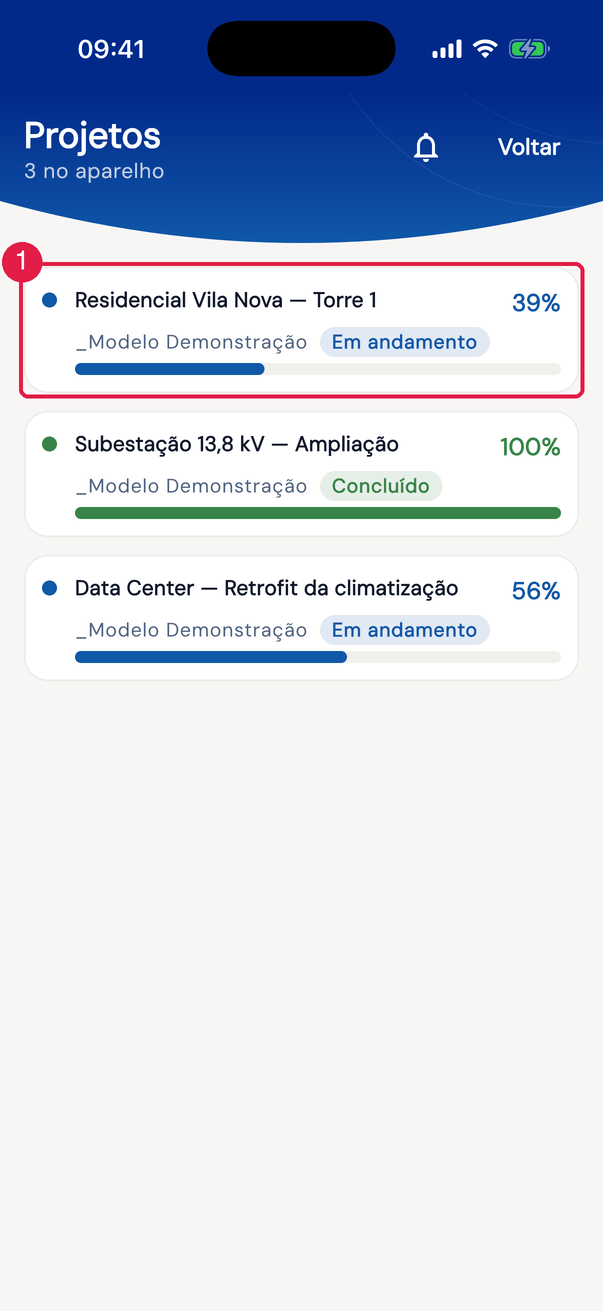
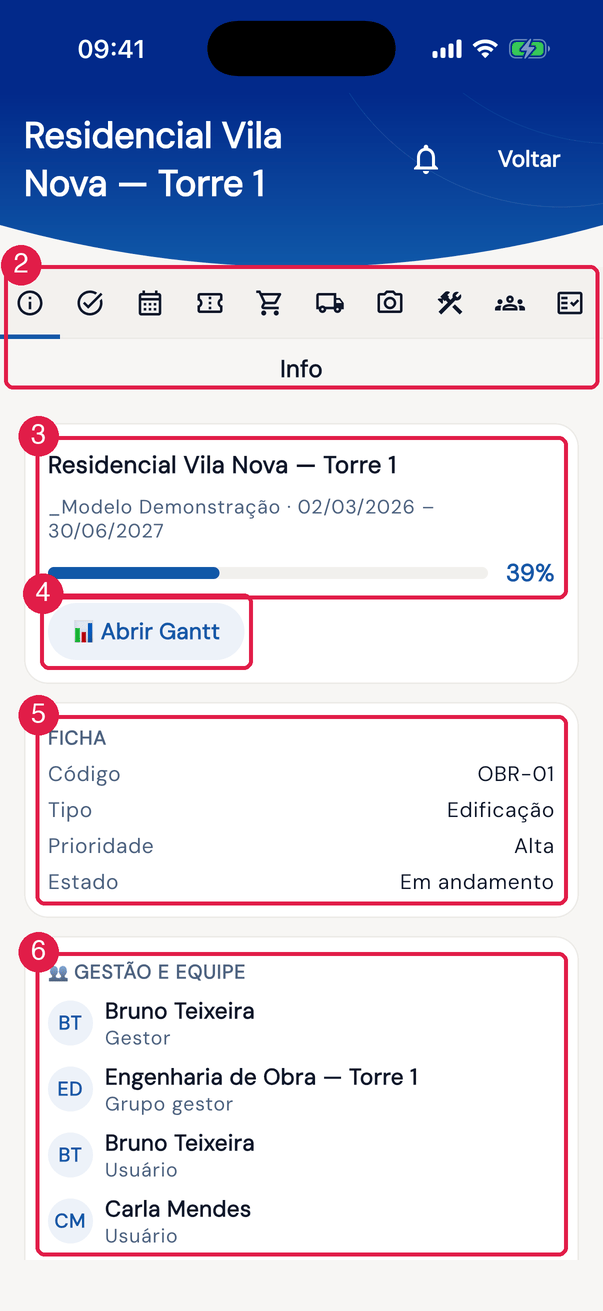
App H2OFigura 24. À esquerda, a lista dos projetos da equipe de Carla Mendes; à direita, o painel de Residencial Vila Nova — Torre 1 aberto na aba Info (gestor Bruno Teixeira, grupo gestor Engenharia de Obra — Torre 1).
- 1Um projeto: nome, %, site e estado, com a barra de avanço.
- 2As abas, só com ícone; o nome da aba aberta aparece logo abaixo.
- 3Nome, site e datas planejadas, com a barra e o %.
- 4Abrir Gantt.
- 5Ficha — Código, Tipo, Prioridade e Estado.
- 6Gestão e equipe — Gestor, Grupo gestor e os membros.
As abas do projeto
Seção intitulada “As abas do projeto”| Aba | O que faz no app |
|---|---|
| Info | o resumo do projeto, a equipe e o botão Abrir Gantt. |
| Tarefas | todas as tarefas do projeto, ou só as suas com a chave Minhas (as tarefas em cuja Equipe da Tarefa você está). Toque numa tarefa para registrar o avanço (abaixo). |
| Diário | Abrir o diário de hoje e a lista dos diários anteriores. |
| Chamados | os chamados vinculados às tarefas do projeto (capítulo 6). Toque para abrir o chamado. |
| Materiais | os pedidos de material do projeto. Pedir material aparece para perfis com a interface central. Tocar num pedido permite Cancelar solicitação. |
| Mobilização | os ativos da empresa levados para o site do projeto. + Adicionar ativos abre a busca por site e categoria; marque os ativos e toque em Mobilizar N ativo(s). Cada ativo passa por Solicitado mobilização, Mobilizado, Solicitado desmobilização e Desmobilizado — toque nele para confirmar a etapa seguinte. |
| Relatórios | os relatórios fotográficos do projeto e o botão Novo relatório. |
| Equipamentos | os equipamentos locados do capítulo 10, cada um com o selo da etapa (Mobilização, Ativo ou Desmobilização): Entrada, Retirada (com o nome do motorista), Devolução (só com uma retirada aberta) e Saída, com os checklists. Desmobilizado, o equipamento fica só para consulta: as quatro ações aparecem apagadas. |
| Presença | um calendário: escolha o dia e veja as tarefas planejadas para ele, com a equipe de cada uma. Cada pessoa aparece como Presente; um toque nela alterna para Ausente (e outro toque desfaz). |
| Auditoria | só para o gerente do projeto e os membros do Grupo dele: Nova auditoria, Escolha o modelo e responda o checklist. Selos Em andamento e Finalizada. |
Registrar o avanço de uma tarefa
Seção intitulada “Registrar o avanço de uma tarefa”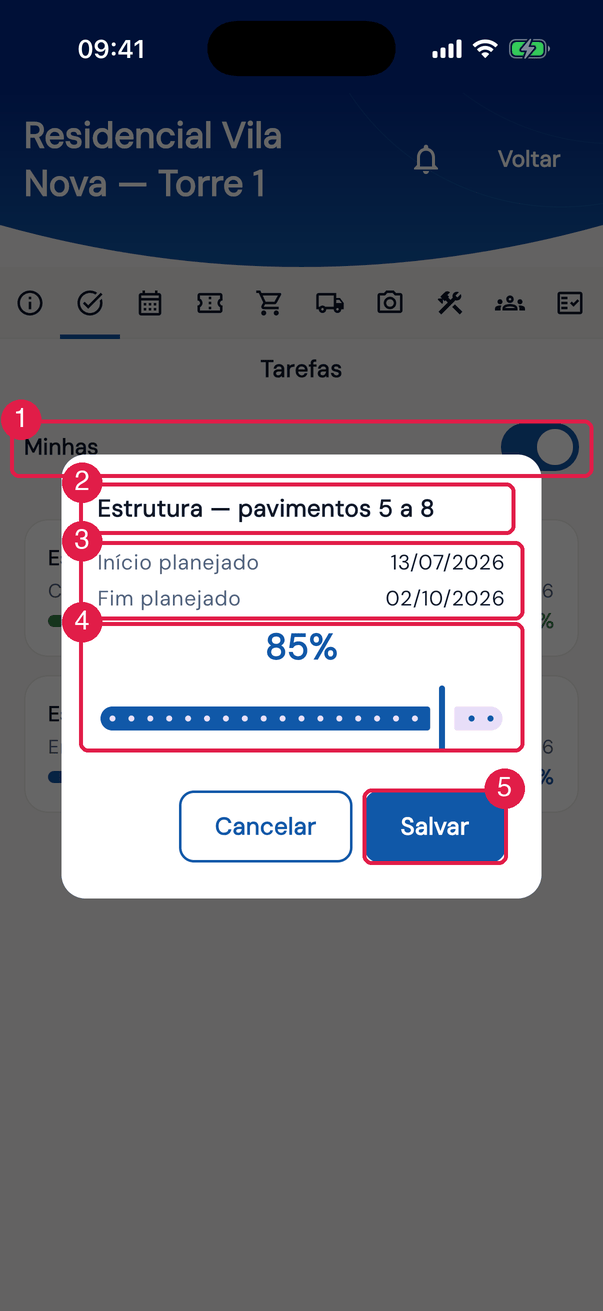
App H2OFigura 25. Aba Tarefas com a chave Minhas e o diálogo de avanço de Estrutura — pavimentos 5 a 8 aberto.
- 1A chave Minhas.
- 2O nome da tarefa tocada na lista. Na lista, cada linha mostra nome, tipo (quando a tarefa tem um), estado, datas e %.
- 3O diálogo: Início planejado e Fim planejado da tarefa.
- 4O controle do %, de 5 em 5.
- 5Salvar.
- Depois de Salvar aparece Avanço registrado — sobe no próximo envio; a tarefa mostra o sinal de aguardando envio até a sincronização.
- Com o projeto Pelas tarefas, o % do projeto se acerta no servidor quando o avanço chega.
- Numa fase de comissionamento o % aparece só para leitura, sem o controle: ele vem dos chamados vinculados (capítulo 6).
- No app só se muda o %; datas, responsável e estado da tarefa se mudam no web.
Gantt no app
Seção intitulada “Gantt no app”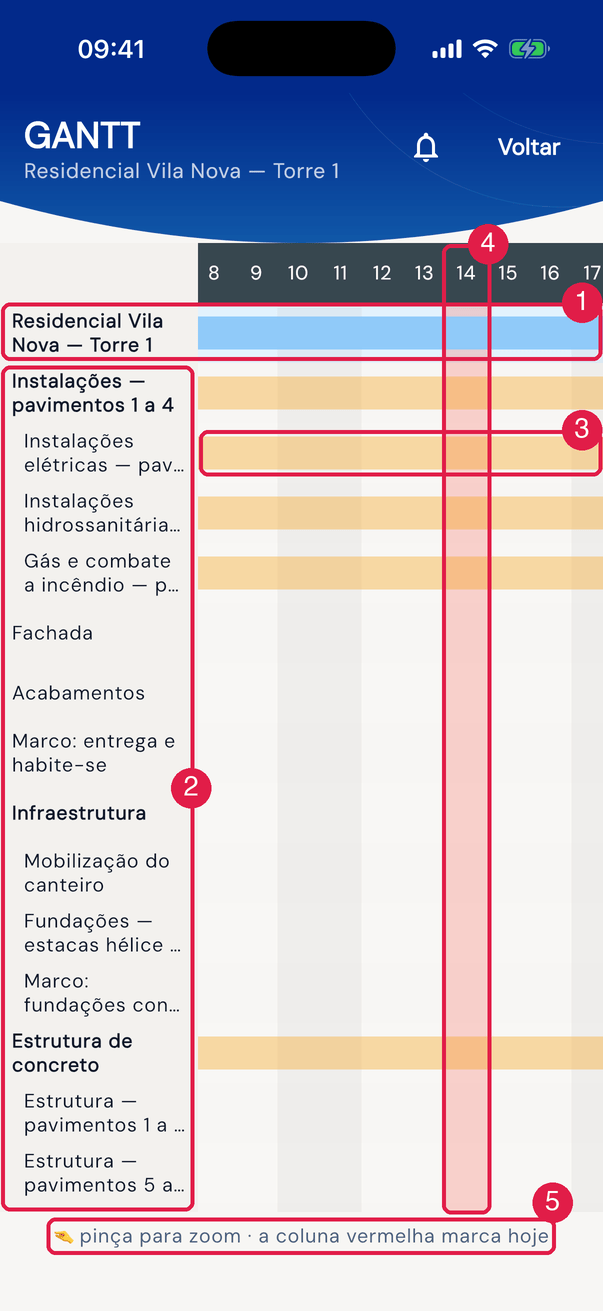
App H2OFigura 26. O Gantt de Residencial Vila Nova — Torre 1 no app: a linha do projeto no alto, uma linha por tarefa, os fins de semana sombreados e a coluna vermelha de hoje.
- 1A linha-resumo do projeto.
- 2A coluna com os nomes das tarefas, fixa à esquerda e em árvore: a tarefa-mãe em negrito e as filhas recuadas logo abaixo dela.
- 3Uma barra, na cor do avanço (verde concluída, âmbar em andamento, vermelha sem avanço); o % fica no meio dela.
- 4A coluna vermelha — hoje.
- 5A dica: pinça para zoom · a coluna vermelha marca hoje.
O Gantt do app é só leitura: sem dependências, sem caminho crítico e sem arrastar. Afaste ou aproxime com a pinça e role nos dois sentidos; na vertical, nomes e barras rolam juntos. O Gantt abre no começo do projeto: role para a direita até a coluna vermelha de hoje. Tarefas sem datas planejadas não aparecem (Sem tarefas com datas planejadas quando nenhuma tem).
Equipamentos e presença
Seção intitulada “Equipamentos e presença”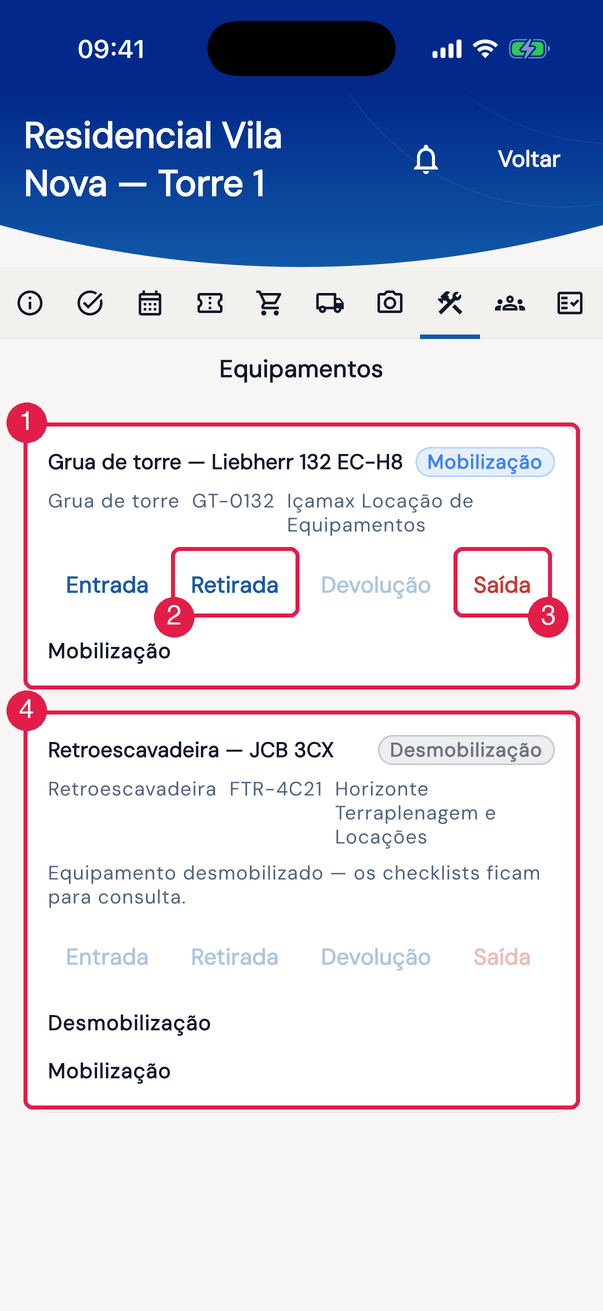
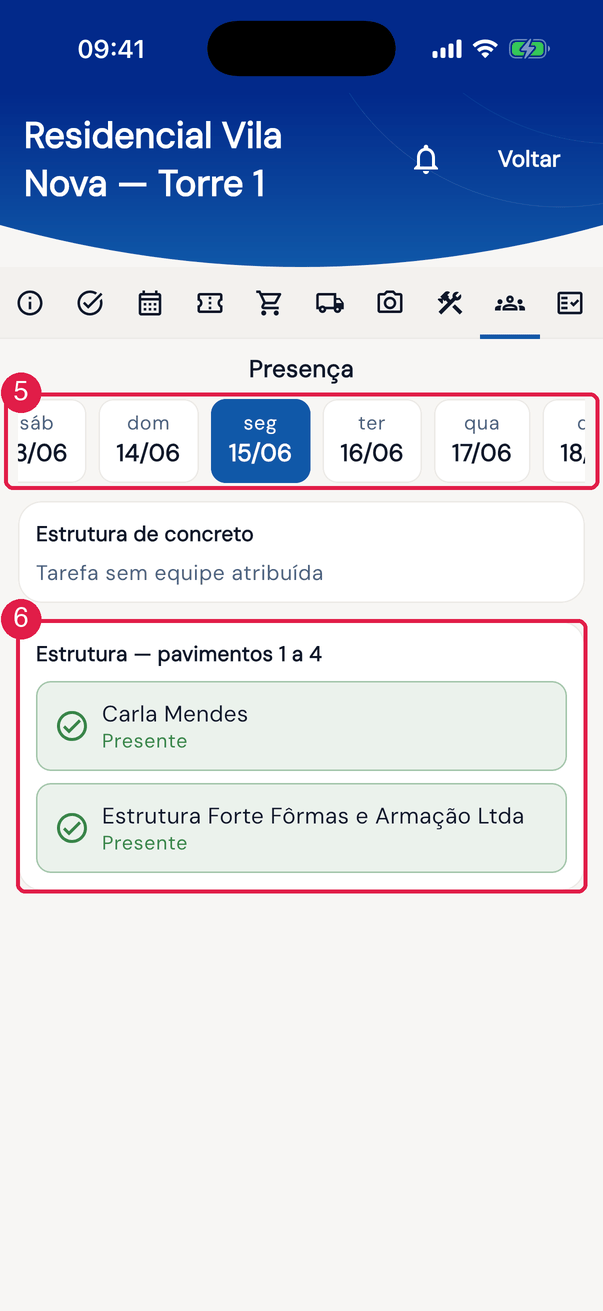
App H2OFigura 27. À esquerda, a Grua de torre — Liebherr 132 EC-H8, na etapa Mobilização, com Entrada, Retirada, Devolução e Saída, e uma retroescavadeira já desmobilizada; à direita, a presença de 15/06/2026, por tarefa.
- 1Um equipamento — tipo, placa e locadora —, o selo da etapa (Mobilização, Ativo ou Desmobilização) e, embaixo, os checklists já feitos (aqui, o de Mobilização). Devolução fica apagada até haver uma retirada aberta.
- 2Retirada — pede o Nome do motorista e abre o checklist diário.
- 3Saída — desmobiliza o equipamento.
- 4Um equipamento desmobilizado: selo Desmobilização, as quatro ações apagadas e os checklists ficam para consulta.
- 5O calendário da Presença: cada dia com o dia da semana e a data (dia/mês). A faixa cobre o prazo inteiro do projeto — deslize para os lados e toque num dia.
- 6Uma tarefa do dia e a equipe dela; um toque na pessoa alterna entre Presente e Ausente.
Só no app, só no web
Seção intitulada “Só no app, só no web”| Só no app | Só no web |
|---|---|
| Mobilização de ativos da empresa | criar, editar e excluir projeto, equipe e tarefas |
| Presença da equipe por tarefa | edição do Gantt, Avanço, Auto-Calc, caminho crítico |
| Relatórios fotográficos | Custos, Documentos e Orçamentos |
| aba Chamados do projeto (no web, os chamados ficam em cada tarefa) | aba Comissionamento (matriz ativos × fases) |
| PDF do Gantt, XML do MS Project, exportação Excel/CSV e o relatório de projetos |
Esta página ajudou?
Obrigado pelo retorno!
Recebido — vamos melhorar esta página.