
A ficha do usuário
Manual de Usuários, grupos e perfis · capítulo 4 de 12
Clique num usuário da lista para abrir a ficha. No alto ficam a foto (clique nela para trocar — até 2 MB), o nome, o login, a situação (Ativo / Inativo, e Expirado quando a validade passou) e o perfil padrão; à direita, os botões Editar, Desativar, Senha e Excluir.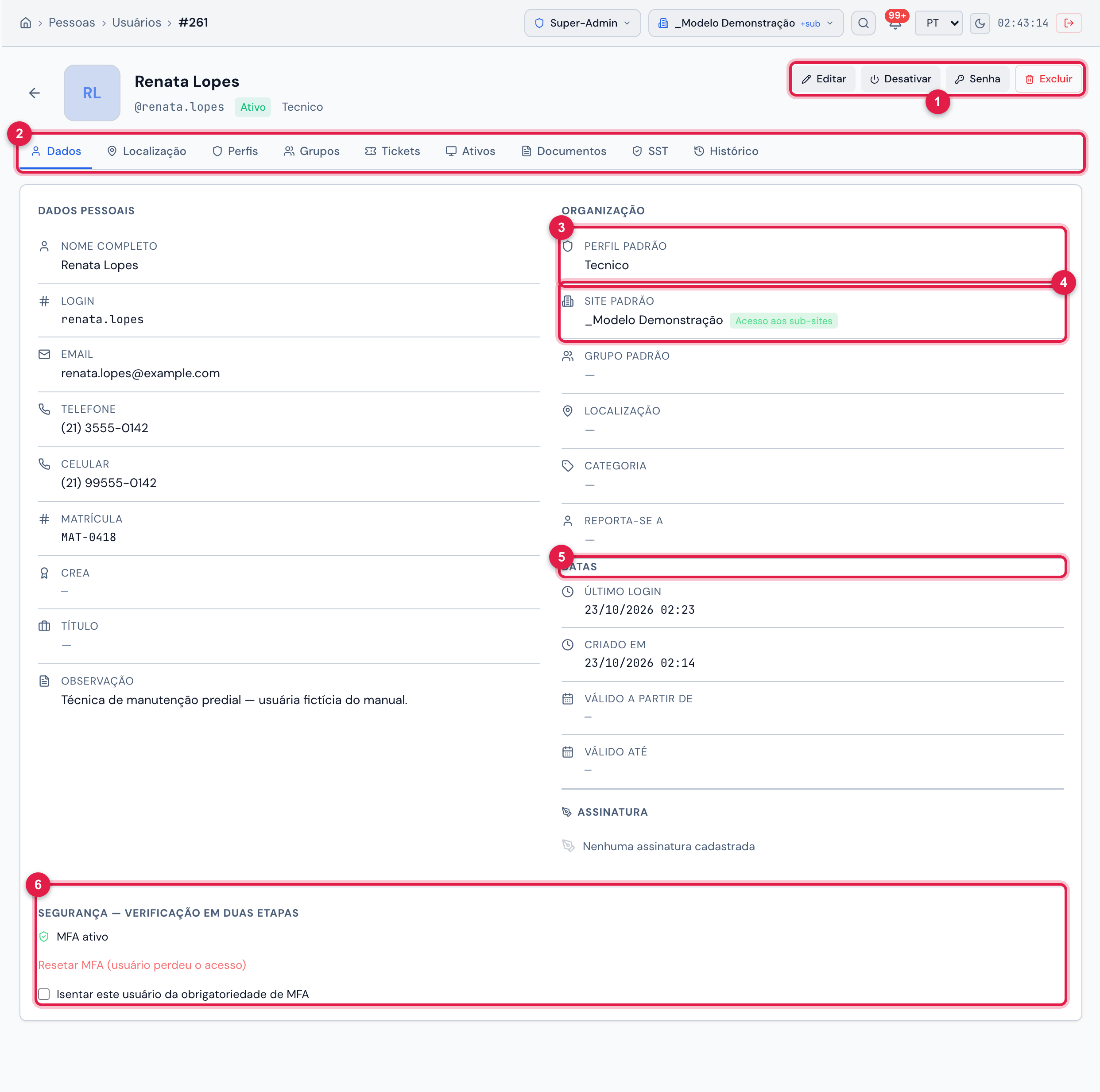
Figura 5. A ficha de um usuário, aba Dados: Dados Pessoais à esquerda; Organização, Datas e Assinatura à direita; no fim, o bloco Segurança — Verificação em duas etapas.
- 1Ações: Editar, Desativar (ou Ativar), Senha e Excluir.
- 2As abas da ficha.
- 3Perfil Padrão — o perfil com que a pessoa começa ao entrar.
- 4Site Padrão, com o selo Acesso aos sub-sites (vínculo recursivo) ou Apenas este site.
- 5Datas: último login, criação e o período de validade.
- 6Segurança — Verificação em duas etapas (capítulo 6).
As abas
Seção intitulada “As abas”| Aba | O que mostra | Aparece para quem tem |
|---|---|---|
| Dados | os dados pessoais, a organização, as datas, a assinatura cadastrada pela pessoa e a segurança. | Ler em Usuários |
| Localização | a última posição enviada pelo app H2O, num mapa (ou Nenhuma localização registrada). | Editar em Usuários, no site do usuário |
| Perfis | os vínculos perfil + site + recursivo (capítulo 5). | Ler em Perfis |
| Grupos | os grupos de que a pessoa participa (capítulo 5). | Ler em Grupos |
| Tickets | painéis: chamados abertos pela pessoa (Solicitante), atribuídos a ela (Técnico), dos grupos dela, tarefas, prioridade e os Últimos 6 Meses. Contam só os chamados que você pode ver. | Ler em Tickets |
| Ativos | os ativos ligados à pessoa. | Ler em Computadores |
| Documentos | arquivos anexados ao usuário; Upload envia, o ícone baixa. | Ler em Documentos (enviar: Criar) |
| SST | a ficha de Segurança do Trabalho ligada ao usuário (manual SST). | direito Colaboradores (SST) |
| Histórico | as alterações do cadastro — o campo alterado, o valor antigo e o novo —, com data e autor. | Ler em Logs / Auditoria |
Editar os dados
Seção intitulada “Editar os dados”Editar troca a aba Dados pelo formulário (o mesmo do cadastro, sem a senha). Diferenças em relação ao cadastro:
- Login pode ser alterado, em Dados Pessoais. O login novo não pode ser o de outra conta, ativa ou na lixeira: o H2O recusa com as mesmas mensagens do cadastro (capítulo 12).
- E-mails de notificação: além do e-mail principal, a pessoa pode receber avisos em outros endereços. Digite o endereço e clique em Adicionar; o X remove um adicional (o principal não sai daqui).
- Perfil Padrão e Site Padrão só oferecem os vínculos que o usuário já tem. Para dar acesso a um site novo, adicione antes o vínculo na aba Perfis.
- Recursivo aparece só para leitura (Edite na aba Perfis): o recursivo é de cada vínculo.
- A senha muda pelo botão Senha (capítulo 6).
Clique em Salvar. Se você mudou o Status ou as datas de validade, a sessão aberta da pessoa é reavaliada na hora (capítulo 8).
Somente leitura
Seção intitulada “Somente leitura”A ficha abre somente leitura — sem Editar, Desativar, Senha e Excluir, sem os botões das abas Perfis e Grupos e sem a aba Localização — em dois casos:
- seu perfil ativo não tem Editar em Usuários: a faixa diz Seu perfil não possui permissão para editar usuários.;
- o site do cabeçalho não é o site padrão do usuário (nem a Raiz): a faixa diz Este usuário pertence a outro site. Visualização em modo somente leitura. Troque o site do cabeçalho para o site do usuário para editar.
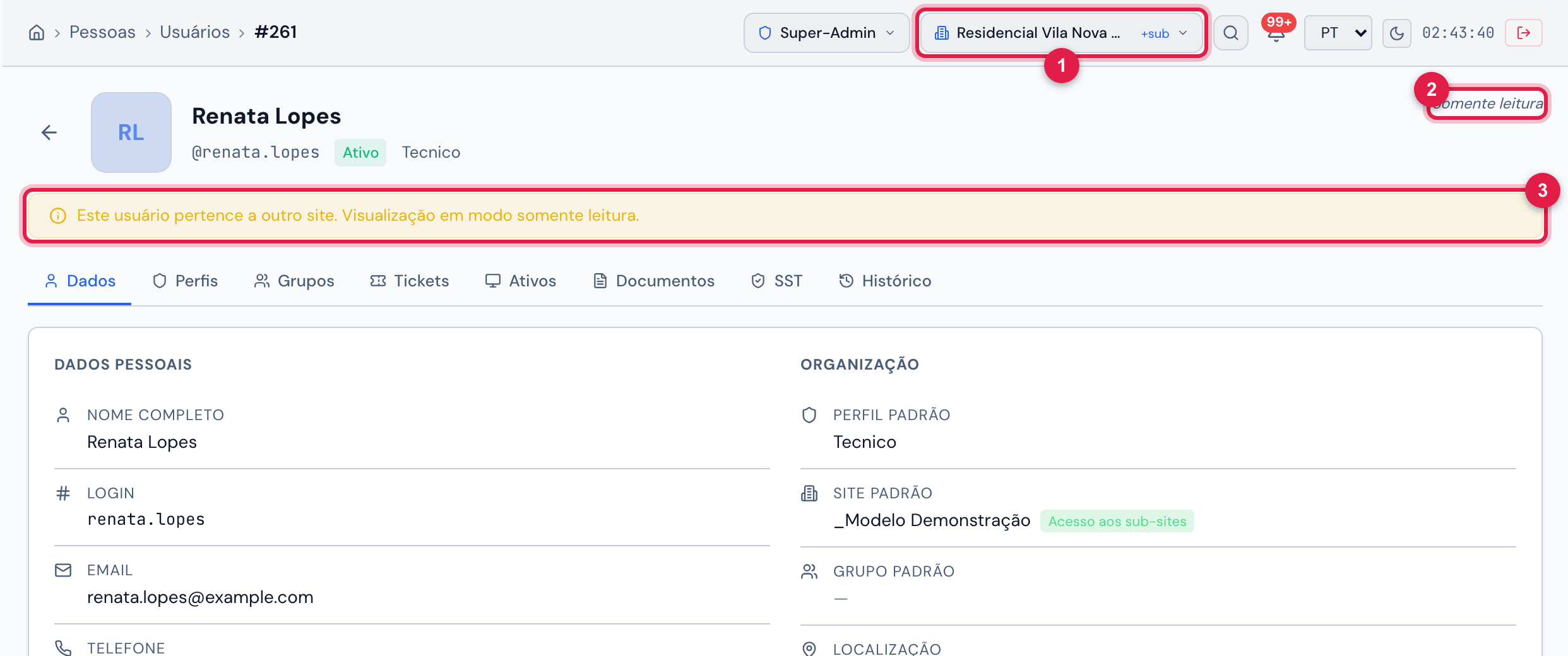
Figura 6. A mesma ficha com a Torre 1 no cabeçalho: o usuário é da empresa, então a ficha abre Somente leitura, com a faixa amarela e sem a aba Localização.
- 1O site do cabeçalho — diferente do site padrão do usuário.
- 2Somente leitura no lugar dos botões.
- 3A faixa Este usuário pertence a outro site. Visualização em modo somente leitura.
Esta página ajudou?
Obrigado pelo retorno!
Recebido — vamos melhorar esta página.