
Prévia, histórico e mudanças num modelo em uso
Manual de Modelos de tarefa e checklists · capítulo 9 de 10
Antes de soltar um modelo para a equipe, veja como ele chega a quem executa. Depois de solto, cuidado ao mexer: o checklist das tarefas é lido do modelo.A aba Prévia
Seção intitulada “A aba Prévia”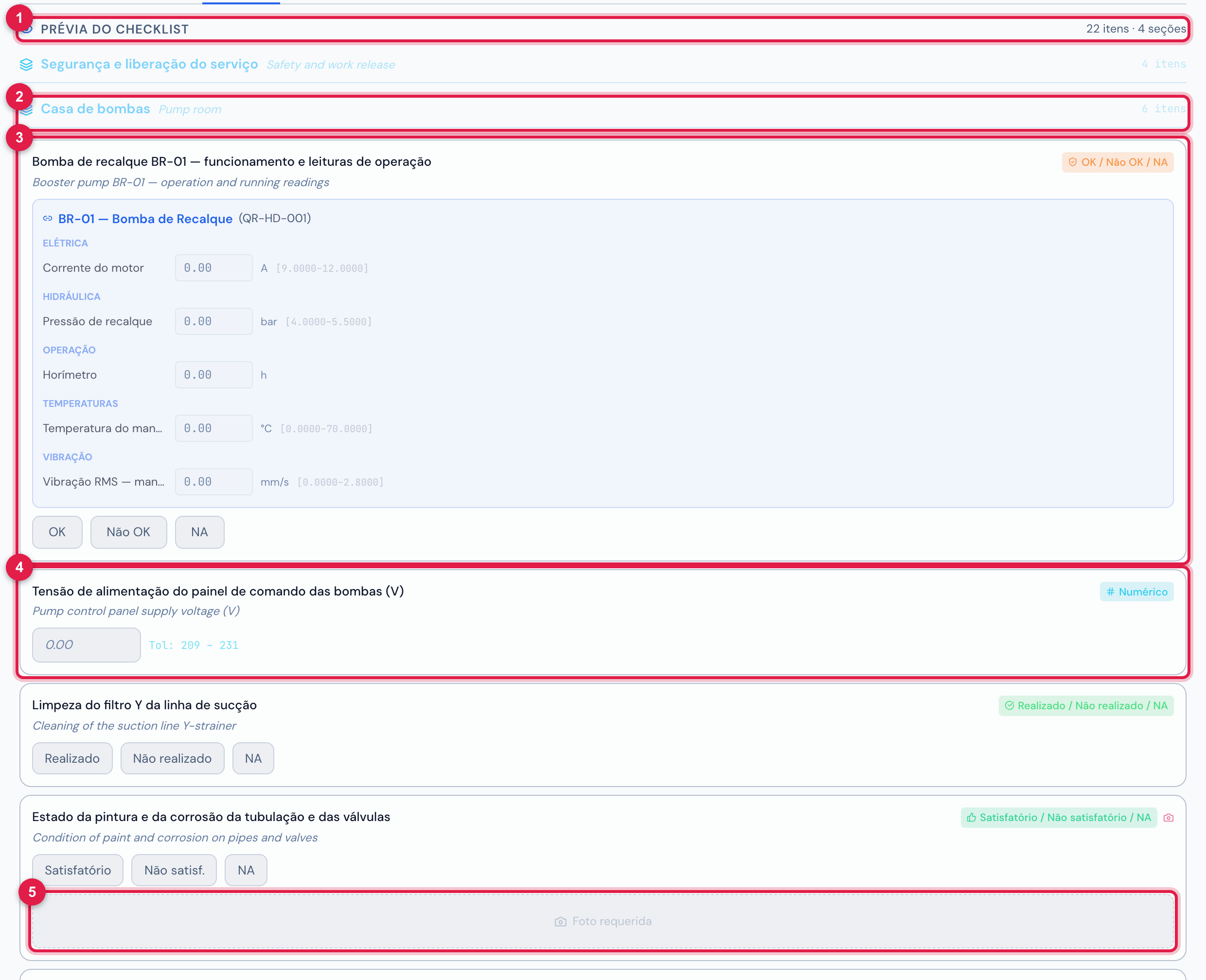
Figura 27. Aba Prévia de Inspeção mensal da infraestrutura — Data Center: cada item com o controle que o técnico vai usar, as seções e a câmera nos itens com foto requerida.
- 1Prévia do Checklist — N itens · N seções.
- 2O título de uma seção.
- 3Um item com o selo do tipo e o controle simulado.
- 4O Numérico com a faixa (Tol:).
- 5O espaço Foto requerida.
A Prévia não grava nada: é só a simulação. Os tipos de linhas aparecem como um cartão de exemplo (1 linha por objeto — o técnico adiciona em campo), com os campos que cada linha terá. Item de escolha sem opções aparece com Defina as opções no template.
Prévia em PDF
Seção intitulada “Prévia em PDF”Prévia em PDF (no topo da ficha) abre, numa aba nova, o PDF do modelo em branco, no seu idioma — bom para revisar no papel, mandar ao cliente para aprovação ou anexar a um procedimento. O PDF não corta nada: a descrição longa continua na página seguinte, e títulos de seção, opções e selos quebram linha.
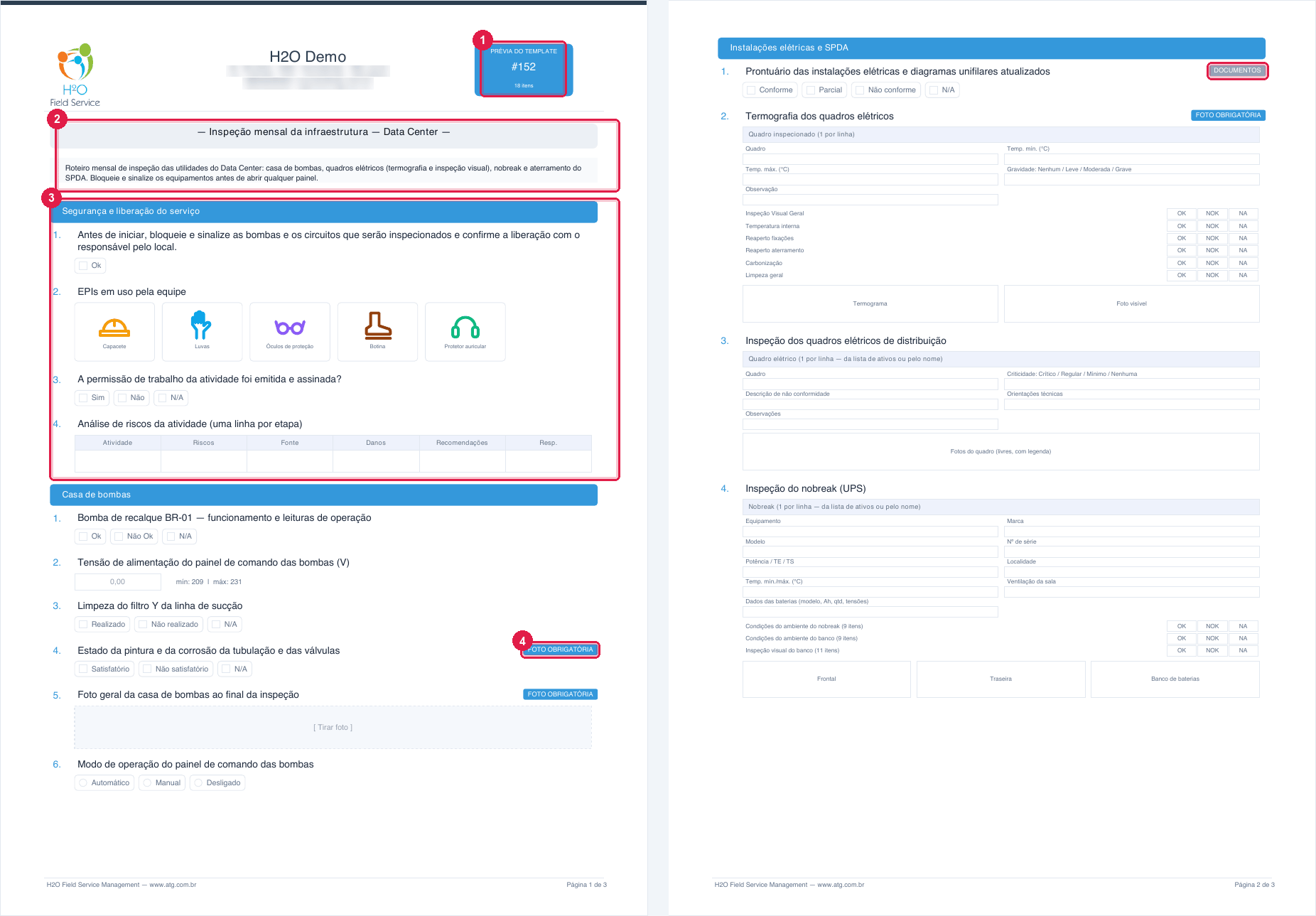
Figura 28. As páginas 1 e 2 da Prévia em PDF: o cabeçalho com o nome e o logo da empresa, PRÉVIA DO TEMPLATE com o número e o total de itens, o nome, a descrição e os itens por seção.
- 1PRÉVIA DO TEMPLATE, #id e N itens.
- 2O nome do modelo e a Descrição (o Conteúdo).
- 3Uma seção e os itens, cada um com o controle desenhado.
- 4O selo FOTO OBRIGATÓRIA (página 1) e a classificação DOCUMENTOS (página 2).
A prévia mostra só a estrutura — sem cliente, ativo, respostas, fotos nem assinaturas; no rodapé, Página X de Y. O PDF com as respostas é o da tarefa (capítulo 7).
Histórico
Seção intitulada “Histórico”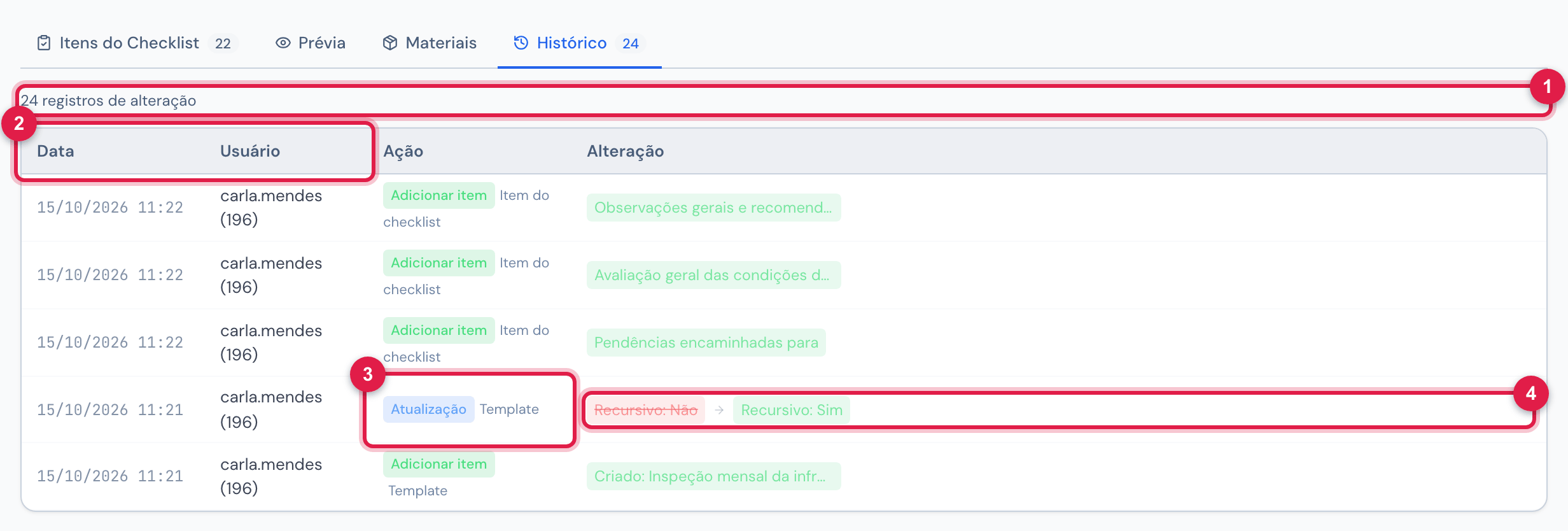
Figura 29. Aba Histórico (recortada): os registros mais novos — itens acrescentados — e os primeiros — a criação e a mudança de Recursivo no cabeçalho —, com quem fez e quando.
- 1N registros de alteração.
- 2Data e Usuário.
- 3Ação — Atualização, Adicionar item, Atualização de componente, Excluir item — e onde: Template, Item do checklist, Material ou Ativo vinculado ao item.
- 4Alteração — o valor antigo riscado → o novo, com o nome do campo (por exemplo, Recursivo: Não → Recursivo: Sim).
| O que você fez | Como aparece |
|---|---|
| criou o modelo | Adicionar item — Criado: <nome> (pelo assistente, Criado pelo assistente de IA: <nome> (N itens); clonado, Clonado de #N (<nome>) — N itens, N materiais) |
| mudou um campo do cabeçalho | Atualização · Template — <campo>: <antes> → <campo>: <depois>, com sim/não, tipo, periodicidade e estado no seu idioma |
| acrescentou um item | Adicionar item · Item do checklist — o texto do item |
| alterou um item | Atualização de componente · Item do checklist — o texto antigo → o novo (outros campos com o nome do campo na frente) |
| excluiu um item | Excluir item · Item do checklist — o texto do item |
| reordenou | Atualização — Reordenação de N itens |
| acrescentou, alterou a quantidade ou removeu um material | Adicionar item / Atualização de componente / Excluir item · Material — <material> (Qtd: N) |
| vinculou ou desvinculou um ativo | Adicionar item / Excluir item · Ativo vinculado ao item — <ativo> → <pergunta> |
O texto dos itens e os nomes aparecem como foram gravados.
Mudar um modelo que já está em uso
Seção intitulada “Mudar um modelo que já está em uso”A tarefa não guarda uma cópia do checklist: ela aponta para o modelo, e as respostas ficam guardadas pela posição do item. Por isso:
| Mudança no modelo | Efeito nas tarefas ainda não respondidas | Efeito nas tarefas já respondidas (e no PDF delas) |
|---|---|---|
| corrigir o texto de um item | recebem o texto novo | mostram o texto novo ao lado da resposta antiga |
| acrescentar item no fim | recebem o item | o item aparece sem resposta |
| acrescentar no meio, arrastar ou excluir item | recebem a ordem nova | as respostas mudam de pergunta: cada resposta fica na posição em que foi dada |
| mudar tipo, faixa, opções ou foto requerida | valem a partir de agora | a resposta antiga é mostrada com a regra nova |
Correções pequenas de texto (um erro de digitação, uma norma atualizada) podem ser feitas no próprio modelo: valem para todas as tarefas.
Esta página ajudou?
Obrigado pelo retorno!
Recebido — vamos melhorar esta página.