
O calendário da programação
Manual de Programação Automática · capítulo 5 de 8
Clique numa programação para abrir a ficha: o cabeçalho com o status, os totais, as Horas por Mês, o calendário com um evento por chamado e, no fim, os Itens da Programação (capítulo 6).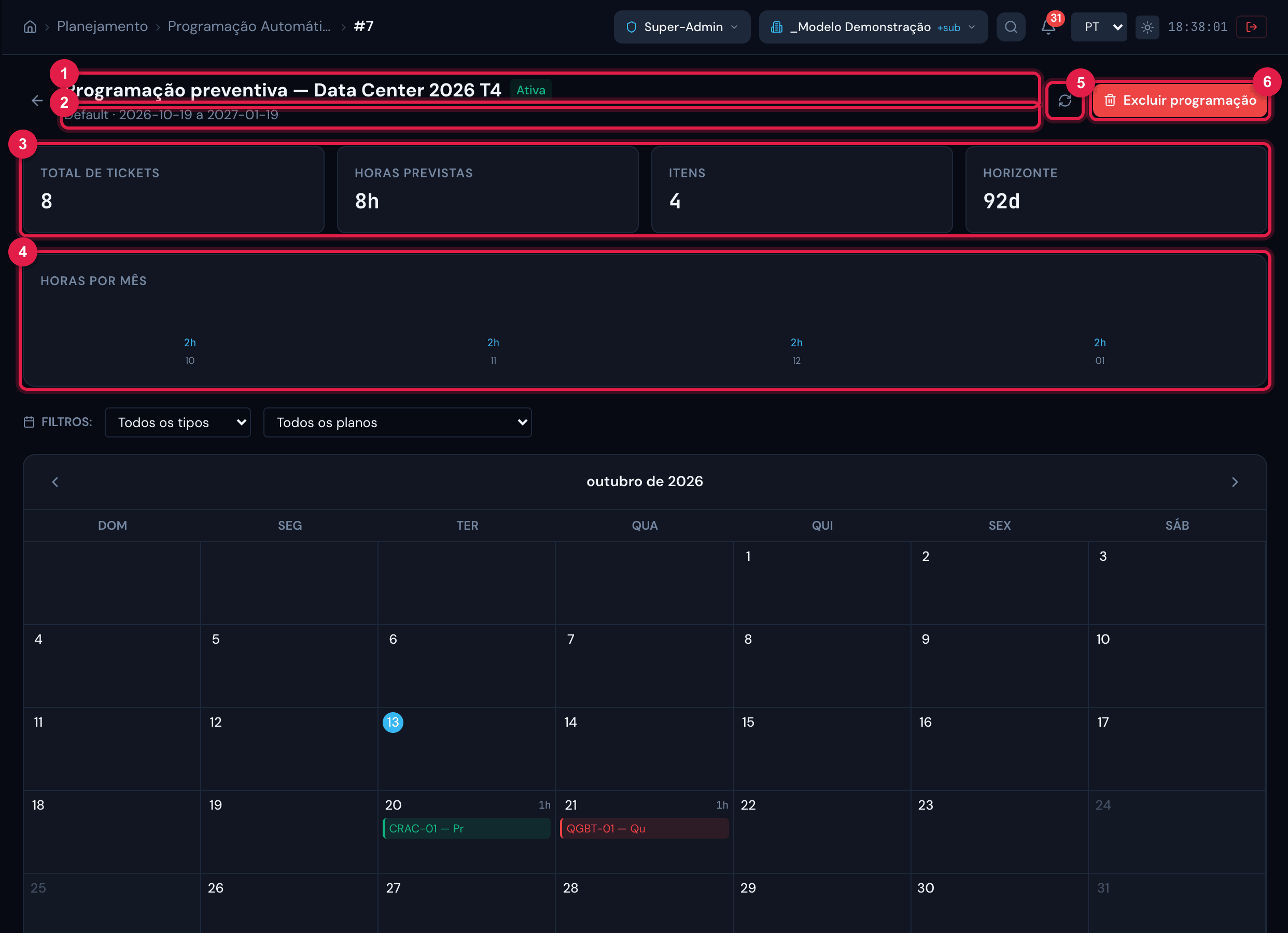
Figura 10. A ficha da programação: nome e status, calendário e período, os quatro cartões de resumo e o gráfico Horas por Mês.
- 1Nome e status Ativa.
- 2Calendário e período (Início a Horizonte).
- 3Total de Tickets, Horas Previstas, Itens e Horizonte (em dias).
- 4Horas por Mês — a soma das durações dos chamados de cada mês, pela data ajustada.
- 5Recarregar — relê o calendário.
- 6Excluir programação (capítulo 6).
- Total de Tickets conta todos os chamados gerados pelos itens ativos, em qualquer status; Horas Previstas soma a duração do plano de cada um. Os dois são o número real, não a estimativa do assistente.
- Use Horas por Mês para enxergar meses sobrecarregados e, se preciso, mover chamados (abaixo).
O calendário mensal
Seção intitulada “O calendário mensal”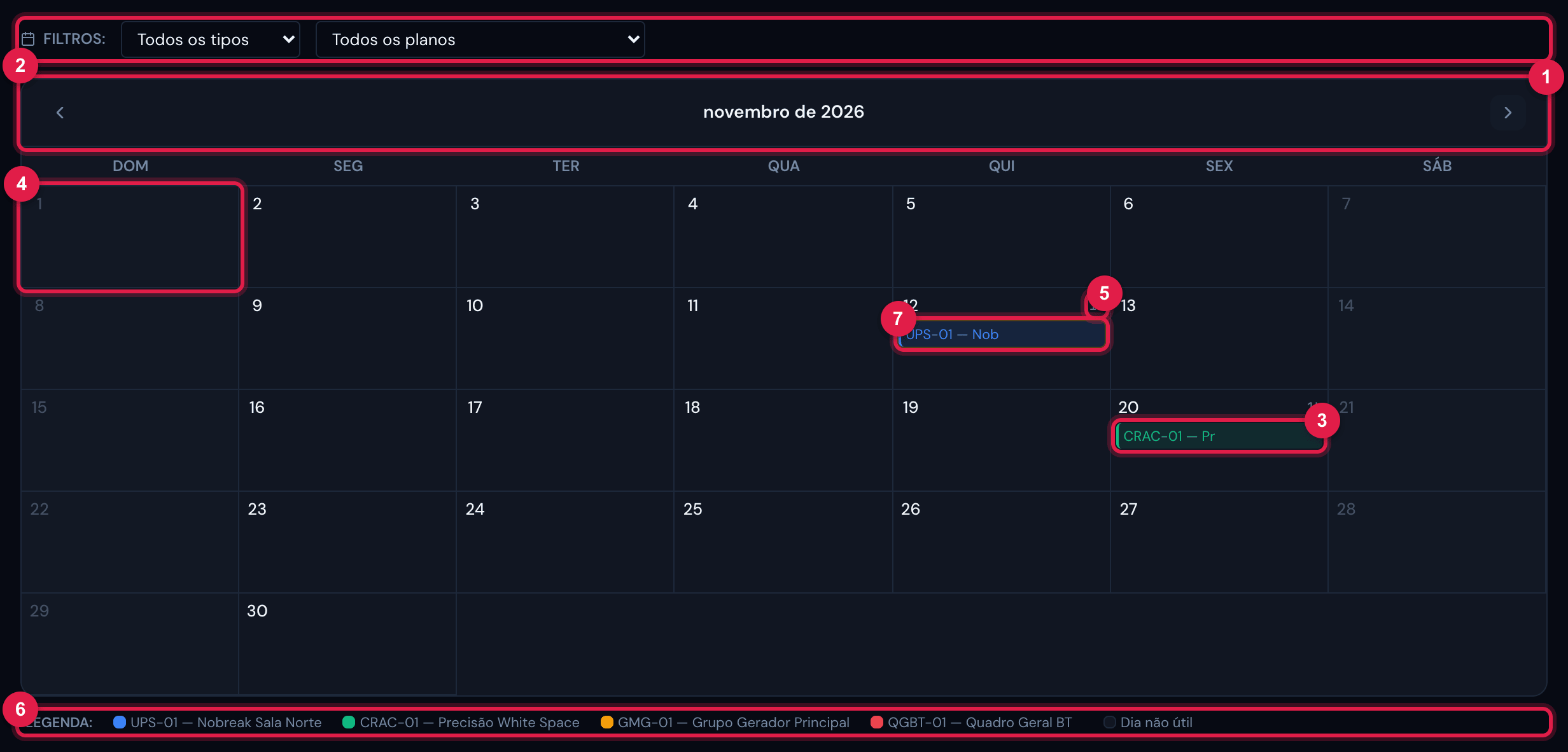
Figura 11. O calendário de novembro de 2026: um evento por chamado, dias não úteis em cinza, as horas de cada dia e a legenda.
- 1Setas para mudar o mês; a ficha abre no mês da Data Início.
- 2Filtros: por tipo de ativo e por plano.
- 3Um evento — o nome do ativo, na cor do item. Passe o mouse para ver número, título, plano, status e duração; clique para abrir o chamado.
- 4Dia não útil (fim de semana ou feriado do calendário), em cinza: nenhum chamado é gerado nele.
- 5As horas previstas do dia.
- 6Legenda: um quadrado por ativo e o Dia não útil.
- 7Chamado movido à mão — contorno âmbar (abaixo).
- O calendário mostra os chamados pela data ajustada (depois do ajuste ao dia útil). O dia de hoje aparece destacado.
- Um dia mostra até três eventos; com mais, aparece +N mais — use os filtros ou passe o mouse.
- O filtro de tipo usa o nome interno da família de ativos (ex.:
ups,electricals); o filtro de plano usa o nome do template. - O evento mostra o status atual do chamado: o calendário continua útil depois da execução, para ver o que já foi solucionado e o que ainda está planejado.
Mover um chamado
Seção intitulada “Mover um chamado”Arraste o evento para outro dia. O H2O abre a janela Mover Ticket para confirmar.
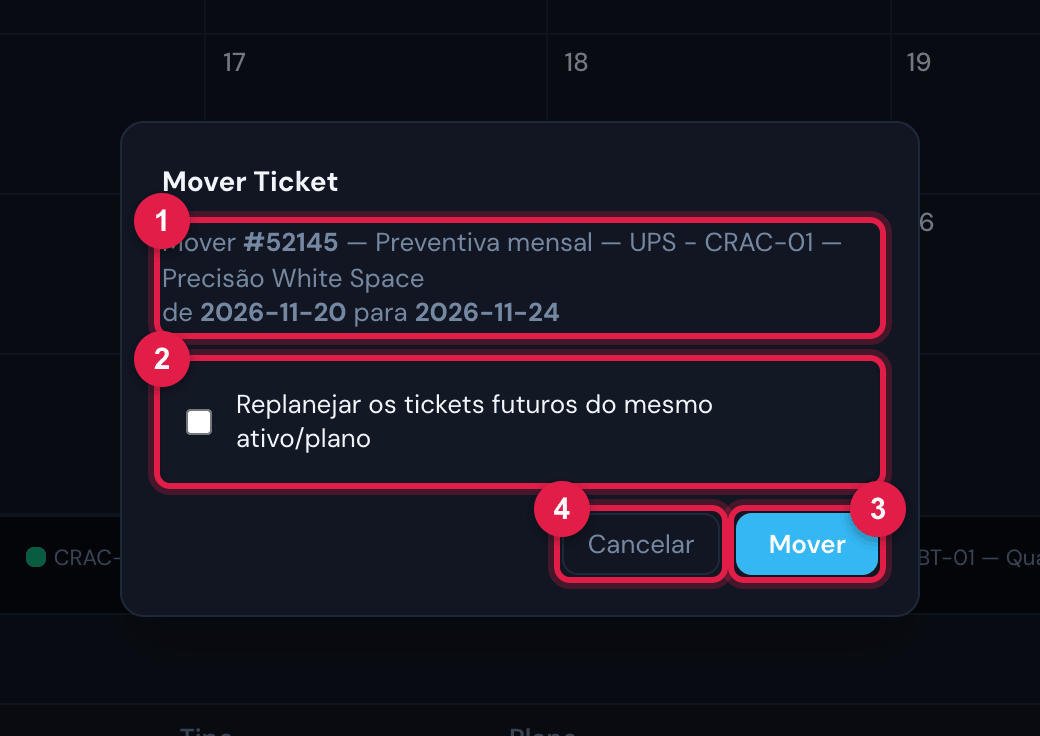
Figura 12. A janela Mover Ticket, aberta ao soltar o chamado em outro dia: a data de origem e a de destino, a opção de replanejar os futuros e os botões.
- 1Mover #número — título, de data para data.
- 2Replanejar os tickets futuros do mesmo ativo/plano — desloca também as visitas seguintes do mesmo item.
- 3Mover — confirma.
- 4Cancelar — o chamado fica onde estava.
| O que acontece | Detalhe |
|---|---|
| Data de destino | se cair em dia não útil, o chamado vai para o dia útil mais próximo dela (a mesma regra da geração). |
| O chamado | ganha a data nova, e a tarefa vai para as 08:00 desse dia. O status não muda. |
| Marca | o chamado fica marcado como movido à mão (contorno âmbar no calendário) — e com isso deixa de ir para a lixeira quando a programação é excluída (capítulo 6). |
| Com Replanejar os tickets futuros | todos os chamados posteriores do mesmo item (mesmo ativo e plano) que ainda não estão solucionados ou fechados são deslocados pelo mesmo número de dias, um a um, cada um reajustado ao dia útil. Inclui os que já tinham sido movidos à mão. |
| Sem replanejar | só esse chamado muda. |
- A tela não impede arrastar um chamado já solucionado ou fechado; evite — mova só os que ainda vão acontecer. O replanejamento, por sua vez, pula os solucionados e fechados.
- Mover não gera notificação. Se o técnico já tinha a tarefa na agenda, avise-o.
- Para replanejar vários itens de uma vez a partir de uma data, não há botão hoje; mova item a item com a opção de replanejar.
Esta página ajudou?
Obrigado pelo retorno!
Recebido — vamos melhorar esta página.