
Programação Automática: conceitos
Manual de Programação Automática · capítulo 1 de 8
A Programação Automática cria, de uma só vez, todos os chamados de manutenção preventiva de um período: você escolhe os ativos (um nobreak, um grupo gerador, as máquinas de climatização de precisão, um quadro geral de baixa tensão), os planos (o que fazer e com que frequência) e o horizonte (até quando), e o H2O calcula as datas, tira as que caem em fim de semana ou feriado e grava um chamado Planejado para cada visita, já com a tarefa e o checklist do plano.Ela foi pensada para quem opera infraestrutura crítica — data centers, subestações, hospitais, indústrias — e precisa garantir que a preventiva mensal do UPS, a inspeção trimestral do gerador ou a limpeza dos filtros do CRAC aconteçam na data certa, sem alguém abrir chamado por chamado. Serve igualmente para a manutenção predial de uma obra ou de um condomínio.
| Termo | O que é |
|---|---|
| Programação | o conjunto: nome, site, calendário, data de início, horizonte e os itens. Cada programação é uma linha da lista. |
| Item da programação | um par ativo × plano, com o dia preferencial do ativo. É o item que gera a sequência de chamados. |
| Plano | um template de tarefa com Periodicidade preenchida (Conhecimento › Templates). Traz o checklist, a duração prevista, a categoria e o técnico (capítulo 2). |
| Horizonte | a Data Fim: até quando gerar chamados. Os chamados são criados todos no momento em que a programação é gerada — nada é criado depois, nem quando o horizonte chega. |
| Calendário | define os dias úteis e os feriados. A data que cai em dia não útil vai para o dia útil mais próximo (capítulo 2). |
| Chamado Planejado | o chamado gerado. É um chamado comum do H2O, com status Planejado, modalidade preventiva, uma tarefa com o template do plano e o ativo vinculado (capítulo 4). |
A programação não é um “robô” que fica rodando: ao clicar em Gerar Programação, o H2O cria todos os chamados do horizonte e pronto. Para o período seguinte, cria-se uma nova programação.
Onde fica
Seção intitulada “Onde fica”No menu Planejamento › Programação Automática. A tela abre com a lista das programações do site escolhido no cabeçalho (e dos sites abaixo dele), com busca pelo nome.
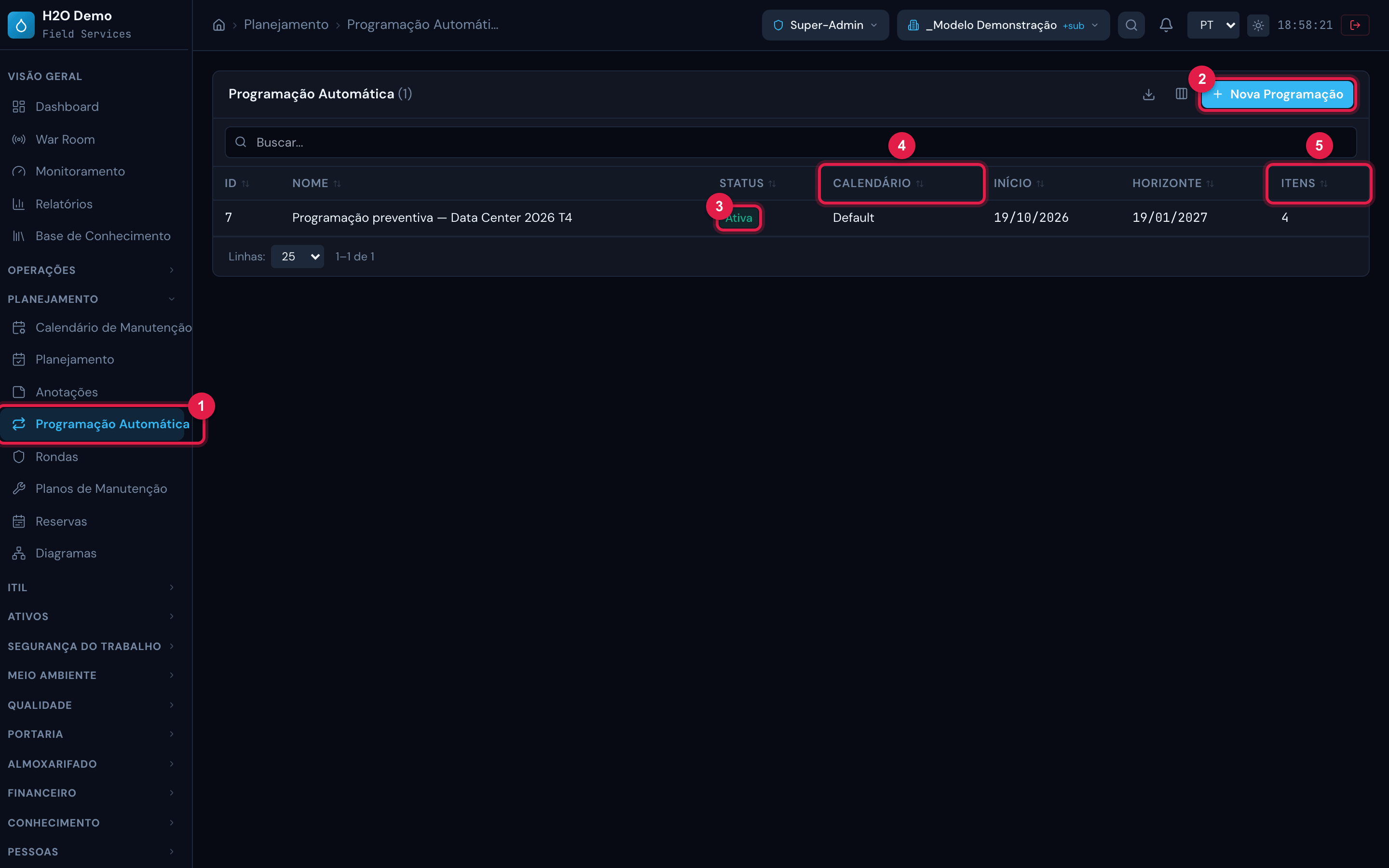
Figura 1. Planejamento › Programação Automática: a lista com ID, Nome, Status, Calendário, Início, Horizonte e Itens, e o botão Nova Programação.
- 1Menu Planejamento › Programação Automática.
- 2Nova Programação — abre o assistente (capítulo 3). Só aparece com o direito Criar em Tickets.
- 3Status da programação — Ativa para toda programação criada pela tela.
- 4Calendário, Início e Horizonte (data fim).
- 5Itens — quantos pares ativo × plano a programação tem.
| Coluna | O que mostra |
|---|---|
| ID | o número da programação. |
| Nome | o nome dado no assistente (a lista corta nomes longos; a ficha mostra inteiro). |
| Status | Ativa, Pausada, Finalizada ou Cancelada. Hoje a tela não tem botão para pausar, finalizar ou cancelar: toda programação nasce Ativa e fica assim até ser excluída (capítulo 6). |
| Calendário | o calendário usado para ajustar as datas. |
| Início / Horizonte | o período em que os chamados foram gerados. |
| Itens | o número de pares ativo × plano. |
Clique numa linha para abrir a ficha da programação: resumo, calendário dos chamados e itens (capítulos 5 e 6).
Direitos de acesso
Seção intitulada “Direitos de acesso”A Programação Automática não tem direito próprio: ela usa o direito Tickets do perfil (Pessoas › Perfis › perfil › aba Permissões), porque tudo o que ela faz é criar e mover chamados.
| Nível em Tickets | O que permite na Programação Automática |
|---|---|
| Ler | ver a lista, a ficha e o calendário das programações. |
| Criar | Nova Programação e Gerar Programação. |
| Editar | Mover Ticket no calendário e Remover item. |
| Excluir | Excluir programação; e, ao remover um item, mandar para a lixeira os chamados ainda só planejados (capítulo 6). |
Esta página ajudou?
Obrigado pelo retorno!
Recebido — vamos melhorar esta página.