
Preencher o diário
Manual de Diário de obra · capítulo 4 de 9
A ficha do diário abre pela lista, pela aba Diários do projeto ou logo depois de criar. O cabeçalho e os botões do fluxo ficam no topo; o conteúdo, nas abas.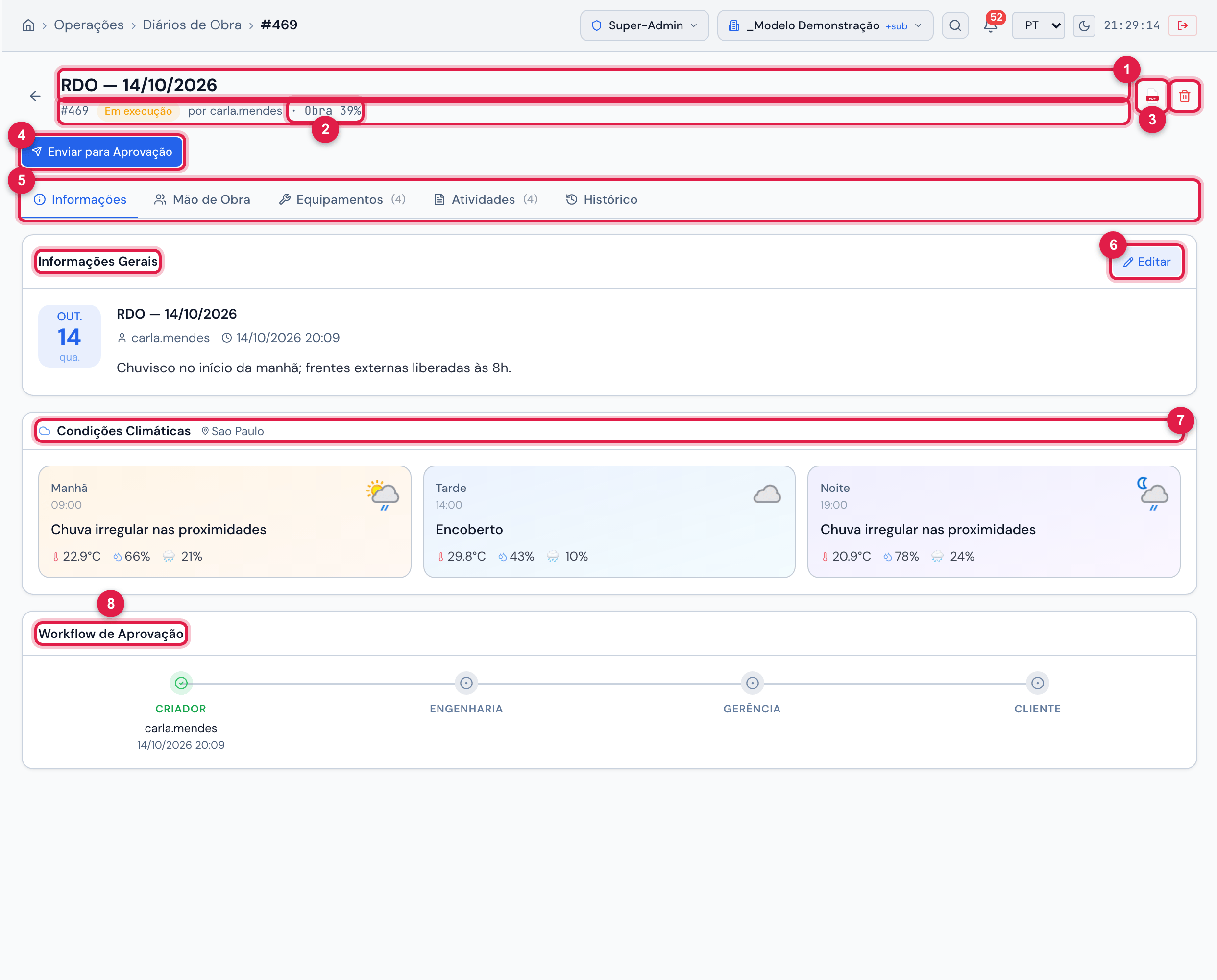
Figura 7. A ficha de um diário do Residencial Vila Nova — Torre 1, em Em execução, na aba Informações.
- 1Título (o nome do diário ou Diário e a data), número, estado e autor.
- 2· Obra N% — o progresso da obra no dia (capítulo 3).
- 3Ícone do PDF e lixeira (excluir o diário).
- 4Os botões do fluxo de aprovação (capítulo 5).
- 5As abas Informações, Mão de Obra, Equipamentos, Atividades e Histórico.
- 6Informações Gerais e Editar.
- 7Condições Climáticas — manhã, tarde e noite, gravadas na criação.
- 8Workflow de Aprovação — quem aprovou cada etapa e quando.
Aba Informações
Seção intitulada “Aba Informações”- Informações Gerais: a data, o nome, o autor, a última alteração, as Observações gerais e, em destaque, as Observações contratante.
- Condições Climáticas: os três horários com o ícone, a condição, a temperatura e a umidade, e a região consultada. Sem dados num horário que não veio.
- Área energizada: aparece quando a resposta é Sim ou algum campo de energia está preenchido — Há área energizada?, Colaboradores, Localização e Observações.
- Comentário Equipe e Equipe Ociosa (em vermelho): os comentários sobre a mão de obra.
- Workflow de Aprovação: Criador, Engenharia, Gerência e Cliente, cada etapa com o usuário e a data/hora de quem aprovou. Num projeto com Diário sem aprov. cliente, a etapa Cliente não aparece (capítulo 5).
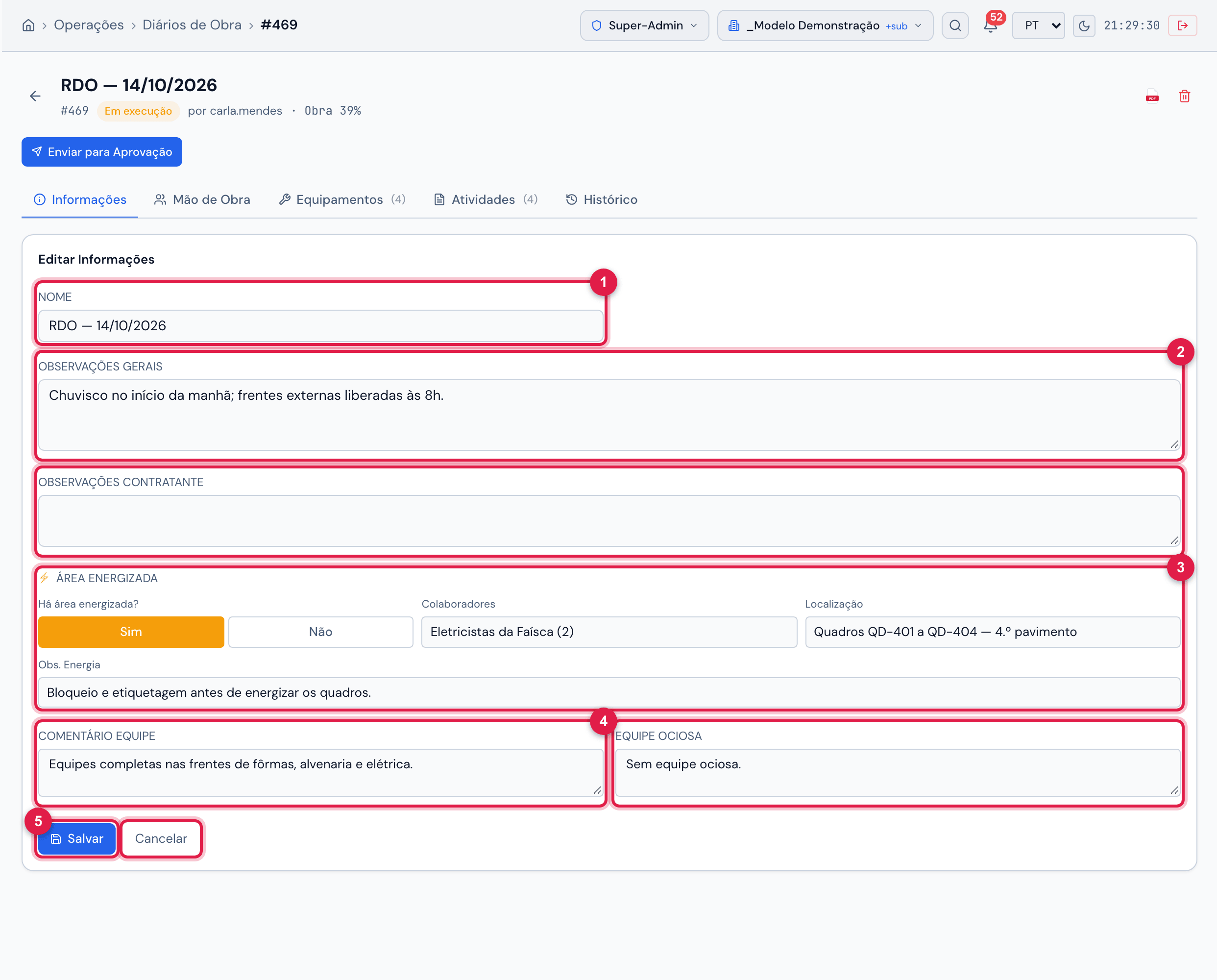
Figura 8. Editar Informações do mesmo diário, com o nome, as observações gerais, a área energizada e os comentários da equipe preenchidos.
- 1Nome — o título do diário nas listas e no PDF.
- 2Observações gerais e Observações contratante.
- 3⚡ Área energizada: Há área energizada? (Sim / Não), Colaboradores, Localização e Obs. Energia.
- 4Comentário Equipe e Equipe Ociosa.
- 5Salvar e Cancelar.
| Campo | Para quê | No PDF |
|---|---|---|
| Nome | um título — por exemplo, “RDO — 01/10/2026”. Sem nome, as telas mostram a data. | — |
| Observações gerais | o resumo do dia. | OBSERVAÇÕES › GERAIS |
| Observações contratante | o que o contratante precisa saber. É também onde fica o motivo de uma rejeição (capítulo 5). | OBSERVAÇÕES › CONTRATANTE |
| Há área energizada? | Sim quando há serviço com área energizada no dia. Marca ⚡ Sim na lista. | o alerta ÁREA ENERGIZADA, só com Sim |
| Colaboradores, Localização, Obs. Energia | quem trabalha com a área energizada, onde e os cuidados. | no alerta ÁREA ENERGIZADA (Equipe, Local, Obs) |
| Comentário Equipe | observação sobre a mão de obra ativa. | abaixo da tabela de mão de obra |
| Equipe Ociosa | por que houve gente parada — frente não liberada, chuva, falta de material. | abaixo da tabela de mão de obra ociosa |
Ao gravar, aparece Diário atualizado. O clima não é editável (capítulo 3).
Aba Atividades
Seção intitulada “Aba Atividades”Cada atividade é um item do dia — um serviço executado ou uma ocorrência — com as suas fotos, vídeos e documentos.
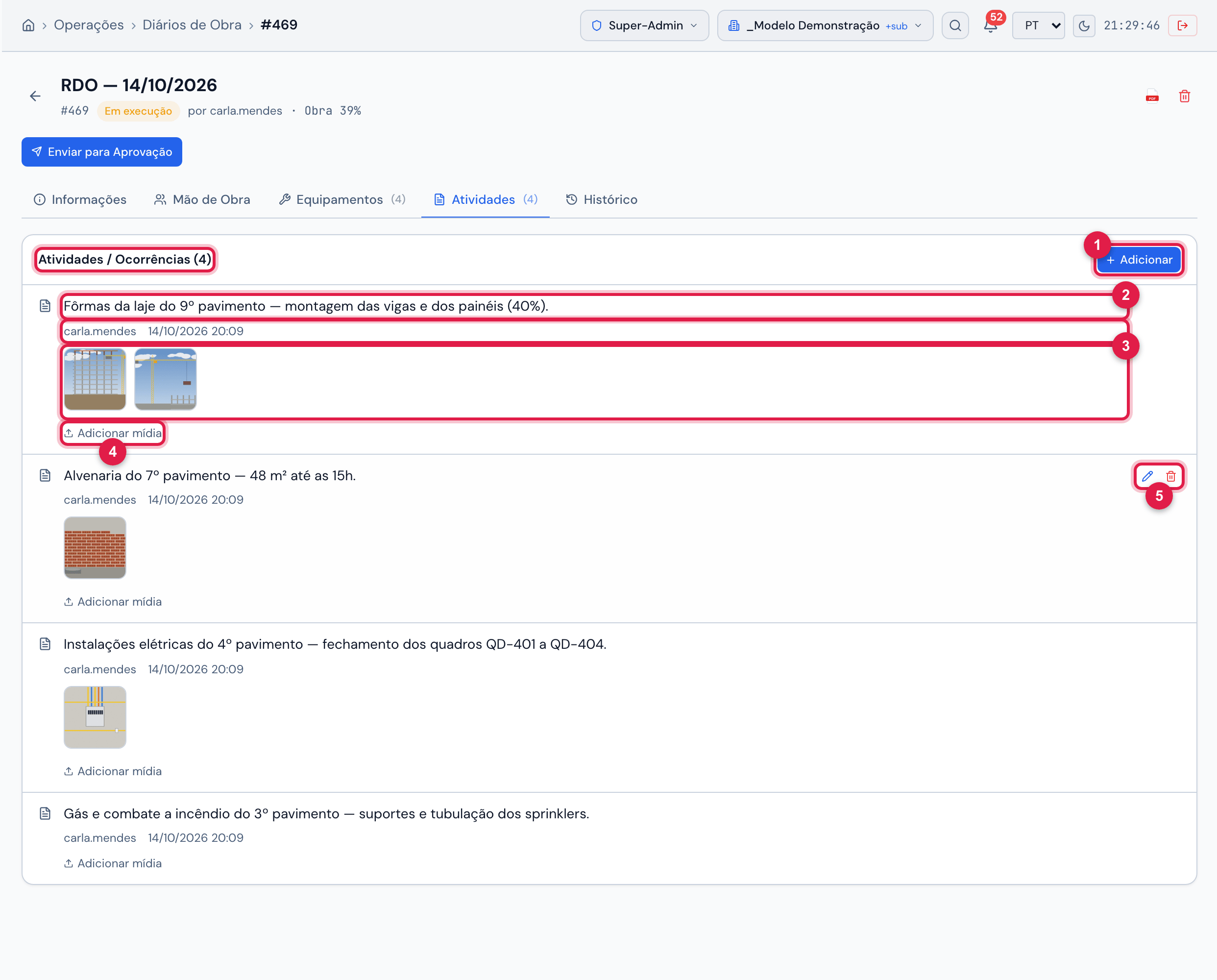
Figura 9. A aba Atividades de um diário do Residencial Vila Nova — Torre 1: as atividades do dia, com as fotos de cada uma.
- 1Atividades / Ocorrências (N) e Adicionar.
- 2O texto da atividade, o autor e a data/hora.
- 3As miniaturas — clique para ampliar; o vídeo tem o símbolo de play e o PDF, a etiqueta PDF.
- 4Adicionar mídia — fotos, vídeos e PDFs desta atividade.
- 5Lápis (alterar o texto) e lixeira (remover), ao passar o mouse.
- Clique em Adicionar, escreva em Descreva a atividade ou ocorrência… e clique em Salvar (Conteúdo adicionado).
- Na atividade, clique em Adicionar mídia e escolha um ou mais arquivos — imagem, vídeo ou PDF. O botão aparece com Criar em Projetos e Criar em Documentos.
- Acompanhe o envio no canto da tela (Enviando 1 de 3…). Cancelar para depois do arquivo em envio.
- No fim aparece Mídia adicionada, N mídias adicionadas ou, se algum falhar, N adicionadas, N falharam.
- Para remover uma mídia, passe o mouse sobre a miniatura e clique no X (Remover esta mídia?).
- Remover a atividade pede Remover este conteúdo?.
- Não há uma aba só de mídias: toda foto, vídeo ou PDF entra numa atividade e aparece nela. No PDF, as fotos saem logo abaixo da atividade a que pertencem (capítulo 6).
Aba Mão de Obra
Seção intitulada “Aba Mão de Obra”A mão de obra (o efetivo) é a quantidade de pessoas por função e por empresa, separada em direta e indireta, ativa e ociosa. As funções vêm de Pessoas › Efetivos e as empresas, da equipe do projeto — veja o manual Fornecedores, contatos e efetivo.
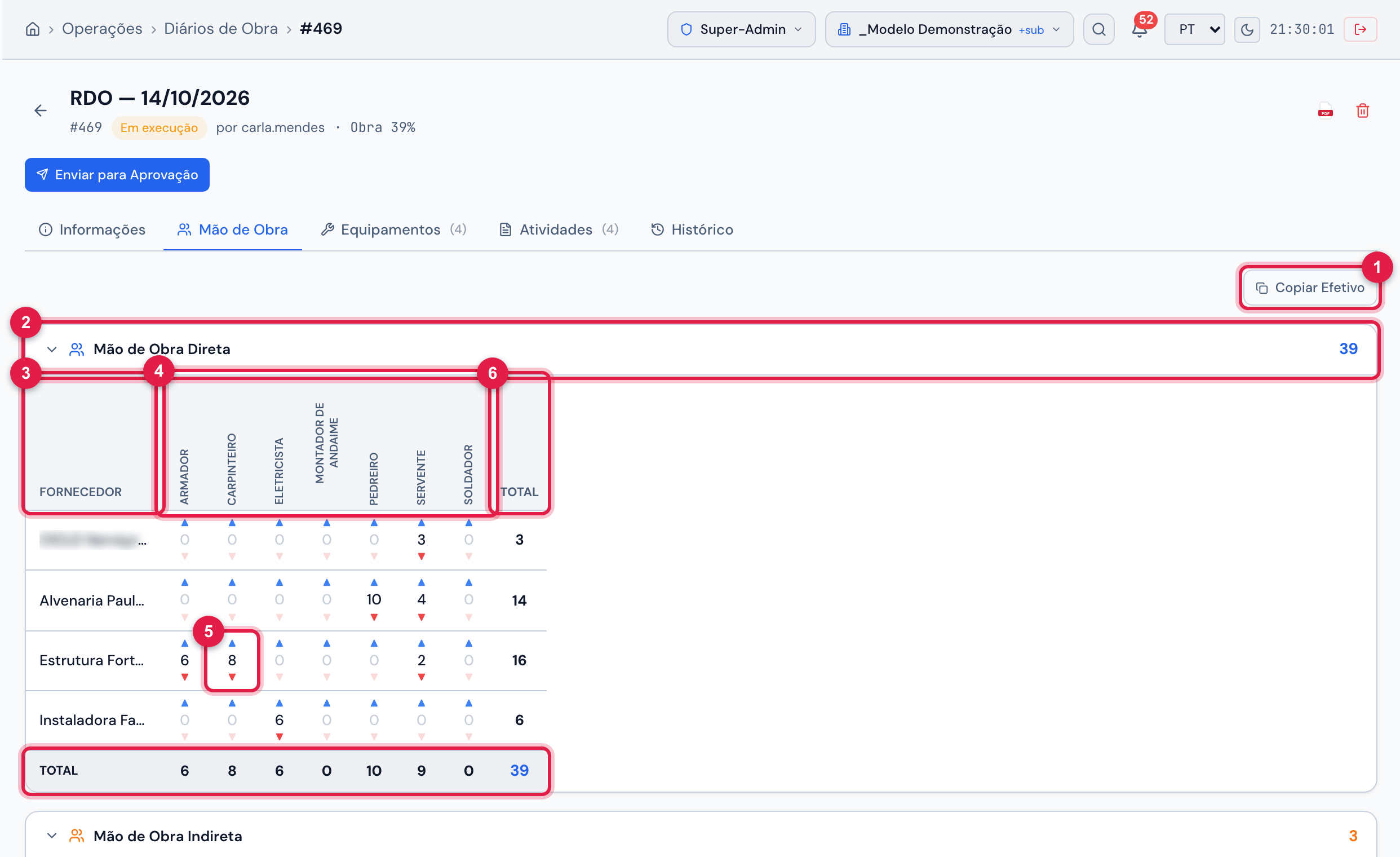
Figura 10. A aba Mão de Obra: o painel Mão de Obra Direta aberto, com a empresa e as empreiteiras da equipe nas linhas e as funções nas colunas.
- 1Copiar Efetivo.
- 2O painel e o total dele — clique no título para abrir ou recolher.
- 3Fornecedor: a primeira linha é a própria empresa; as outras, os fornecedores da equipe do projeto.
- 4As funções, uma por coluna.
- 5▲ e ▼ — somam e tiram uma pessoa; grava na hora.
- 6A coluna e a linha Total.
| Painel | O que se lança |
|---|---|
| Mão de Obra Direta | quem trabalhou no dia, nas funções do tipo Direto. |
| Mão de Obra Indireta | quem trabalhou no dia, nas funções do tipo Indireto. |
| M.O. Ociosa Direta | profissionais diretos ociosos por falta de frentes de trabalho (recolhido ao abrir). |
| M.O. Ociosa Indireta | profissionais indiretos ociosos por falta de frentes de trabalho (recolhido ao abrir). |
- Para uma empreiteira aparecer como linha, inclua-a na Equipe do projeto (manual Projetos, capítulo 5).
- Nenhuma função configurada: o site da obra e os sites acima dele não têm funções em Pessoas › Efetivos.
- O motivo da ociosidade vai em Equipe Ociosa, na aba Informações.
- Os ▲/▼ e o Copiar Efetivo aparecem com Editar em Projetos; sem esse direito, a grade é só leitura.
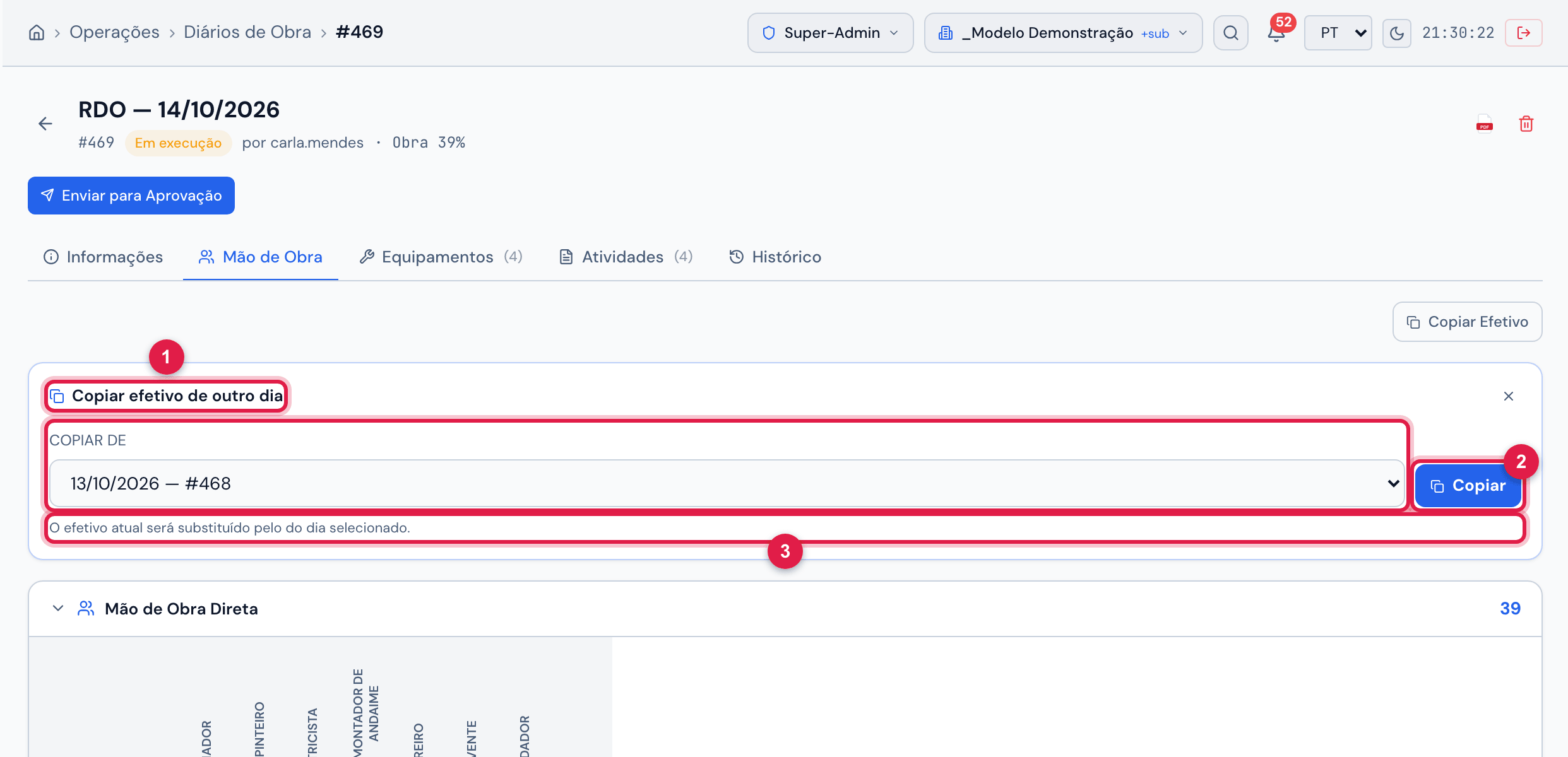
Figura 11. Copiar Efetivo aberto, com o diário do dia anterior escolhido como origem.
- 1Copiar efetivo de outro dia e Copiar de.
- 2Copiar.
- 3O aviso: O efetivo atual será substituído pelo do dia selecionado.
Ao clicar em Copiar, o H2O confirma (Isso substituirá todo o efetivo atual. Continuar?) e troca todo o efetivo do diário — os quatro painéis — pelo do dia escolhido. Aparece Efetivo copiado com sucesso.
Aba Equipamentos
Seção intitulada “Aba Equipamentos”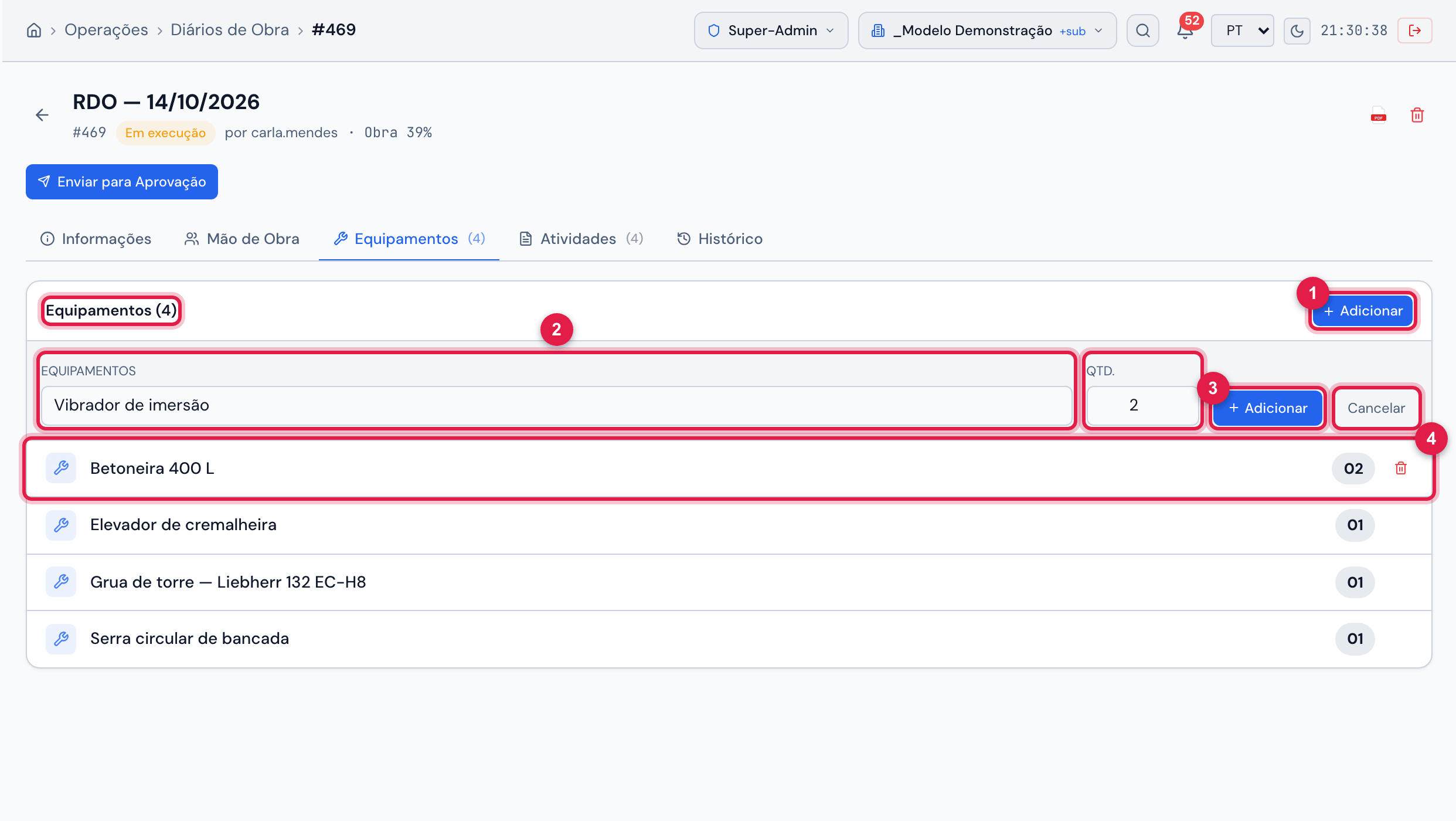
Figura 12. A aba Equipamentos com o formulário de inclusão aberto e os equipamentos do dia.
- 1Equipamentos (N) e Adicionar.
- 2O nome do equipamento e Qtd.
- 3Adicionar e Cancelar.
- 4A lista, com a quantidade de cada um; a lixeira aparece ao passar o mouse.
- O nome é livre — por exemplo, “Betoneira 400 L”, “Vibrador de imersão”, “Grua de torre”. A quantidade mínima é 1 (Quantidade mínima: 1).
- Remover pede Remover este equipamento?.
- Estes são os equipamentos do dia. As máquinas locadas, com mobilização, retirada e devolução, ficam na aba Equipamentos do projeto (manual Projetos, capítulo 10).
Até quando dá para mexer
Seção intitulada “Até quando dá para mexer”Esta página ajudou?
Obrigado pelo retorno!
Recebido — vamos melhorar esta página.