
Etiquetas e QR code
Manual de Ativos · capítulo 10 de 12
Cada ativo tem um QR code que aponta para uma página pública do H2O. A etiqueta impressa leva esse QR com o logotipo, a tag, o nome, o serial e a localização. Quem lê o QR com a câmera do celular — o técnico ou qualquer pessoa no local — vê o ativo e pode abrir um chamado sem login.Imprimir a etiqueta de um ativo
Seção intitulada “Imprimir a etiqueta de um ativo”Na ficha, clique em Etiqueta (no alto, à direita). A janela Etiqueta QR Code mostra a prévia exatamente como será impressa.
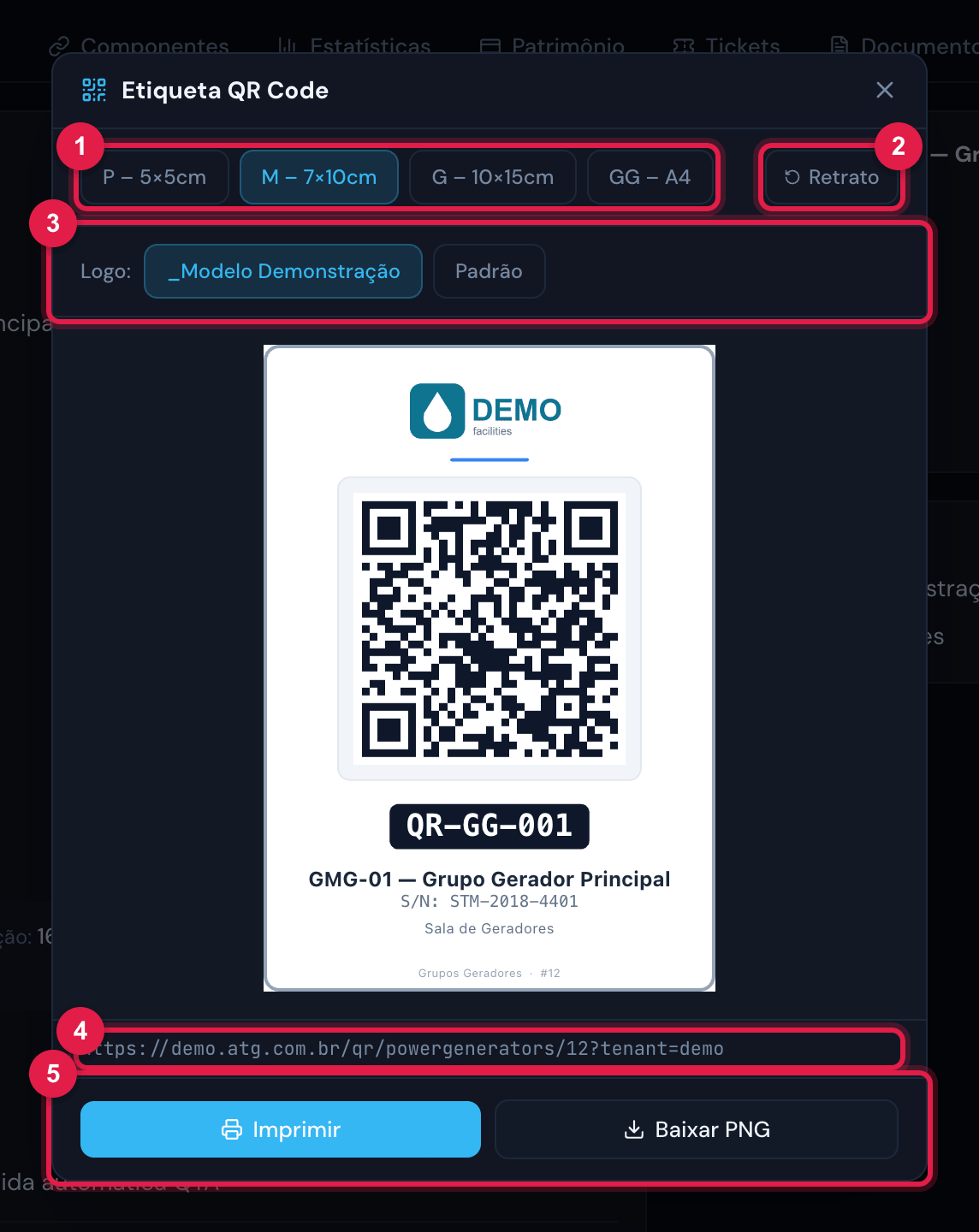
Figura 23. A janela Etiqueta QR Code no tamanho M – 7×10cm, retrato: logotipo, QR, tag em destaque, nome, serial, localização e, no rodapé, o tipo e o número do ativo. Abaixo da prévia, o endereço que o QR abre.
- 1Tamanhos P – 5×5cm, M – 7×10cm, G – 10×15cm e GG – A4.
- 2Retrato / Paisagem (não existe no P).
- 3Logo: do site do ativo ou Padrão (só aparece quando o site tem logotipo próprio).
- 4Endereço codificado no QR.
- 5Imprimir e Baixar PNG.
| Tamanho | Como sai |
|---|---|
| P – 5×5cm | Quadrada, sem paisagem: QR grande com o logotipo no centro, tag, nome e localização. |
| M – 7×10cm e G – 10×15cm | Retrato ou paisagem: logotipo no alto, QR, tag em destaque, nome, S/N, localização e rodapé “tipo · #número”. |
| GG – A4 | O mesmo desenho, maior. Atenção: impressa por aqui ela sai com 15,7 × 22,3 cm — o A4 inteiro (21 × 29,7 cm) só no lote por e-mail. |
Imprimir abre a impressão do navegador já com o tamanho de página da etiqueta (sem margem); escolha a impressora de etiquetas ou de folha. Baixar PNG salva a imagem para mandar à gráfica ou usar em outro programa.
Etiquetas em lote
Seção intitulada “Etiquetas em lote”- Na lista do tipo, marque os ativos (ou use Selecionar os N do filtro — até 200 por vez) e clique em Gerar etiquetas (capítulo 2).
- Escolha o tamanho, a orientação e o logotipo. A prévia mostra a primeira etiqueta; a configuração vale para todas.
- Deixe marcadas as Marcas de corte se for recortar.
- Em Enviar para, confira o e-mail (vem o seu) e acrescente outros, separados por vírgula.
- Clique em Gerar e enviar por e-mail. O H2O responde que o PDF foi enfileirado; em alguns minutos chega o e-mail com o link de download.
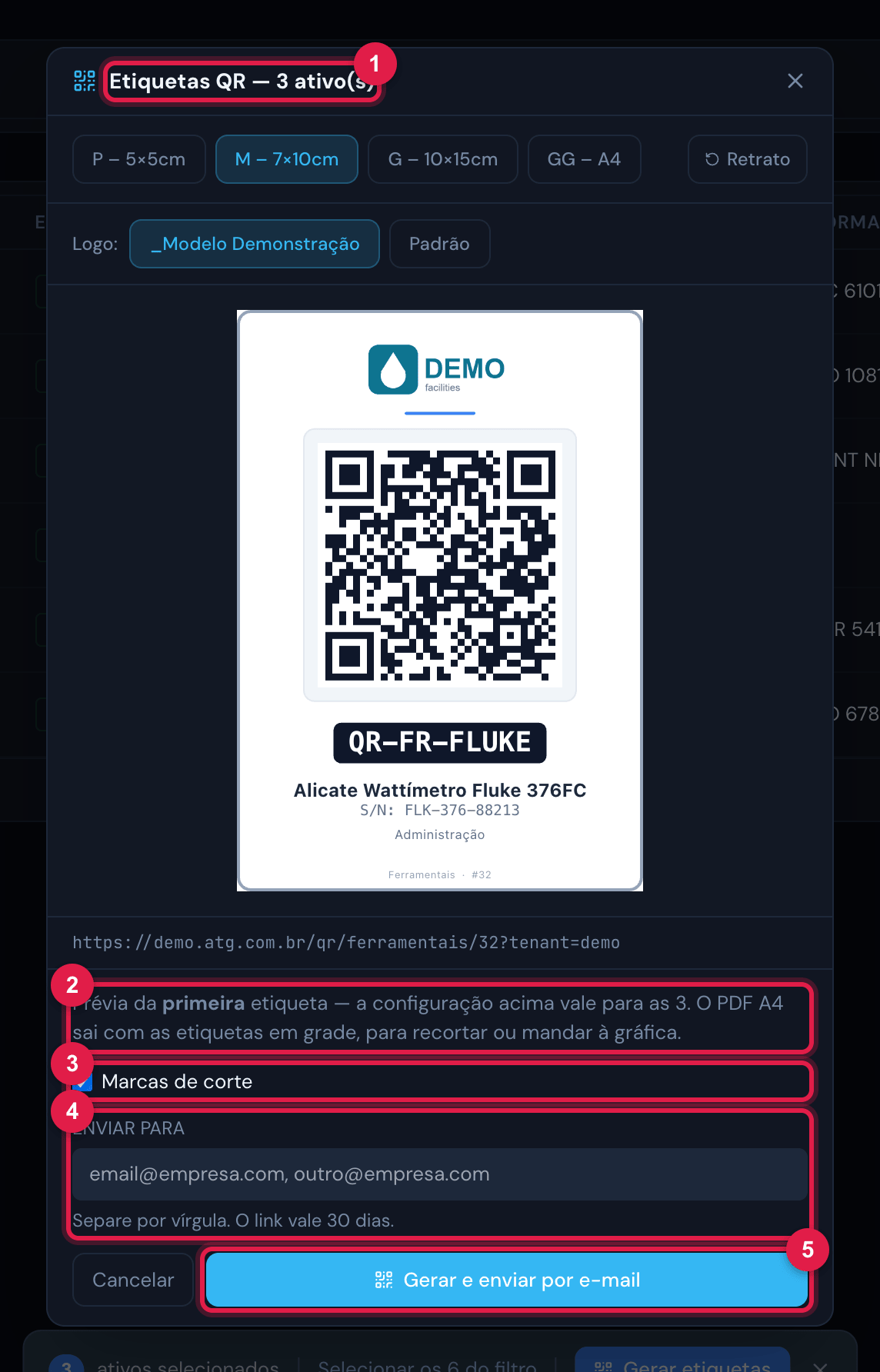
Figura 24. A janela Etiquetas QR — N ativo(s): prévia da primeira etiqueta, Marcas de corte, Enviar para e Gerar e enviar por e-mail.
- 1Título com a quantidade de ativos.
- 2Texto “Prévia da primeira etiqueta — a configuração acima vale para as N.”
- 3Marcas de corte.
- 4Enviar para — “Separe por vírgula. O link vale 30 dias.”
- 5Gerar e enviar por e-mail.
A página pública do QR
Seção intitulada “A página pública do QR”Ler o QR abre, no navegador do celular, a página do ativo sem pedir login: logotipo e nome da empresa, foto, nome, tag, serial e localização. Abaixo, o formulário Reportar problema. A página aparece no idioma do navegador (português, inglês ou espanhol).
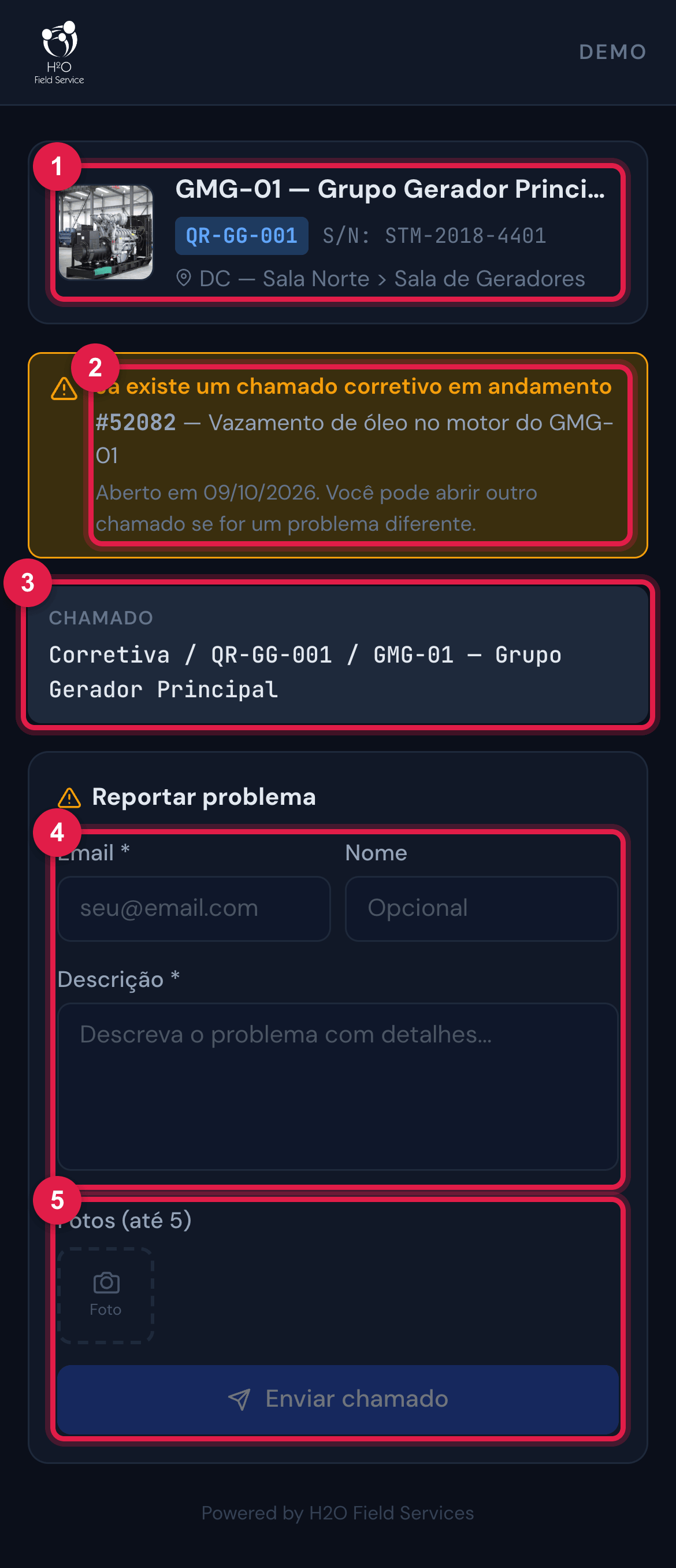
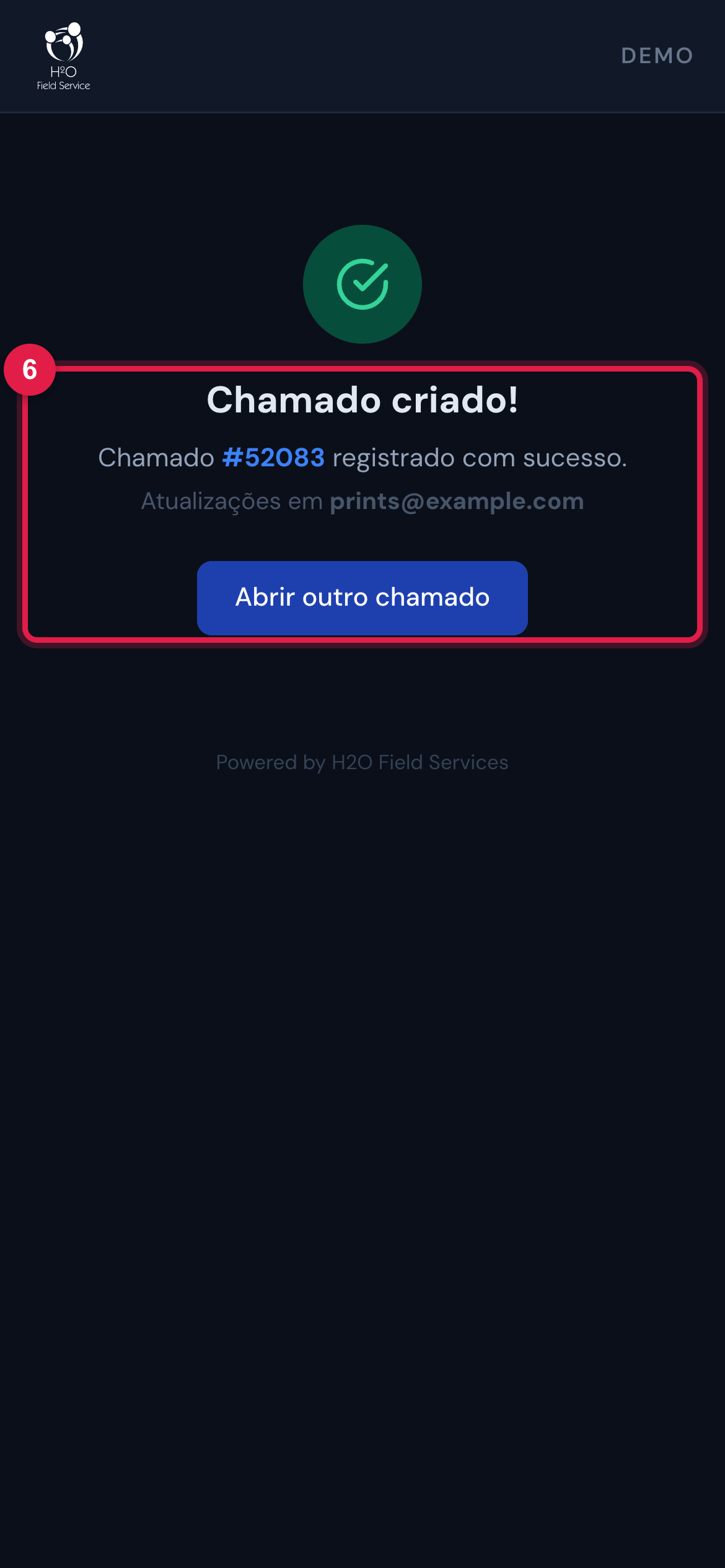
Figura 25. A página pública do QR de um grupo gerador: o cartão do ativo, o aviso amarelo Já existe um chamado corretivo em andamento (com o número e a data), o título automático do chamado e o formulário; à direita, a confirmação.
- 1Cartão do ativo: foto, nome, tag, serial e localização.
- 2Aviso de corretiva em andamento — não impede abrir outro chamado.
- 3Título automático do chamado.
- 4Email (obrigatório), Nome (opcional) e Descrição (obrigatória).
- 5Fotos (até 5) e Enviar chamado.
- 6Chamado criado! com o número; Abrir outro chamado.
| O chamado aberto pelo QR | Como fica |
|---|---|
| Título | “Corretiva / <tag> / <nome do ativo>” (a palavra “Corretiva” sai no idioma da página). |
| Modalidade e prioridade | Corretiva, com urgência, impacto e prioridade médias; origem QR Code. |
| Solicitante | O usuário “externo” da empresa, com o e-mail digitado — é esse e-mail que recebe os avisos do chamado. |
| Descrição | O texto digitado, seguido de Origem, Reportado por e Ativo. O texto entra como texto simples: formatação ou código colado é exibido literalmente, nunca executado. |
| Atribuição e SLA | Se o ativo tem Técnico ou Grupo Técnico, o chamado já nasce atribuído a eles; se tem SLA Padrão, os prazos são calculados por ele. As regras de chamado da empresa também rodam. |
| Fotos | Até 5 imagens (JPEG, PNG, GIF ou WebP, até 5 MB cada), anexadas ao chamado. |
Esta página ajudou?
Obrigado pelo retorno!
Recebido — vamos melhorar esta página.