
Enviar, aprovar e rejeitar
Manual de NF-e e recebimento de materiais · capítulo 7 de 11
Conferida, a nota segue um caminho fixo: almoxarifado → engenharia → cliente. Cada passo leva a assinatura de quem age; a engenharia e o cliente podem rejeitar, e uma nota que já está com o cliente pode voltar para ajuste. Os botões ficam no quadro acima das abas da ficha.| Estado atual | Quem age | Botão | Direito em Notas Fiscais (NFe) | Assina? | Vai para |
|---|---|---|---|---|---|
| Em Recebimento | o almoxarife | Enviar p/ Engenharia | Editar | sim | Aguardando Engenharia |
| Em Recebimento ou Aguardando Engenharia | a engenharia | Aprovar Engenharia | Aprovar Eng. | sim | Aguardando Cliente — e os materiais entram no estoque |
| Em Recebimento ou Aguardando Engenharia | a engenharia | Rejeitar | Aprovar Eng. | sim | Rejeitado |
| Aguardando Cliente | o cliente | Aprovar Cliente | Aprovar Contratante | sim | Aprovado |
| Aguardando Cliente | o cliente | Rejeitar | Aprovar Contratante | sim | Rejeitado — e o estoque sai |
| Aguardando Cliente | quem tem Editar | Voltar para ajuste | Editar | não | Em Recebimento ou Aguardando Engenharia — o estoque sai e as assinaturas da engenharia e do cliente perdem a validade |
| Rejeitado | o almoxarife, no app | Enviar para engenharia | Criar | não | Aguardando Engenharia |
| Aprovado | — | nenhum | — | — | fim |
Enviar para a engenharia
Seção intitulada “Enviar para a engenharia”
Figura 10. A nota 4128 da Linhaforte Fios e Cabos, Em Recebimento, aberta pelo conferente Diego Almeida.
- 1O aviso: Os materiais serão carregados no estoque após aprovação da Engenharia.
- 2Enviar p/ Engenharia.
- Confira todos os itens e anexe os documentos (capítulos 5 e 6).
- Clique em Enviar p/ Engenharia e assine (adiante).
- Aparece Enviado para Engenharia; a nota fica Aguardando Engenharia e os itens passam a ser da engenharia.
O botão aparece para quem tem Editar. A engenharia não precisa dele: ela aprova direto.
A assinatura
Seção intitulada “A assinatura”No web, cada ação do fluxo pede a assinatura desenhada na hora: ela fica gravada na nota e sai no PDF de conferência, no quadro do papel — CONFERENTE, SUPERVISOR (a engenharia) ou CONTRATANTE.
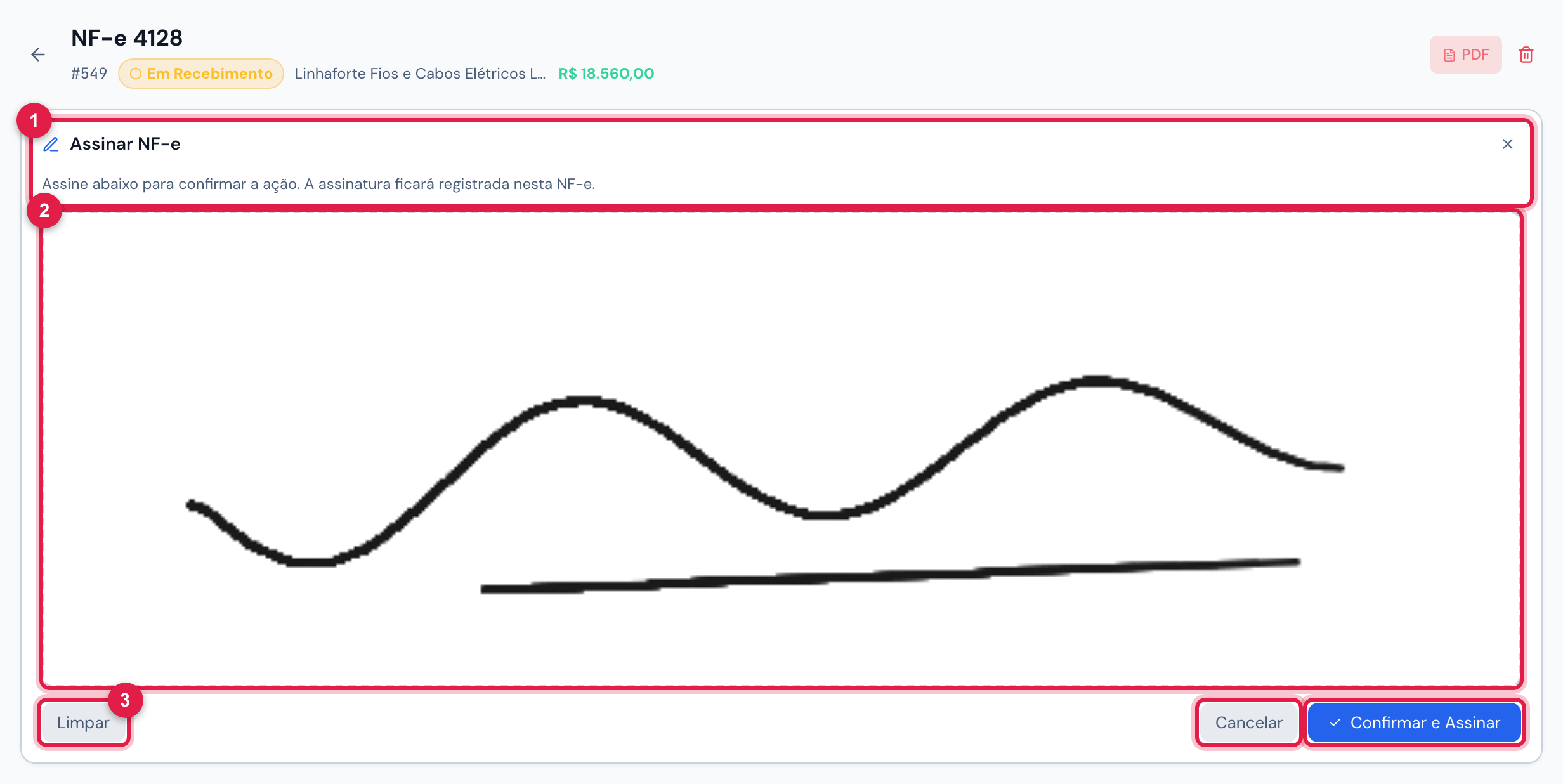
Figura 11. A assinatura da ação, desenhada com o mouse ou o dedo.
- 1Assinar NF-e e o aviso Assine abaixo para confirmar a ação. A assinatura ficará registrada nesta NF-e.
- 2O campo da assinatura.
- 3Limpar, Cancelar e Confirmar e Assinar.
- Confirmar e Assinar só funciona depois de algum traço. Cancelar desiste da ação: a nota não muda.
- Cada papel tem a sua assinatura na nota: quem importou e conferiu a nota e depois aprova como engenharia assina de novo, agora como engenharia.
- Se você já assinou esta nota no papel da ação, aparece Assinatura já registrada — Você já assinou esta NF-e anteriormente. Deseja assinar novamente? — com Sim, assinar novamente, Não, prosseguir sem nova assinatura e Cancelar.
- A primeira assinatura de quem ainda não tem uma no cadastro também fica no Meu Perfil (manual Primeiros passos — web, capítulo 11). A nota, porém, sempre pede o traço na hora.
Aprovar pela engenharia
Seção intitulada “Aprovar pela engenharia”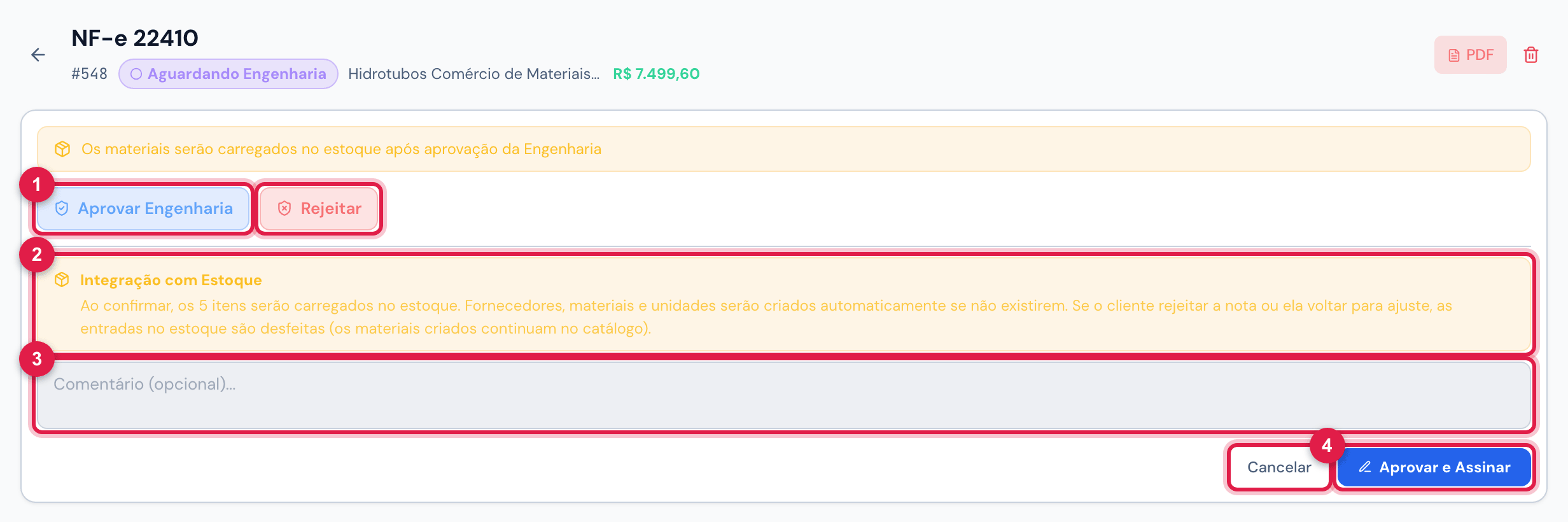
Figura 12. A engenharia aprovando a nota 22410 da Hidrotubos, Aguardando Engenharia: o aviso do estoque antes de assinar.
- 1Aprovar Engenharia e Rejeitar.
- 2Integração com Estoque — quantos itens vão entrar no estoque.
- 3O campo Comentário (opcional)….
- 4Aprovar e Assinar e Cancelar.
- Na aba Itens, confira o Material de cada item e rode Analisar Similaridade; resolva e salve os vínculos com o estoque (capítulo 8).
- Clique em Aprovar Engenharia. O quadro avisa que, ao confirmar, os itens serão carregados no estoque e que fornecedores, materiais e unidades que não existem serão criados.
- Clique em Aprovar e Assinar e assine.
- A nota fica Aguardando Cliente, com a etapa Engenharia preenchida no Workflow de Aprovação, e o aviso diz quantos itens entraram no estoque: Aprovado! N itens carregados no estoque.
- Sem a análise do estoque, a aprovação para em Análise de similaridade obrigatória — Acesse a aba Itens e execute a análise de similaridade antes de aprovar.
- Com todos os vínculos decididos e salvos, a aprovação carrega o estoque na hora. Se nenhum item tinha vínculo salvo nem automático, abre a janela Revisão de Materiais para decidir e carregar; se só alguns ficaram sem decisão, a nota é aprovada com o aviso Aprovado, mas erro no estoque: Existem itens aguardando revisão (N). e a entrada se completa depois, com Aprovar entrada no estoque (capítulo 8).
- O aviso de Integração com Estoque lembra que, se o cliente rejeitar a nota ou ela voltar para ajuste, as entradas no estoque são desfeitas — os materiais criados continuam no catálogo (capítulo 8).
O Comentário (opcional)… da aprovação entra em Comentários e motivos (histórico), com data e hora, e em Observações no PDF. A observação de um item específico vai melhor no Comentário do item (capítulo 5).
Rejeitar
Seção intitulada “Rejeitar”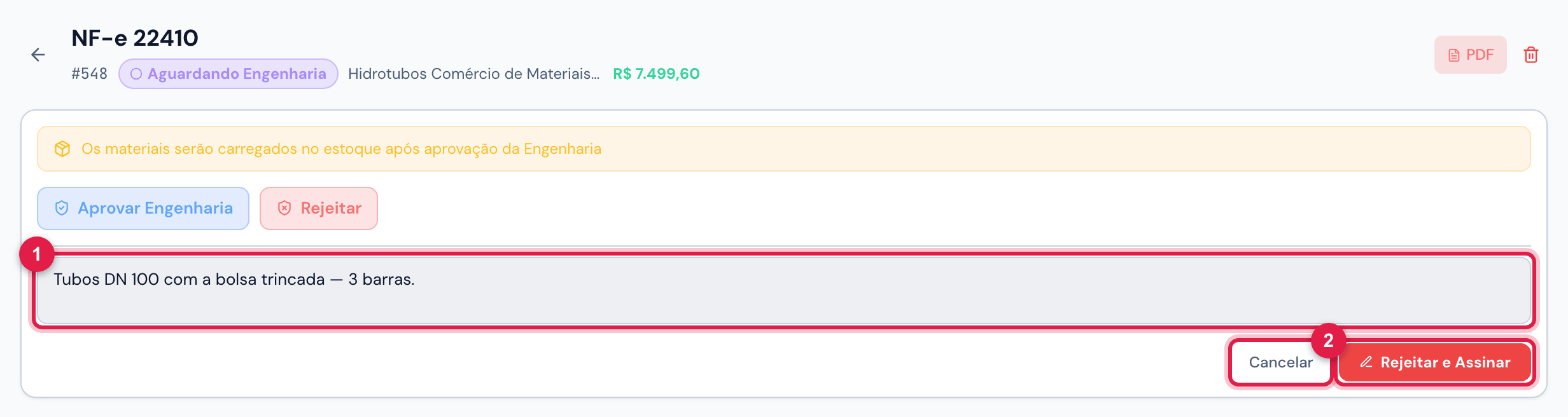
Figura 13. A engenharia rejeitando a nota 22410, com o motivo preenchido.
- 1O motivo da rejeição, obrigatório.
- 2Rejeitar e Assinar — só com o motivo — e Cancelar.
- Rejeitar aparece para a engenharia em Em Recebimento e Aguardando Engenharia, e para o cliente em Aguardando Cliente — com a mesma regra do designado da aprovação. O motivo é obrigatório; o cliente pode deixar também a Observação do Contratante (opcional)….
- A nota vai para Rejeitado (aviso Rejeitado). O motivo, com data e hora, entra em Comentários e motivos (histórico), aparece em destaque no quadro Motivo da rejeição da aba Informações e sai em Observações no PDF. Quem rejeitou e quando ficam no Histórico.
- Quando o cliente rejeita — no web ou no app —, a entrada no estoque feita pela aprovação da engenharia é desfeita (veja o aviso no capítulo 8).
- No web, a nota Rejeitado não tem botões nem Reabrir: a rejeição encerra o fluxo dela no web. Hoje, só o app ainda a devolve ao fluxo: o almoxarife abre a nota, corrige e toca em Enviar para engenharia (capítulo 10). Se a correção é de outra natureza — chave errada, nota cancelada —, mova a nota para a lixeira.
Aprovar pelo cliente
Seção intitulada “Aprovar pelo cliente”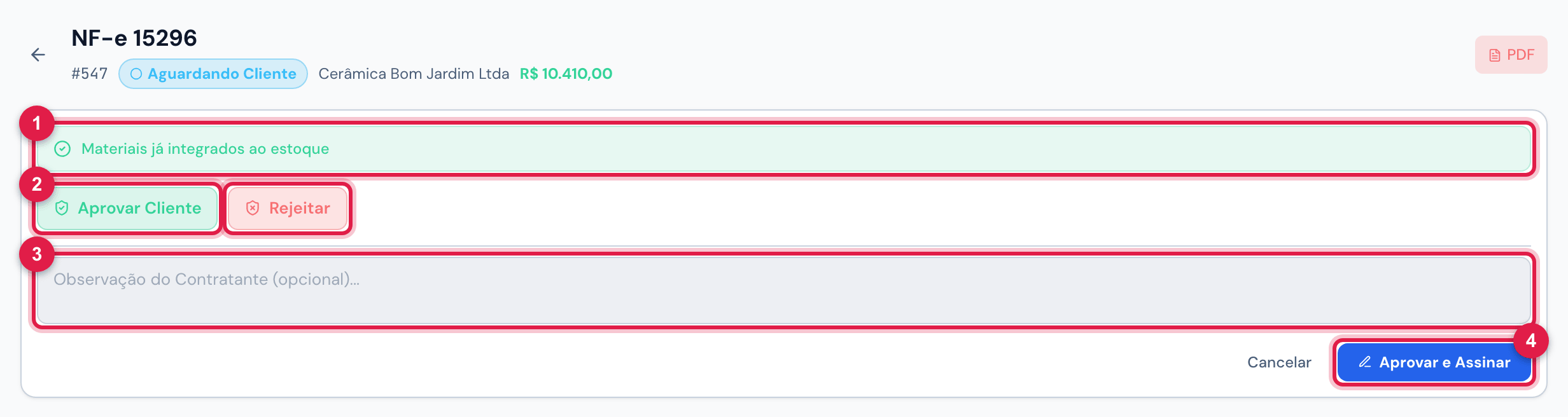
Figura 14. A cliente Juliana Campos com a nota 15296 da Cerâmica Bom Jardim, Aguardando Cliente: os dois botões e a observação.
- 1A faixa Materiais já integrados ao estoque.
- 2Aprovar Cliente e Rejeitar.
- 3Observação do Contratante (opcional)….
- 4Aprovar e Assinar.
- O cliente confere a nota pelas abas Itens e Documentos — tudo em leitura — e pelo PDF de conferência.
- Aprovar Cliente → Aprovar e Assinar leva a nota a Aprovado (Aprovado com sucesso). A observação fica em Observação do cliente, na aba Informações.
- Enquanto a nota não chega a Aguardando Cliente, quem só tem Aprovar Contratante vê Aguardando aprovação da Engenharia antes da aprovação do Cliente.
- Uma nota Aprovado não tem mais botões: o recebimento está encerrado.
Voltar para ajuste
Seção intitulada “Voltar para ajuste”Quando a nota já está com o cliente e aparece um erro — um item lançado com a quantidade errada, um certificado que faltou —, quem tem Editar pode devolvê-la sem rejeitar.
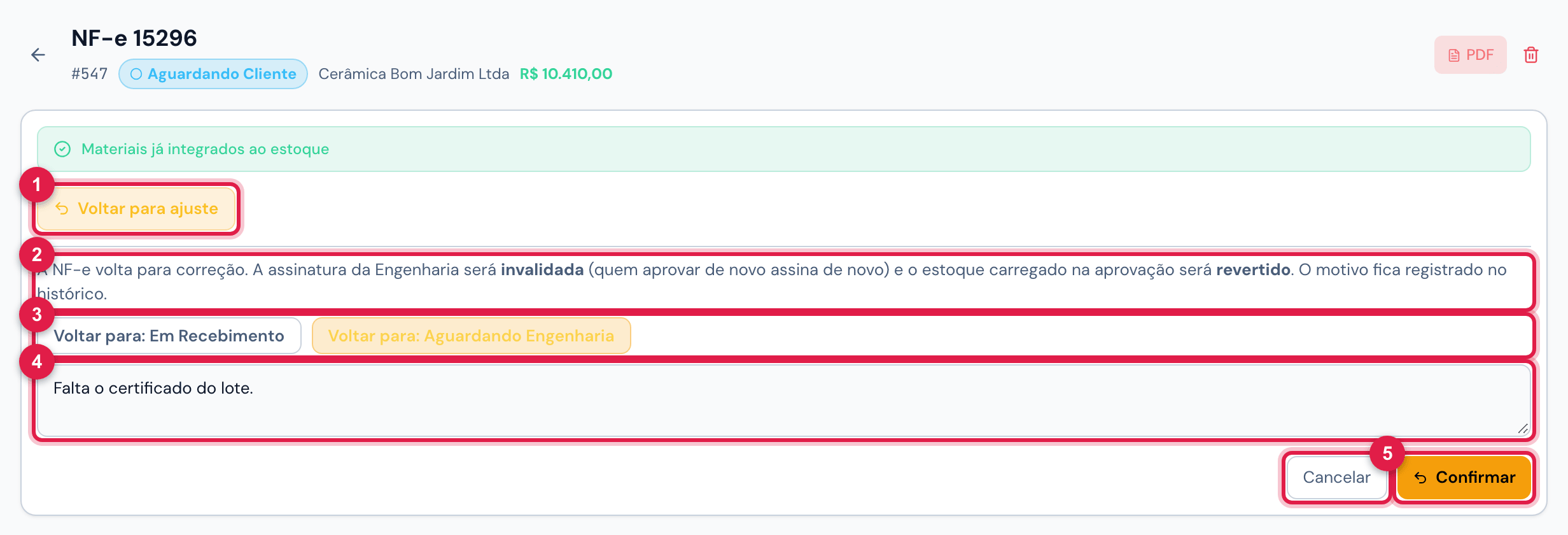
Figura 15. Voltar para ajuste na nota 15296, Aguardando Cliente.
- 1Voltar para ajuste.
- 2O aviso do que acontece.
- 3Voltar para: Em Recebimento e Voltar para: Aguardando Engenharia.
- 4O motivo, obrigatório.
- 5Confirmar e Cancelar.
- Escolha para onde a nota volta — Em Recebimento (o almoxarife corrige) ou Aguardando Engenharia (a engenharia corrige) —, escreva o motivo (ao menos 3 letras) e clique em Confirmar.
- O estoque carregado na aprovação da engenharia sai; as assinaturas da engenharia e do cliente deixam de valer, e quem aprovar de novo assina de novo. O aviso é NF-e voltou para …, seguido de assinatura da Engenharia invalidada.
- O motivo fica em Comentários e motivos (histórico) (com [Voltou para ajuste]) e no Histórico.
- Uma nota Aprovado não volta nem pode ser rejeitada: corrija antes da aprovação do cliente.
Esta página ajudou?
Obrigado pelo retorno!
Recebido — vamos melhorar esta página.