
Verificação em duas etapas passo a passo
Manual de Usuários, grupos e perfis · capítulo 7 de 12
Este capítulo é para entregar a quem vai usar o H2O. A verificação em duas etapas pede, além da senha, um código de 6 dígitos que muda a cada 30 segundos, gerado por um app autenticador no celular. Quem descobrir a senha não entra sem o celular.| Fase | O que acontece |
|---|---|
| Prazo de 7 dias | começa no primeiro acesso. A pessoa entra normalmente e o web mostra no topo de todas as telas a faixa Ative a verificação em duas etapas. Sua conta exigirá isso em N dias. |
| Prazo vencido | depois da senha, a tela Configure a verificação em duas etapas pede para escanear o QR ali mesmo; sem isso, a entrada não termina. |
| Ativa | toda entrada pede o código, exceto nos aparelhos marcados como confiáveis. |
| Isento | o administrador dispensou a pessoa (capítulo 6): ela nunca é obrigada, mas pode ativar. |

Figura 11. A faixa amarela do prazo, no topo de todas as telas do web: Ative a verificação em duas etapas. Sua conta exigirá isso em 7 dias.
- 1Quantos dias faltam.
- 2Configurar agora — abre o Meu Perfil, no bloco da verificação.
- 3X (Dispensar) — esconde a faixa até você fechar a aba do navegador.
Antes de começar: o app autenticador
Seção intitulada “Antes de começar: o app autenticador”- Instale no celular um app autenticador — qualquer um do padrão TOTP serve, como os da Google, da Microsoft ou o Authy. Use o que a empresa recomendar. Ele é um app separado do app H2O e funciona sem internet.
- Confira se data e hora do celular estão no automático: o código depende do relógio, e um celular adiantado ou atrasado gera códigos recusados.
- Faça a ativação no computador, com o celular na mão. A configuração só se faz pelo web: o app H2O avisa do prazo, mas não configura.
Ativar pelo Meu Perfil
Seção intitulada “Ativar pelo Meu Perfil”- Abra o Meu Perfil — pelo seu nome, no rodapé do menu, ou por Configurar agora na faixa amarela.
- No bloco Verificação em Duas Etapas (situação Desativada), clique em Ativar agora.
- No celular, no app autenticador, toque em adicionar conta / ler QR code e aponte a câmera para o QR da tela. O app cria a conta H2O — nome da empresa, com o seu login, e passa a mostrar um código de 6 dígitos.
- Não conseguiu ler o QR? Clique em Não consegue escanear? e digite no app a chave que aparece em Insira esta chave manualmente no app: (no app, a opção de digitar a chave; se ele perguntar, o tipo é baseado em tempo).
- No computador, digite em Código do app o código que o app mostra agora e clique em Ativar.
- Guarde os 8 códigos de recuperação (abaixo) e clique em Guardei os códigos, continuar. O bloco passa a Ativada — Sua conta está protegida com um app autenticador.
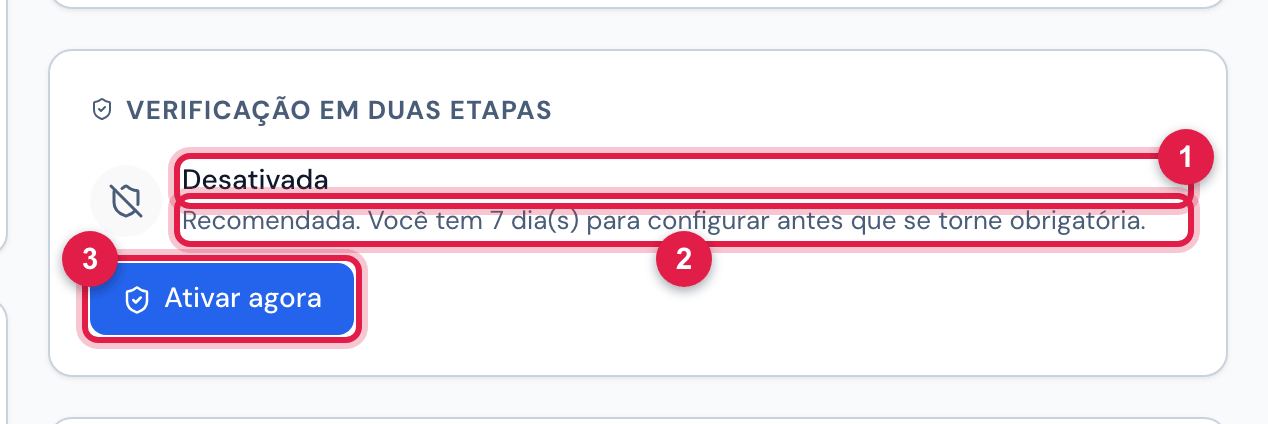
Figura 12. Meu Perfil › Verificação em Duas Etapas antes de ativar: a situação Desativada, o lembrete do prazo e o botão Ativar agora.
- 1Situação: Desativada.
- 2Recomendada. Você tem 7 dia(s) para configurar antes que se torne obrigatória.
- 3Ativar agora.
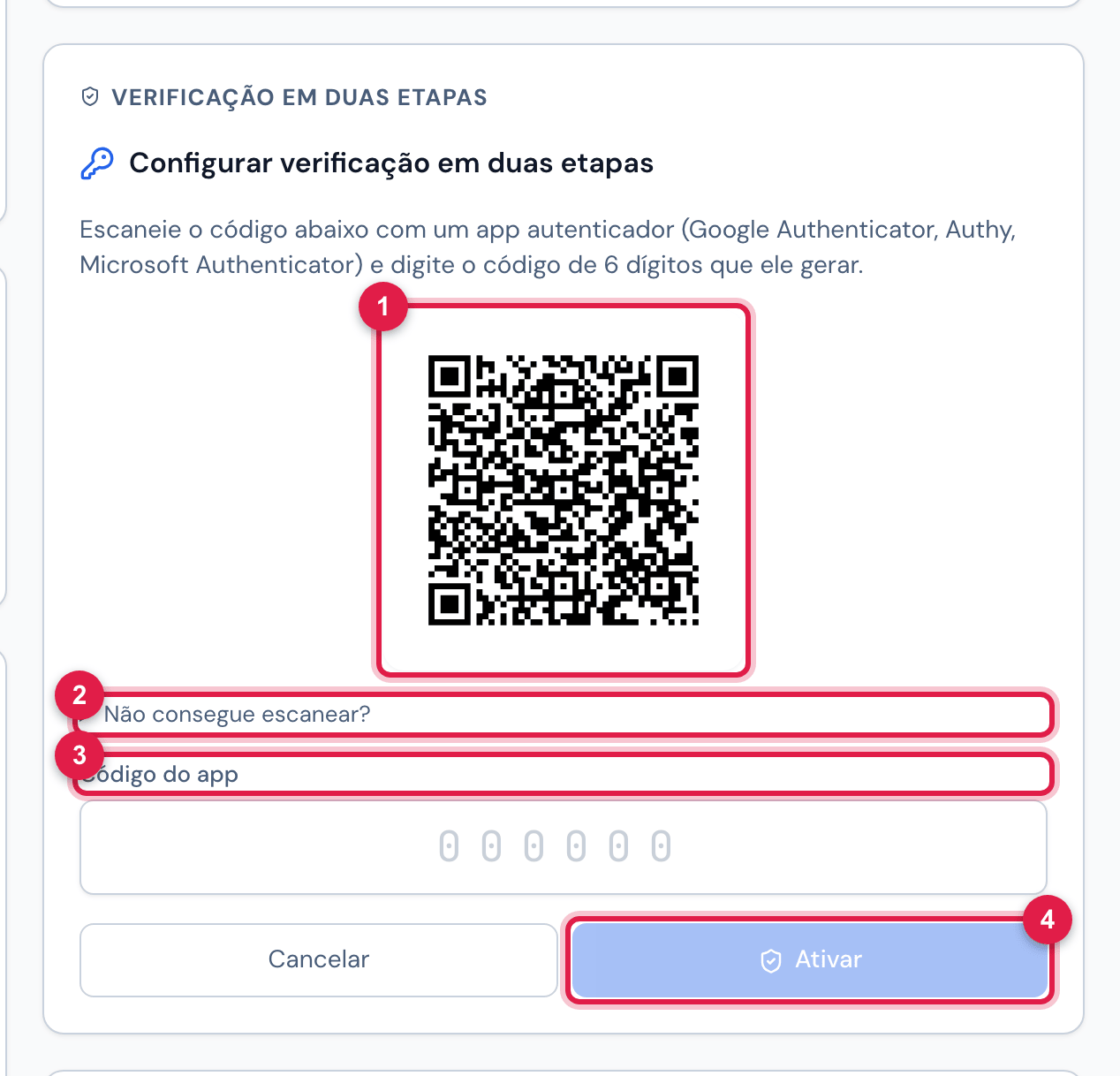
Figura 13. Depois de Ativar agora: Configurar verificação em duas etapas, com o QR code para o app autenticador, Não consegue escanear?, o campo Código do app e os botões Cancelar e Ativar (este só se habilita com os 6 dígitos).
- 1O QR code — leia com o app autenticador do celular.
- 2Não consegue escanear? — mostra a chave para digitar.
- 3Código do app — os 6 dígitos que o app mostra agora.
- 4Ativar — confere o código e liga a verificação.
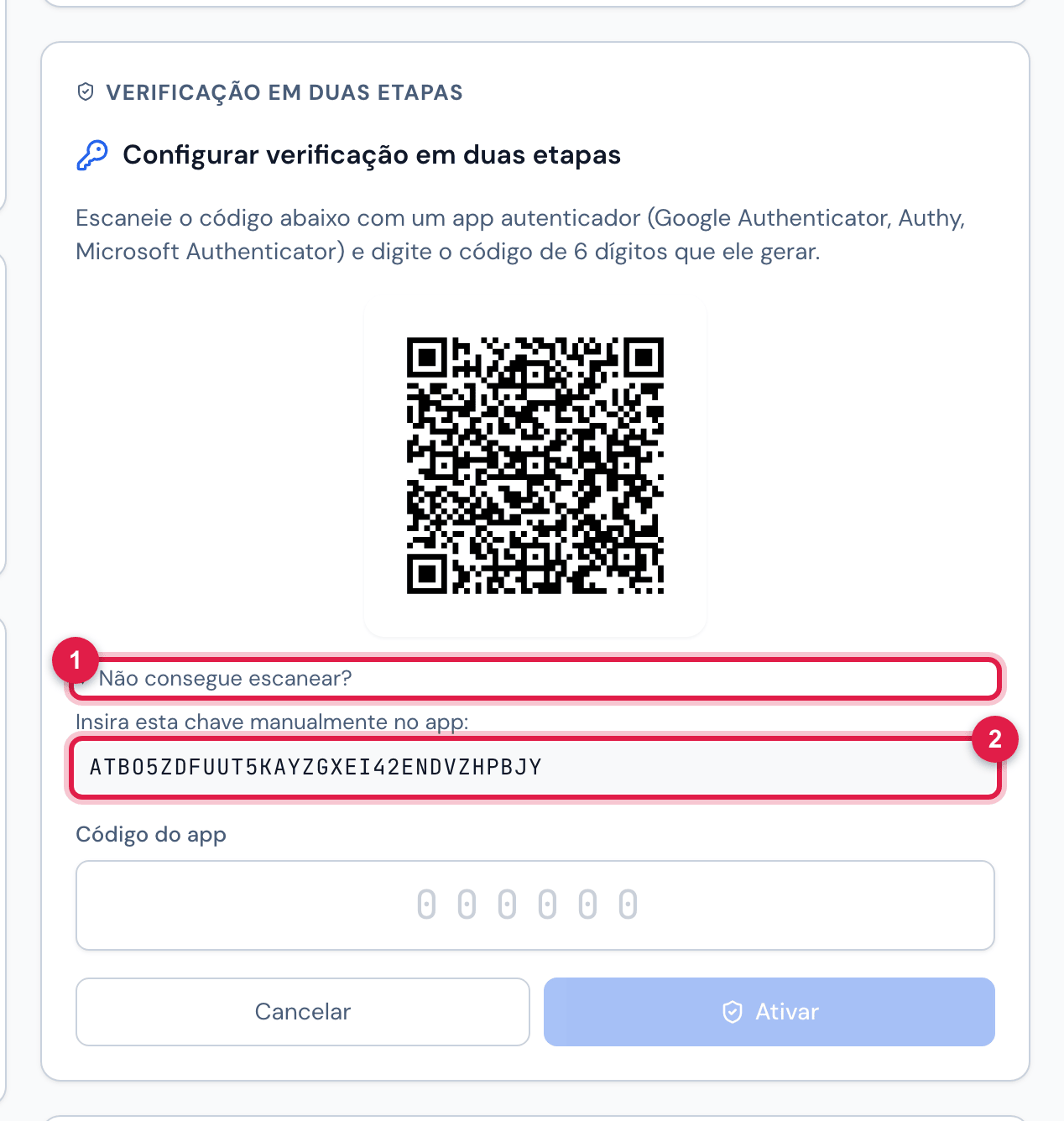
Figura 14. Não consegue escanear? aberto: Insira esta chave manualmente no app: e a chave, para quando o QR não puder ser lido.
- 1Não consegue escanear?
- 2A chave para digitar no app autenticador.
Os códigos de recuperação
Seção intitulada “Os códigos de recuperação”Ao ativar, o H2O mostra 8 códigos de recuperação no formato XXXX-XXXX. Cada um vale uma vez e entra no lugar do código do app quando você está sem o celular. Eles não aparecem de novo.
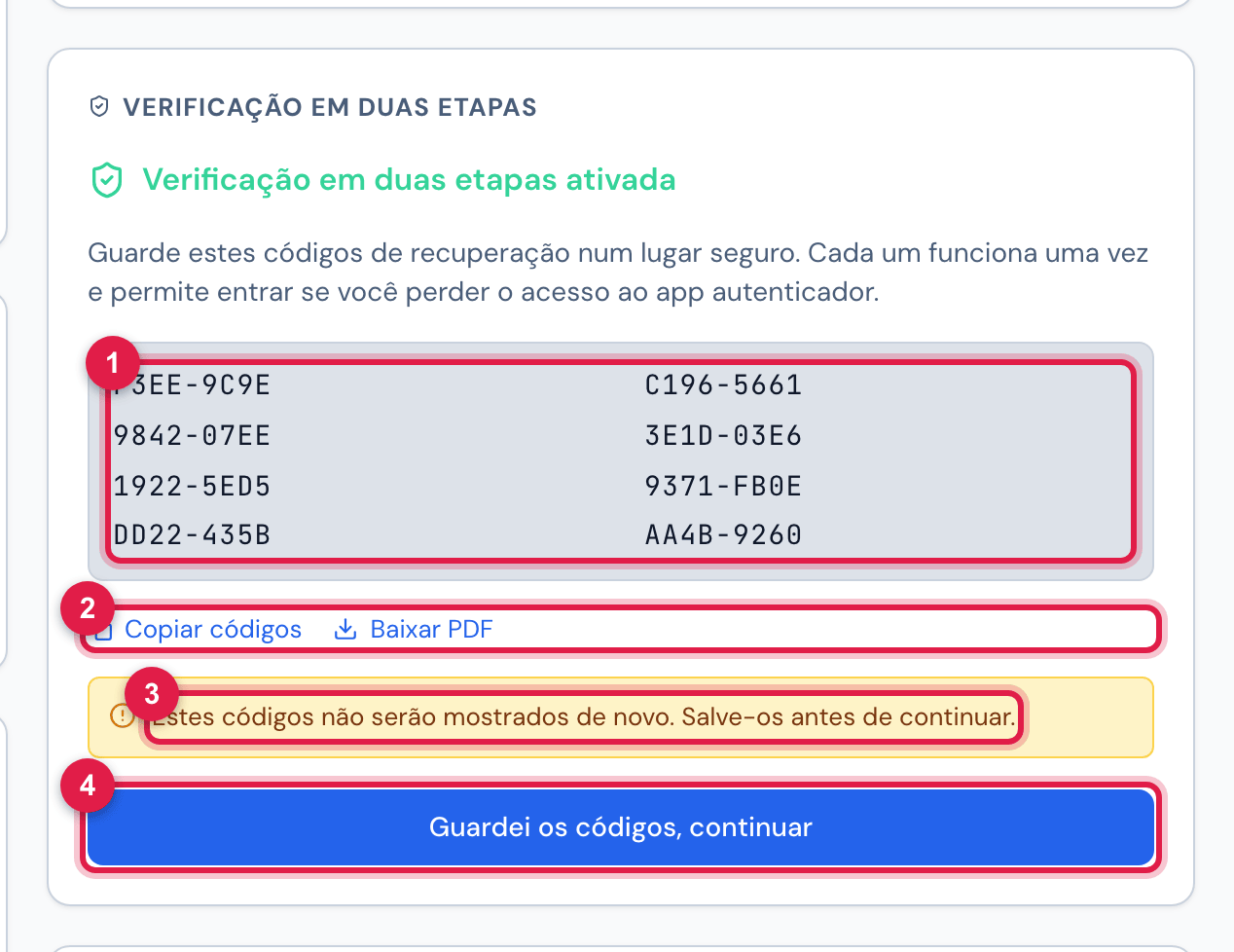
Figura 15. Verificação em duas etapas ativada: os 8 códigos de recuperação, Copiar códigos, Baixar PDF, o aviso de que eles não serão mostrados de novo e Guardei os códigos, continuar.
- 1Os 8 códigos — cada um funciona uma vez.
- 2Copiar códigos e Baixar PDF.
- 3Estes códigos não serão mostrados de novo. Salve-os antes de continuar.
- 4Guardei os códigos, continuar.
- Guarde-os fora do celular do app autenticador — impressos, ou num gerenciador de senhas no computador: quem perde o celular perde os dois juntos.
- Não mande os códigos por e-mail ou mensagem nem os deixe junto da senha.
Entrar com o código
Seção intitulada “Entrar com o código”- Digite usuário e senha e clique em Entrar.
- Em Digite o código de 6 dígitos do seu app autenticador., digite o código que o app mostra agora e clique em Verificar.
- Sem o celular? Digite no mesmo campo um código de recuperação, com o hífen.
Marcando Confiar neste dispositivo por 30 dias, o H2O deixa de pedir o código naquele navegador por 30 dias. Não marque em computador compartilhado. A lista dos aparelhos confiáveis fica em Meu Perfil (manual Primeiros passos — web, capítulo 3, com as telas da entrada e os problemas comuns).
Perdi o celular ou troquei de aparelho
Seção intitulada “Perdi o celular ou troquei de aparelho”| Situação | O que fazer |
|---|---|
| Troquei de celular e ainda tenho o antigo | entre normalmente e, em Meu Perfil, clique em Trocar de aplicativo autenticador: confirme a senha, leia o QR novo com o celular novo, digite o código e guarde os 8 códigos novos. Até a troca terminar, o app antigo continua valendo. |
| Perdi o celular, mas tenho os códigos de recuperação | entre com um código de recuperação no lugar do código do app e faça Trocar de aplicativo autenticador. |
| Perdi o celular e os códigos | peça ao administrador para resetar a sua verificação (capítulo 6). Você entra só com a senha, ganha um novo prazo de 7 dias e configura de novo pelo Meu Perfil. |
Esta página ajudou?
Obrigado pelo retorno!
Recebido — vamos melhorar esta página.