
A ficha do fornecedor
Manual de Fornecedores, contatos e efetivo · capítulo 4 de 8
Clicar no fornecedor abre a ficha. O cabeçalho mostra o número, o CNPJ, o tipo, o site a que ele pertence, Ativo ou Inativo e, se for o caso, 🔒 Herdado (somente leitura); à direita, Editar e Excluir. Abaixo, cartões com telefone, e-mail, cidade, website (clique para abrir) e fax, e as abas — cada uma com a contagem.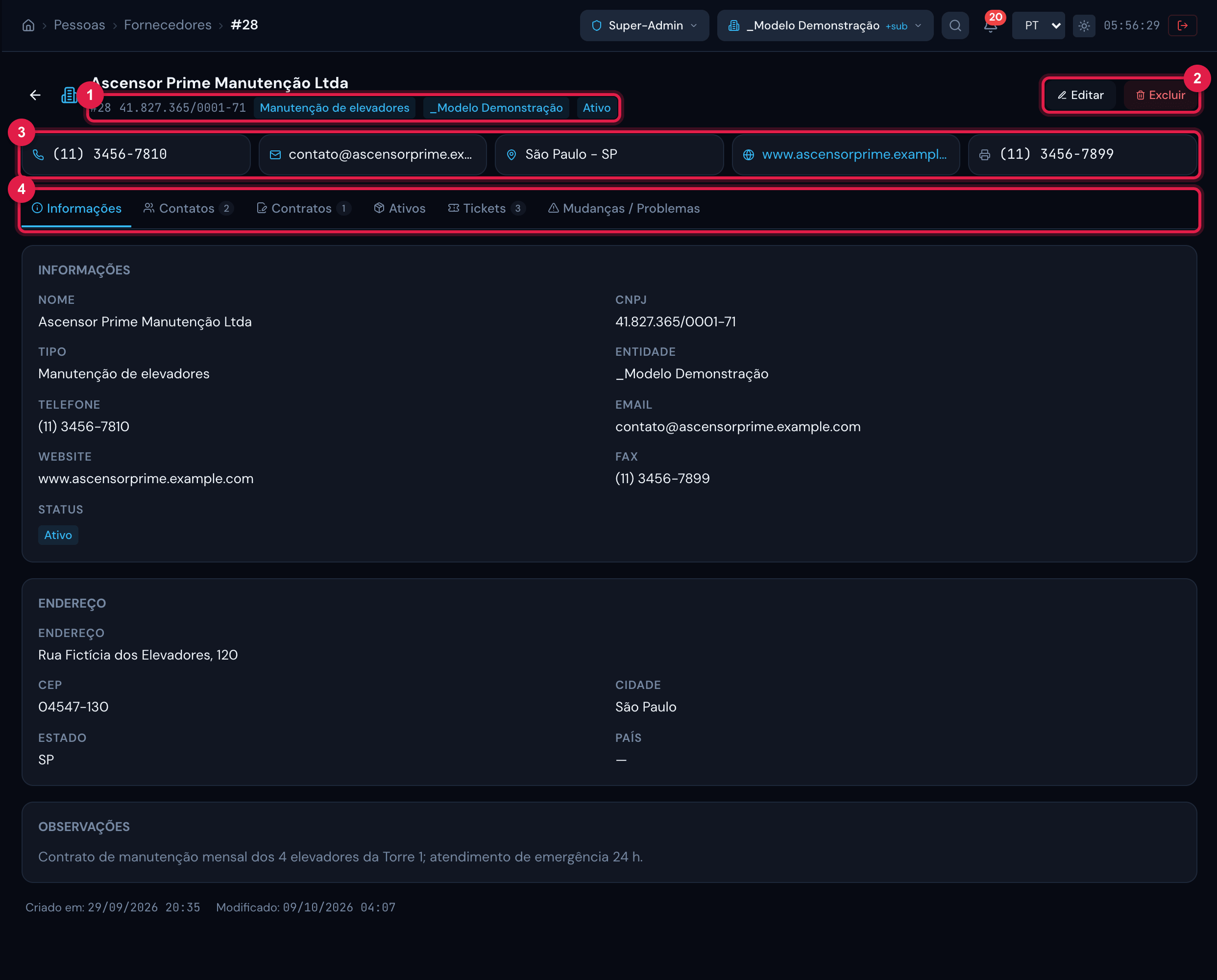
Figura 4. A ficha de um fornecedor, aba Informações: os dados do cadastro, o endereço, as observações e as datas de criação e modificação.
- 1Selos do cabeçalho: número, CNPJ, tipo, site e situação.
- 2Editar e Excluir.
- 3Cartões de contato (telefone, e-mail, cidade, website, fax).
- 4Abas com contagem.
| Aba | O que mostra |
|---|---|
| Informações | O cadastro completo, o endereço, as observações e quando foi criado e modificado. |
| Contatos | As pessoas vinculadas ao fornecedor, com telefone, celular e e-mail. Vincular Contato e desvincular (abaixo). |
| Contratos | Os contratos vinculados, com o nº, o início e a duração em meses; clique para abrir o contrato. Vincular Contrato e desvincular funcionam como nos contatos. |
| Ativos | Os registros patrimoniais em que este fornecedor aparece: os ativos comprados dele e as entradas de material das notas fiscais, agrupadas por material (clique no grupo para ver cada entrada, com NF ou pedido, valor e data). No rodapé, o total de entradas, de itens e o valor. |
| Tickets | Os chamados em que o fornecedor é solicitante, técnico ou observador, dos sites que você alcança, do mais novo para o mais antigo. O título mostra o total; a aba traz 20 por vez — quando há mais, aparecem “Mostrando N de M” e o botão Carregar mais. |
| Mudanças / Problemas | As mudanças e os problemas ligados ao fornecedor. |
Vincular contatos e contratos
Seção intitulada “Vincular contatos e contratos”- Na aba Contatos, clique em Vincular Contato.
- No seletor – Selecionar contato –, escolha a pessoa. A lista traz os contatos do site (e os dos sites acima marcados como recursivos) que ainda não estão ligados a este fornecedor.
- Clique no ✓ para vincular (o X cancela). A pessoa aparece em cartão na aba.
- Para desvincular, passe o mouse no cartão e clique no X do canto (Desvincular este contato?). O contato continua cadastrado.
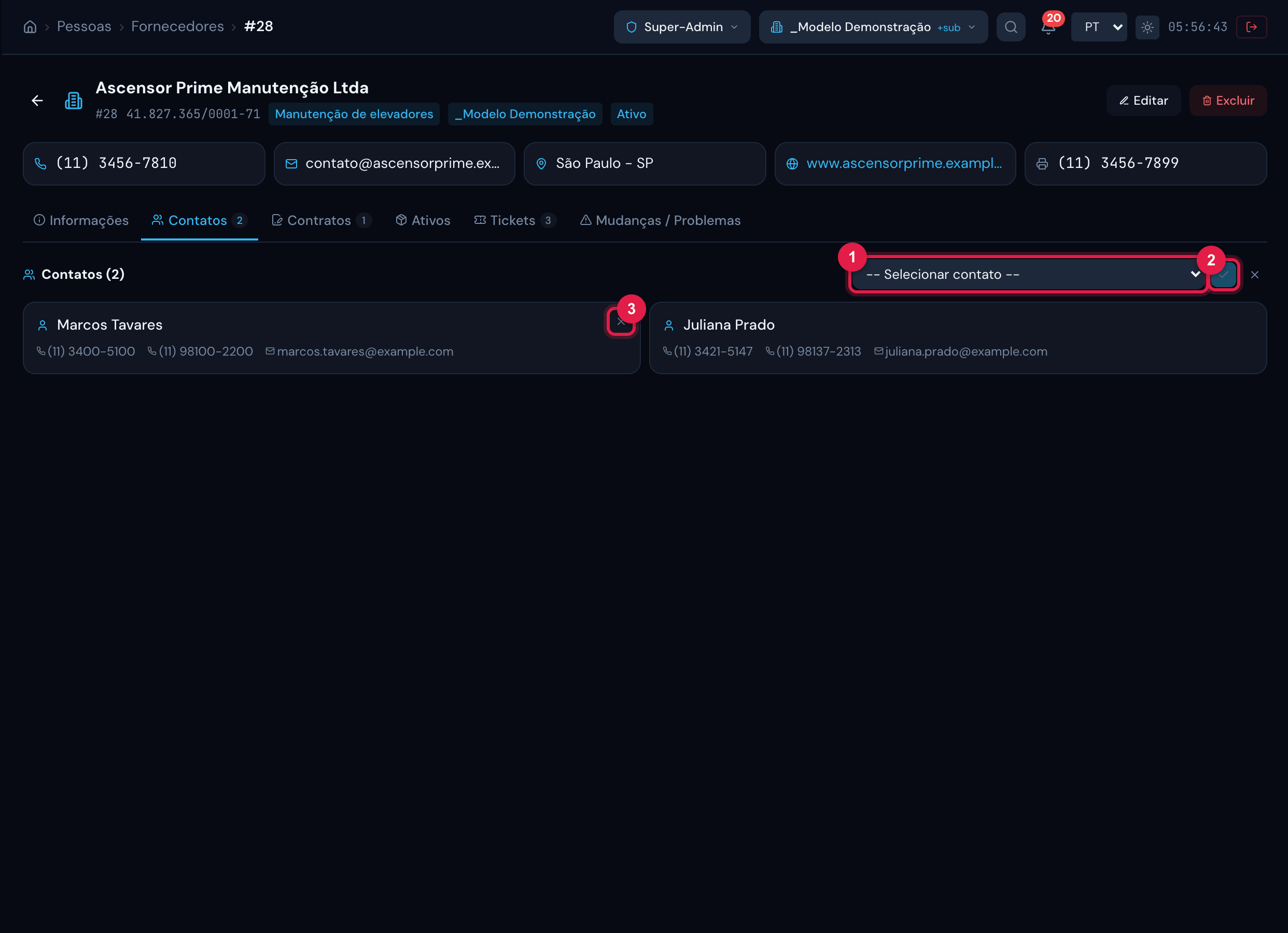
Figura 5. Aba Contatos com dois contatos vinculados e o seletor de Vincular Contato à mostra.
- 1Seletor que Vincular Contato abre: escolha a pessoa entre os contatos disponíveis.
- 2✓ confirma o vínculo (o X ao lado cancela).
- 3X que desvincula (aparece ao passar o mouse).
A aba Ativos
Seção intitulada “A aba Ativos”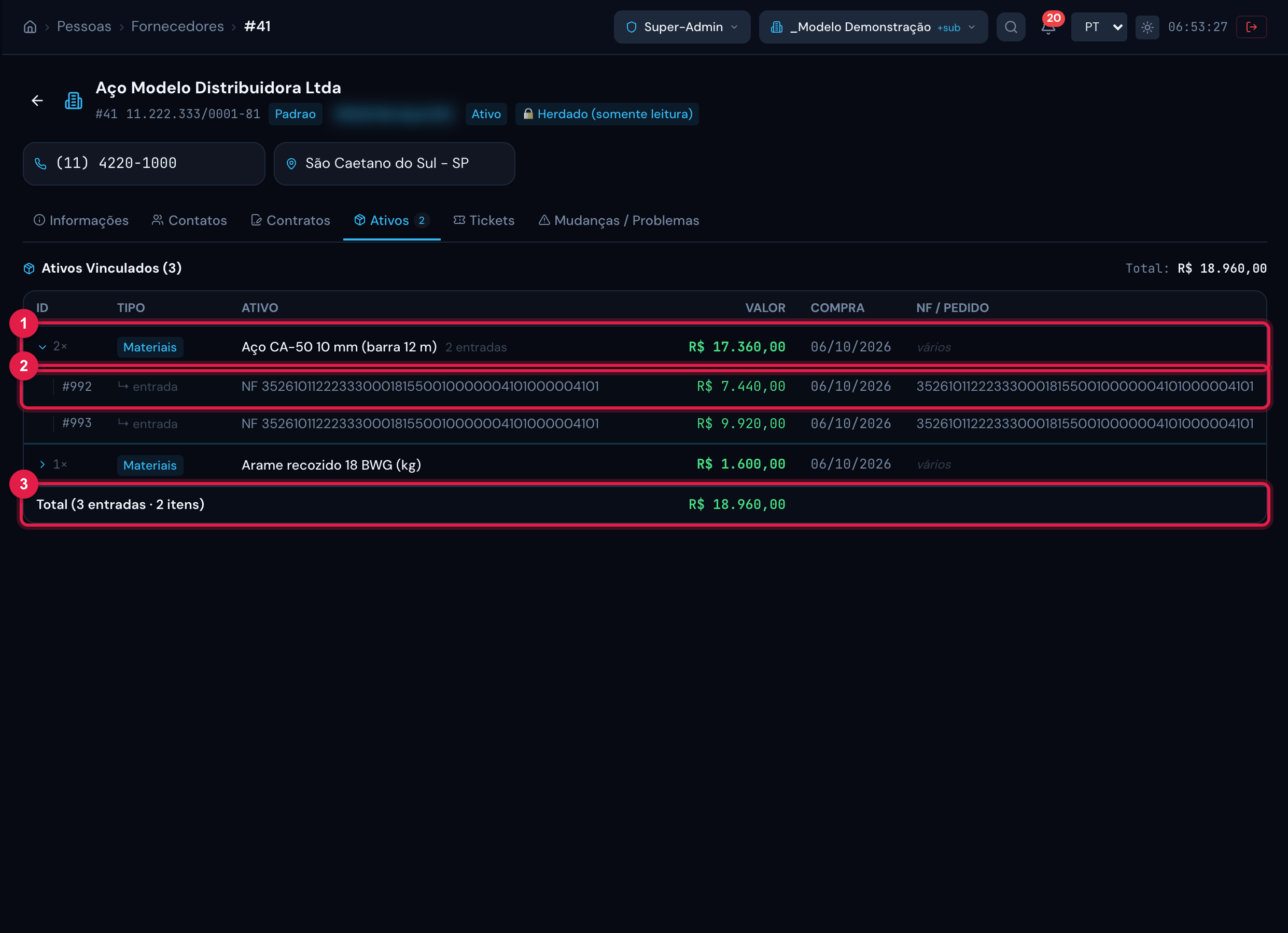
Figura 6. Aba Ativos de um fornecedor de materiais: um material com várias entradas de nota fiscal, expandido, e o total no rodapé.
- 1Linha agrupada (N× entradas do mesmo material) — clique para expandir.
- 2Entrada individual: NF ou pedido, valor e data; clique para abrir o registro patrimonial.
- 3Total de entradas, itens e valor.
Esta página ajudou?
Obrigado pelo retorno!
Recebido — vamos melhorar esta página.