
Editar, mover e excluir
Manual de Localizações e calendários · capítulo 6 de 9
Editar exige o nível Editar do direito Localizações; Excluir, o nível Lixeira.Editar e mover
Seção intitulada “Editar e mover”- Na ficha, clique em Editar. A aba Dados vira formulário.
- Altere Nome, Prédio, Sala, a caixa Visível nos sub-sites (recursivo), o Endereço, a Geolocalização e as Observações.
- Para mover, escolha outro pai em Local pai (mover para) — ou — Raiz (sem pai) — para torná-la uma localização de topo.
- Clique em Salvar. Aparece Localização atualizada. Cancelar descarta as mudanças.
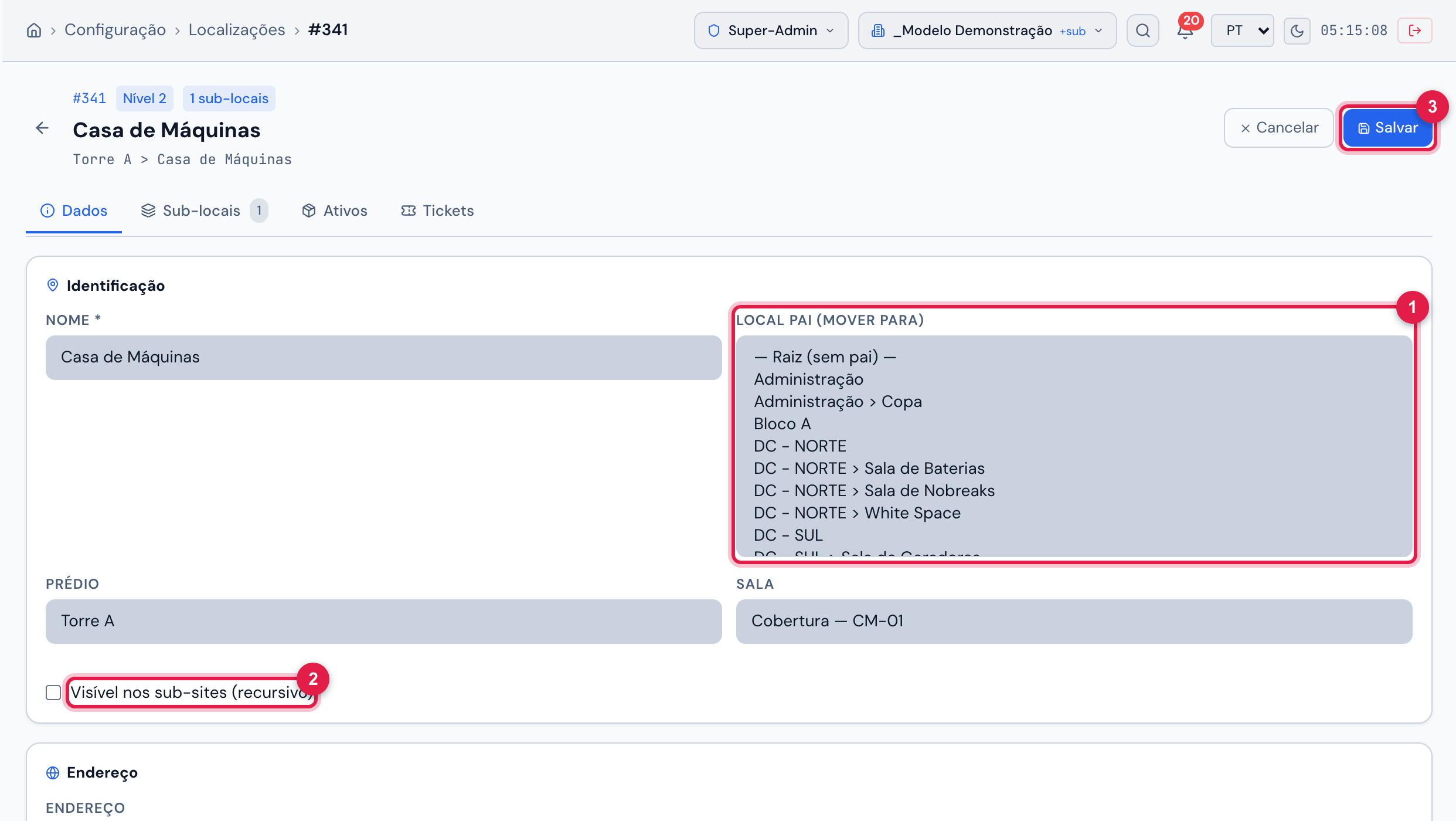
Figura 9. Ficha em edição: o campo Local pai (mover para) aberto com — Raiz (sem pai) — e os caminhos das outras localizações; à direita, Cancelar e Salvar.
- 1Local pai (mover para) — o novo pai.
- 2Caixa Visível nos sub-sites (recursivo).
- 3Salvar.
- Ao mover ou renomear, o H2O atualiza o caminho completo e o nível da localização e de todas as que estão abaixo dela — a subárvore inteira vai junto.
- Uma localização não pode ir para dentro de uma das suas próprias sub-localizações: o H2O recusa com Não é possível mover um local para dentro de um de seus filhos.
- Mover não muda o site da localização. Se o novo pai for de outro site, a localização continua no site dela e pode não aparecer junto do pai para quem trabalha só no site do pai.
- O site de uma localização não se troca pela tela.
Excluir
Seção intitulada “Excluir”Pela ficha: Excluir e confirme Excluir esta localização? Esta ação é irreversível. Pela árvore: a lixeira da linha e Excluir localização “nome”?. Aparece Localização removida.
- Uma localização com sub-localizações não é excluída: o H2O avisa Não é possível remover local com sub-locais. Remova os filhos primeiro.
Esta página ajudou?
Obrigado pelo retorno!
Recebido — vamos melhorar esta página.