
Verificação em duas etapas
Manual de Primeiros passos — web · capítulo 3 de 13
A verificação em duas etapas (também chamada de 2FA ou MFA) pede, além da senha, um código de 6 dígitos gerado por um app autenticador no seu celular. O código muda a cada 30 segundos, então quem descobrir a sua senha não entra sem o seu celular. Este capítulo explica tudo, passo a passo: o que é o app autenticador, como ativar, como entrar, o que guardar e o que fazer quando algo dá errado.Ela é obrigatória para todos os usuários, salvo os que o administrador isentar. A cobrança acontece em três fases:
| Fase | O que acontece |
|---|---|
| Prazo de 7 dias | O prazo começa no seu primeiro acesso (pelo web ou pelo app) sem a verificação ativa. Você entra normalmente, e o web mostra no topo de todas as telas a faixa Ative a verificação em duas etapas. Sua conta exigirá isso em N dias. |
| Prazo vencido | A entrada não termina sem configurar: depois da senha, a tela pede para escanear o QR code ali mesmo. |
| Ativa | Toda entrada pede o código — exceto nos navegadores e aparelhos que você marcou como confiáveis. |
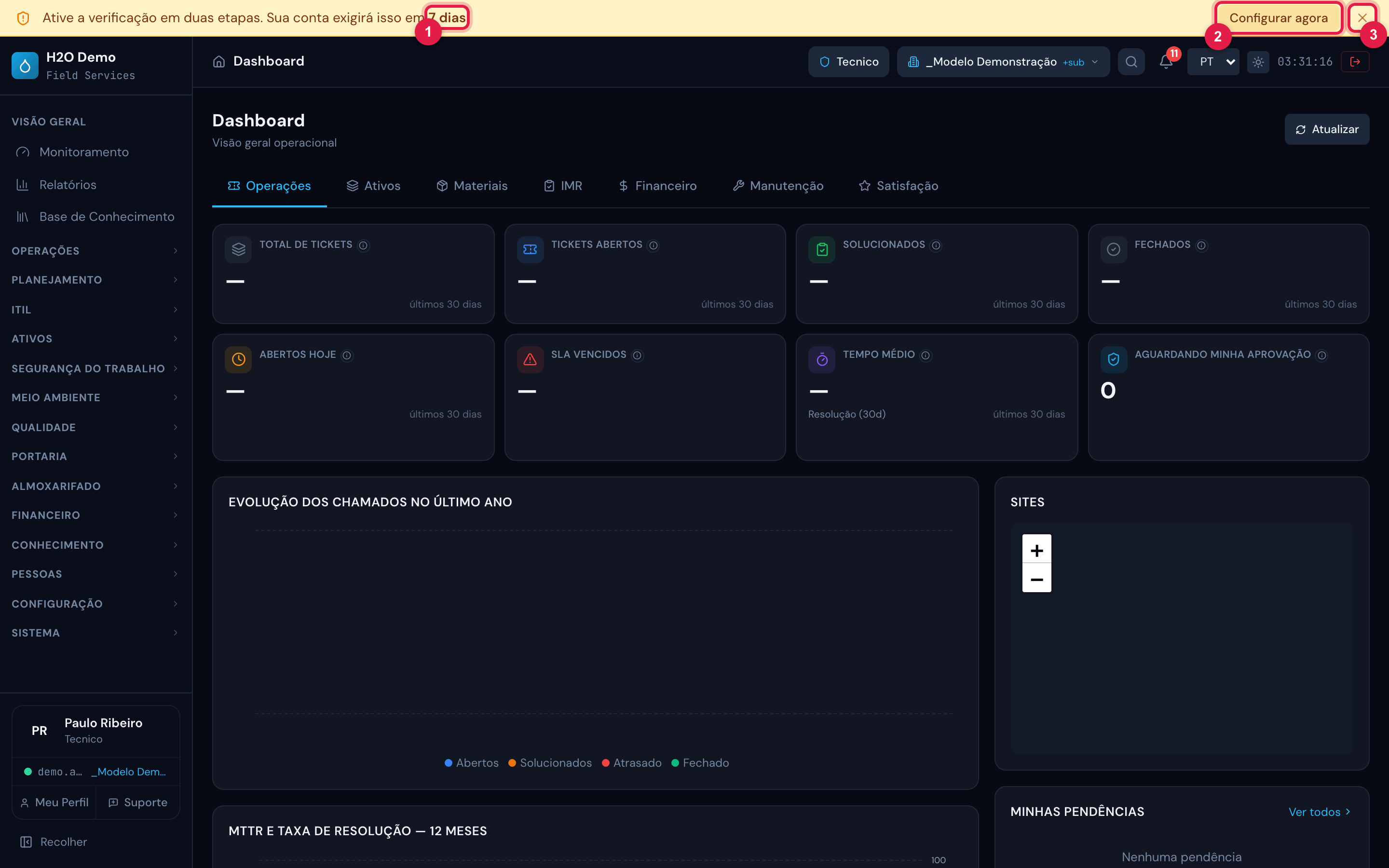
Figura 3. A faixa amarela do prazo, no topo de todas as telas: Ative a verificação em duas etapas. Sua conta exigirá isso em 7 dias., com o botão Configurar agora e o X para dispensar.
- 1Dias que faltam para a verificação virar obrigatória.
- 2Configurar agora — abre o Meu Perfil, no bloco da verificação.
- 3X (Dispensar) — esconde a faixa só até você fechar esta aba.
O que é um app autenticador
Seção intitulada “O que é um app autenticador”É um aplicativo de celular que guarda “contas” de verificação e mostra, para cada uma, um código de 6 dígitos que se renova a cada 30 segundos (o padrão chamado TOTP). Ele funciona sem internet: o código é calculado no próprio celular, a partir da hora certa.
- Serve qualquer app autenticador TOTP: Google Authenticator, Microsoft Authenticator, Authy, 1Password e outros. Use o que a sua empresa recomendar ou o que você já usa.
- O H2O não manda código por SMS nem por e-mail. O único código é o do app autenticador (ou um código de recuperação, se você perder o celular).
- Instale o app no celular antes de começar e deixe-o aberto: na hora de ativar, a tela do H2O mostra o QR code e espera o primeiro código.
- O app autenticador é um app separado do app H2O. O app H2O não gera códigos.
Passo a passo: ativar pelo Meu Perfil
Seção intitulada “Passo a passo: ativar pelo Meu Perfil”Faça no computador, com o celular na mão.
- No celular: instale o app autenticador e abra-o.
- No computador: abra o Meu Perfil — pelo cartão com o seu nome, no rodapé do menu, ou pelo botão Configurar agora da faixa amarela.
- No bloco Verificação em Duas Etapas (que mostra Desativada), clique em Ativar agora.
- Aparece Configurar verificação em duas etapas, com um QR code e o campo Código do app.
- No celular: no app autenticador, toque em adicionar uma conta — costuma ser um +, ou uma opção como “Adicionar conta” / “Ler código QR” (o nome muda de app para app). Se o app perguntar o tipo de conta, escolha a opção de outra conta / conta pessoal.
- Aponte a câmera do celular para o QR code na tela do computador. O app cria a conta H2O — nome da sua empresa, com o seu login, e começa a mostrar um código de 6 dígitos.
- Não conseguiu ler o QR? No H2O, clique em Não consegue escanear?: aparece Insira esta chave manualmente no app: e uma sequência de letras e números. No app autenticador, escolha a opção de digitar a chave (algo como “Inserir chave de configuração”), digite-a exatamente como está e, se o app pedir, escolha o tipo baseado em tempo.
- No computador: digite em Código do app o código que o app mostra agora. Se ele estiver quase trocando (o app mostra o tempo restante), espere o próximo.
- Clique em Ativar.
- O H2O mostra os 8 códigos de recuperação. Guarde-os (seção seguinte) e clique em Guardei os códigos, continuar. O bloco passa a dizer Ativada — Sua conta está protegida com um app autenticador. — e aparece a mensagem Verificação em duas etapas configurada.
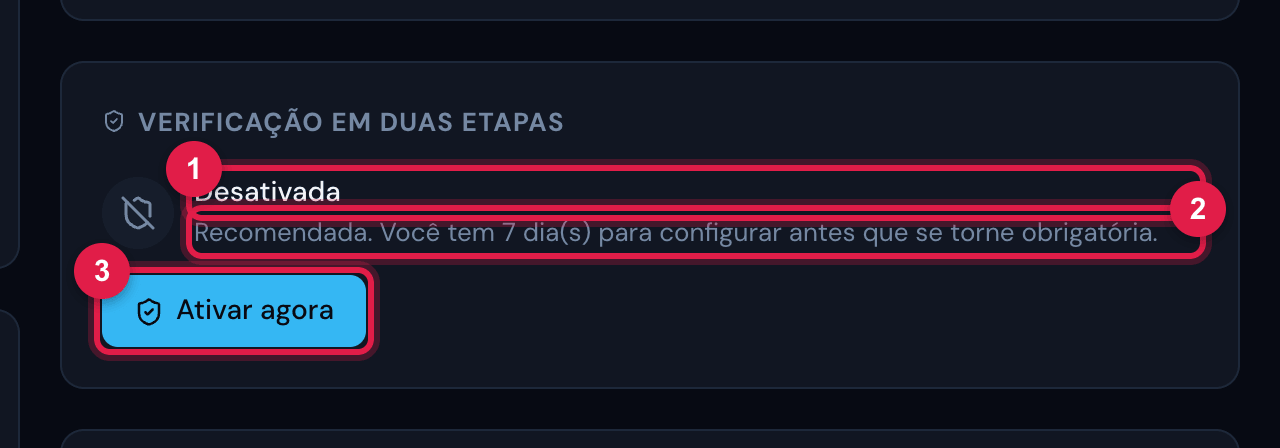
Figura 4. Meu Perfil › Verificação em Duas Etapas antes de ativar: a situação Desativada, o lembrete Recomendada. Você tem 7 dia(s) para configurar antes que se torne obrigatória. e o botão Ativar agora.
- 1Situação: Desativada.
- 2Quantos dias faltam do prazo.
- 3Ativar agora.
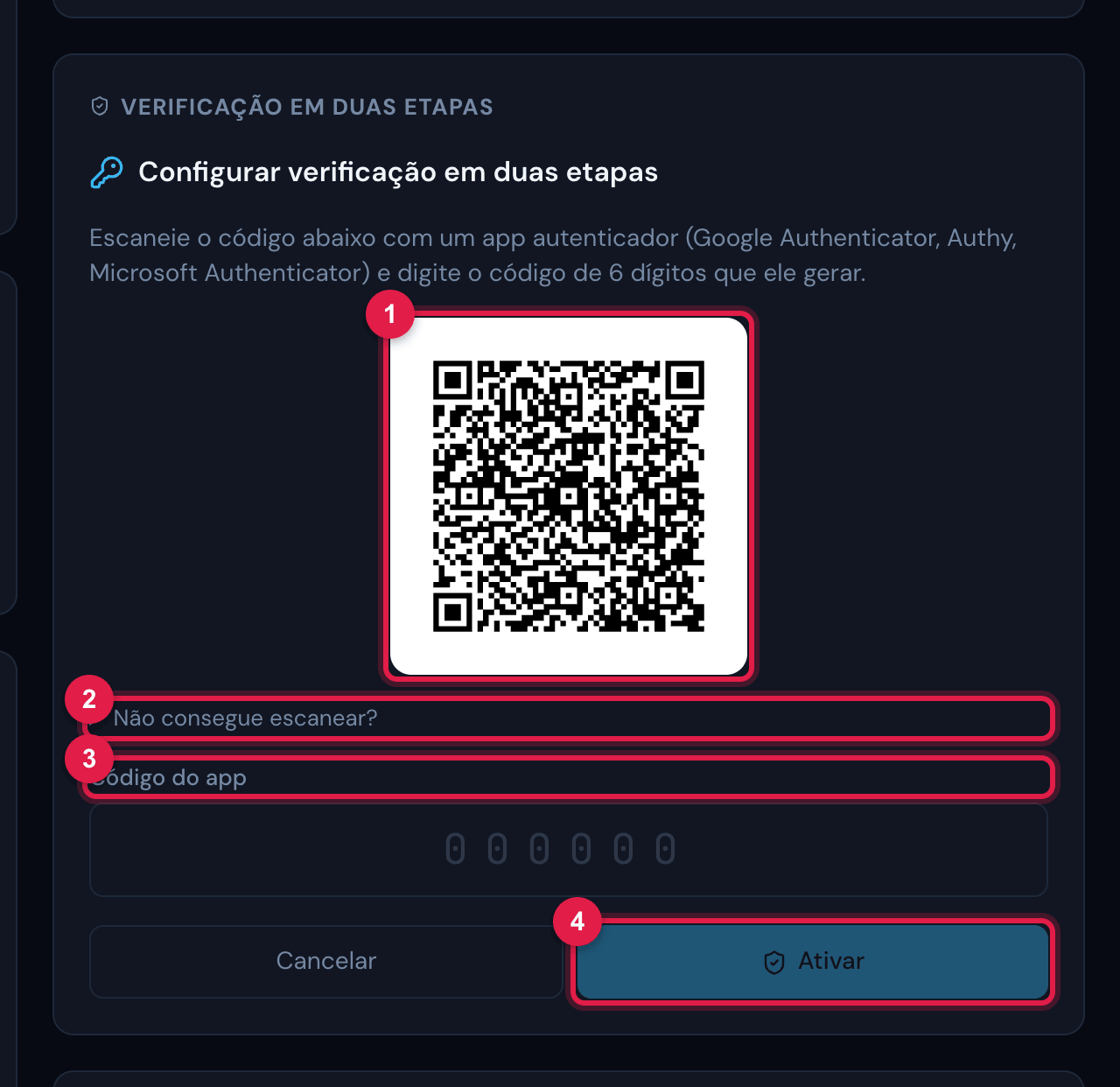
Figura 5. Depois de Ativar agora: o título Configurar verificação em duas etapas, a explicação, o QR code para o app autenticador, o atalho Não consegue escanear?, o campo Código do app e os botões Cancelar e Ativar.
- 1QR code — leia com o app autenticador do celular.
- 2Não consegue escanear? — mostra a chave para digitar no app.
- 3Código do app: os 6 dígitos que o app mostra agora.
- 4Ativar — confere o código e liga a verificação.
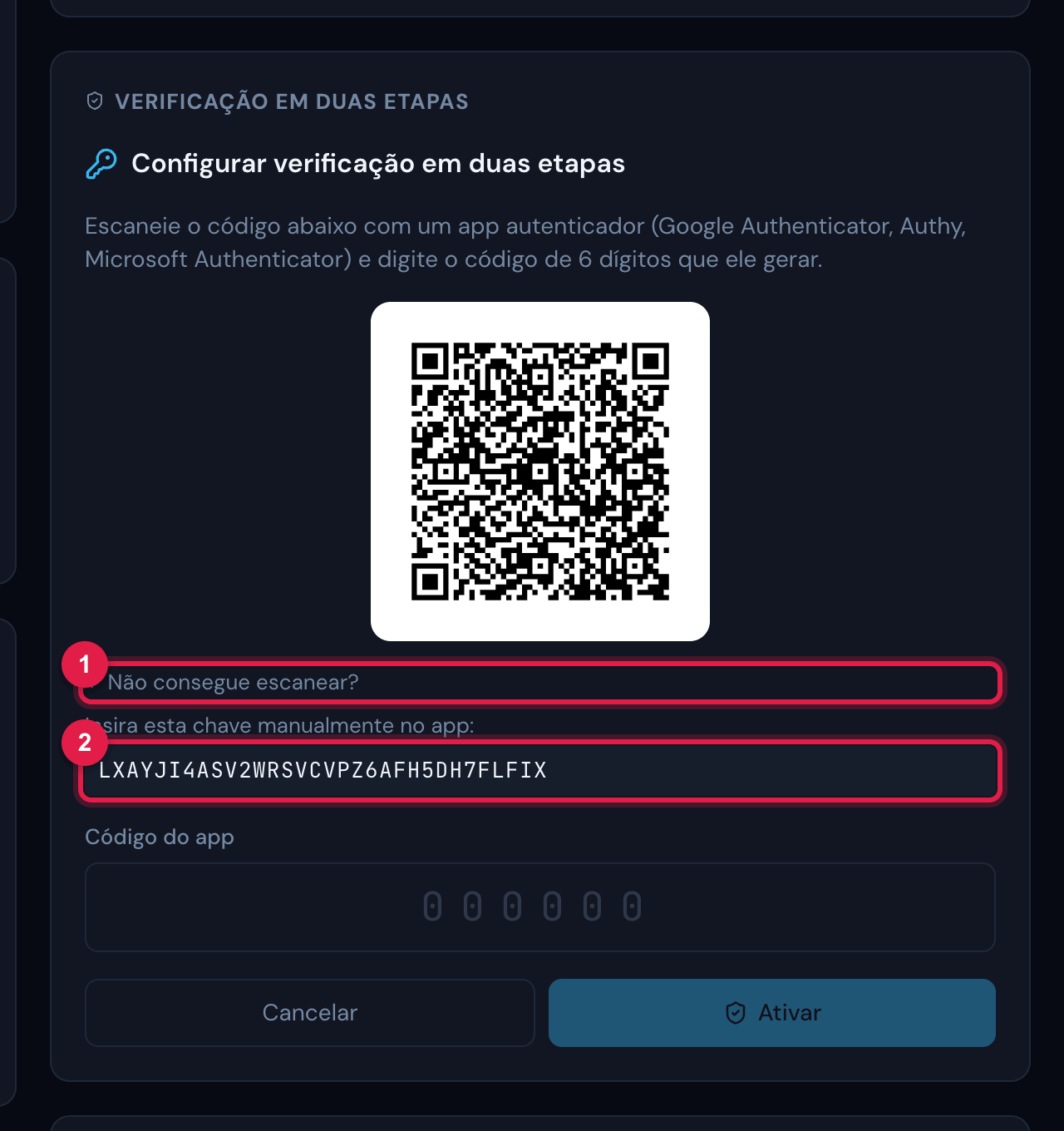
Figura 6. Não consegue escanear? aberto: a frase Insira esta chave manualmente no app: e a chave, para digitar no app autenticador quando o QR não puder ser lido.
- 1Não consegue escanear?
- 2A chave para digitar no app autenticador.
Os códigos de recuperação
Seção intitulada “Os códigos de recuperação”Ao ativar, o H2O mostra 8 códigos de recuperação, no formato XXXX-XXXX (letras de A a F e números). Cada um vale uma única vez e entra no lugar do código do app quando você está sem o celular. Eles não aparecem de novo — a tela avisa: Estes códigos não serão mostrados de novo. Salve-os antes de continuar.
- Copiar códigos — copia os oito para colar num gerenciador de senhas.
- Baixar PDF — salva o arquivo
h2o-recovery-codes-empresa.pdf, com os códigos numerados e a data. - Guarde-os fora do celular onde está o app autenticador (impresso numa gaveta, num gerenciador de senhas no computador): quem perde o celular perde os dois juntos.
- Não mande os códigos por e-mail nem por mensagem, e não os deixe junto da senha.
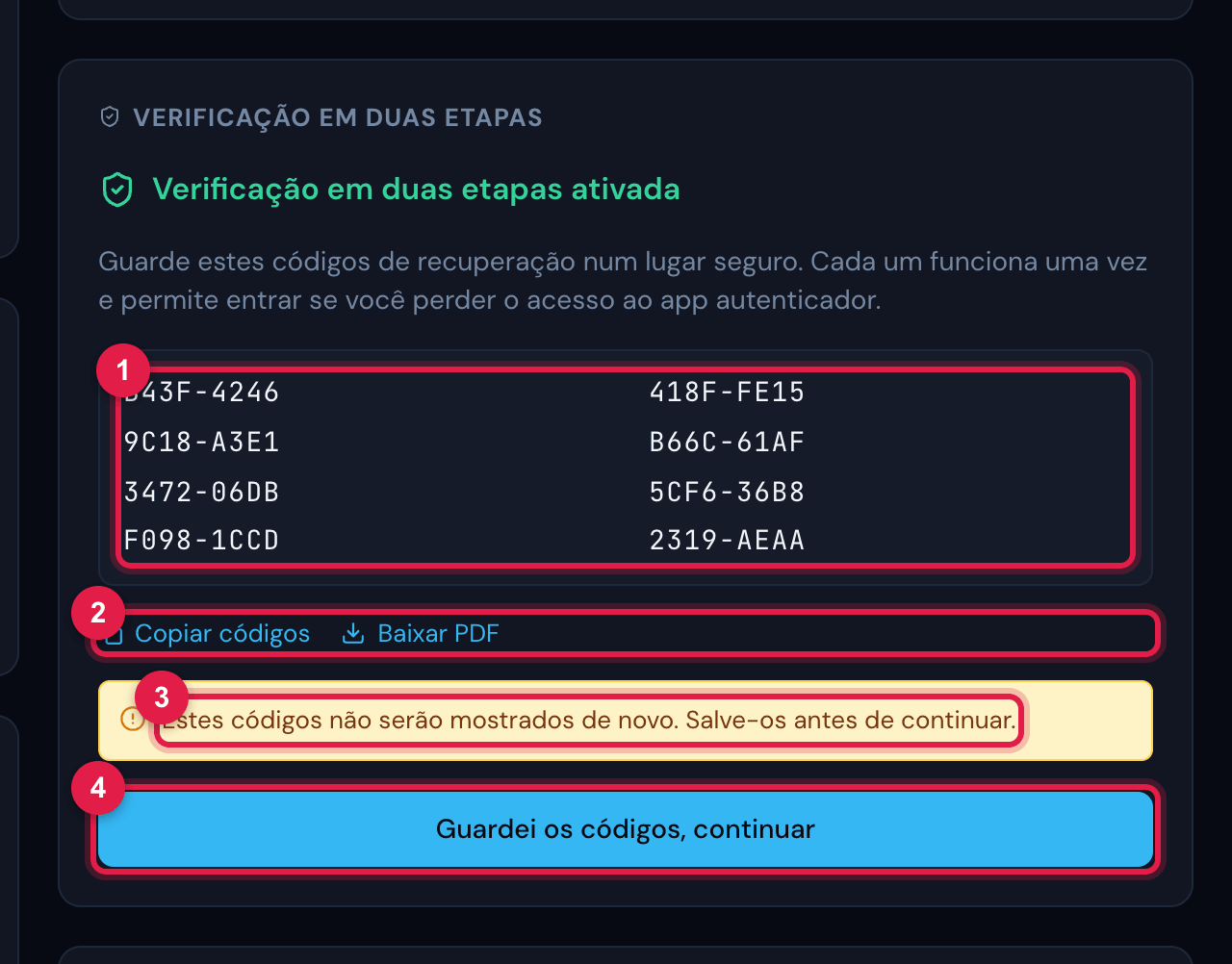
Figura 7. Verificação em duas etapas ativada: os 8 códigos de recuperação em duas colunas, Copiar códigos, Baixar PDF, o aviso amarelo de que eles não serão mostrados de novo e o botão Guardei os códigos, continuar.
- 1Os 8 códigos — cada um funciona uma vez.
- 2Copiar códigos e Baixar PDF.
- 3Aviso: os códigos não aparecem de novo.
- 4Guardei os códigos, continuar.
Configuração obrigatória na entrada
Seção intitulada “Configuração obrigatória na entrada”Com o prazo vencido, depois da senha o H2O mostra Configure a verificação em duas etapas — Sua conta agora exige verificação em duas etapas. Escaneie o código com um app autenticador para continuar. O caminho é o mesmo do passo a passo: leia o QR com o app autenticador (ou, em Não consegue escanear?, digite a chave no app), digite o código que ele mostra agora e clique em Ativar. Em seguida vêm os 8 códigos de recuperação, com Copiar códigos e Baixar PDF; o botão Guardei os códigos, continuar termina a entrada.
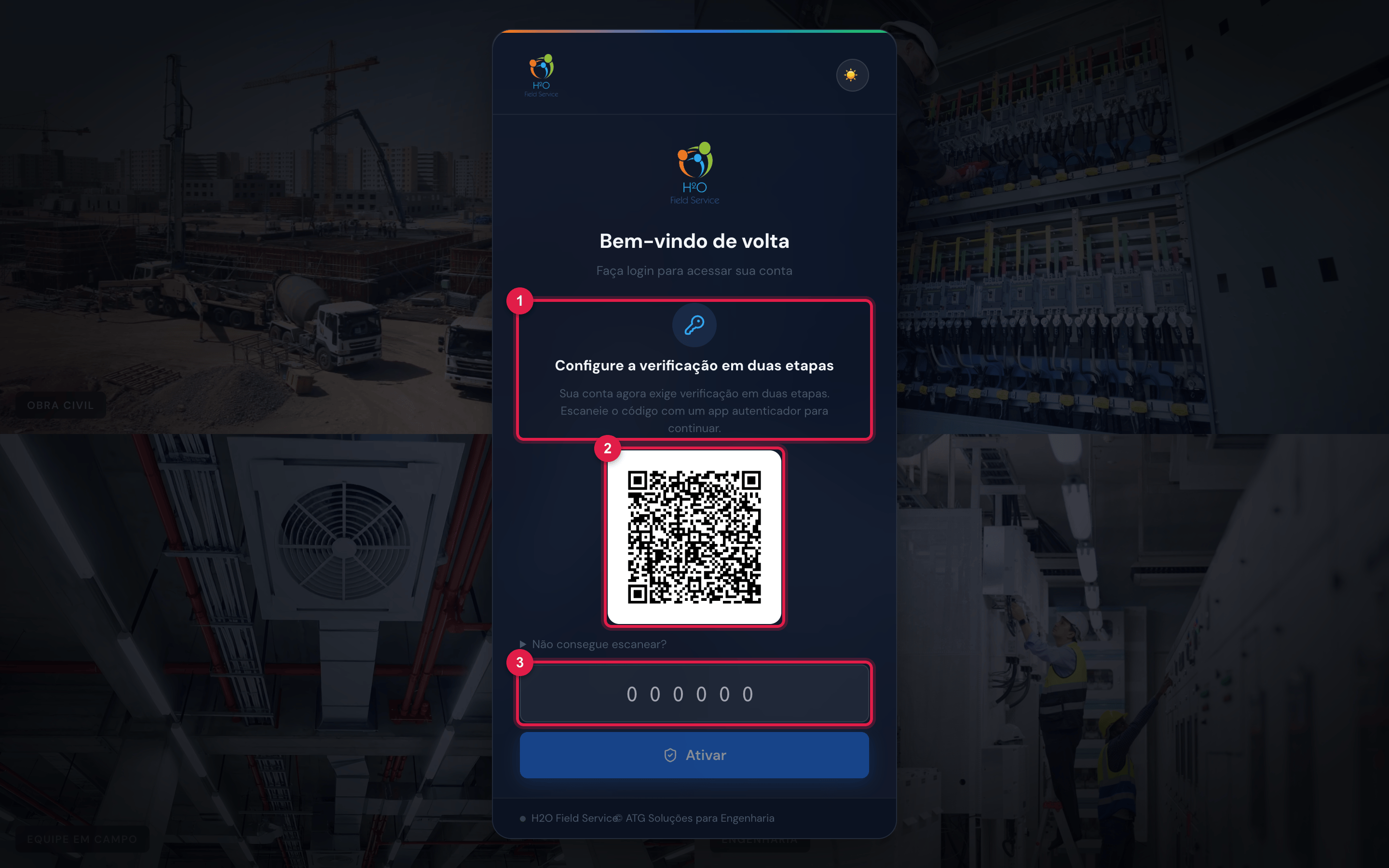
Figura 8. Entrada com o prazo vencido: o cartão Configure a verificação em duas etapas, o QR code, o atalho Não consegue escanear?, o campo do código e o botão Ativar.
- 1Título e explicação da obrigatoriedade.
- 2QR code para o app autenticador.
- 3Campo do código de 6 dígitos — o botão Ativar, logo abaixo, só se habilita com os 6 dígitos.
Entrar com o código
Seção intitulada “Entrar com o código”- Digite usuário e senha e clique em Entrar.
- Aparece Digite o código de 6 dígitos do seu app autenticador. Abra o app no celular e procure a conta H2O — nome da sua empresa (confira o login, se houver mais de uma).
- Digite o código que aparece agora (se estiver quase trocando, espere o próximo) e clique em Verificar — ou tecle Enter.
O código precisa ser digitado em poucos minutos depois da senha. Passado esse tempo, a tela responde Sessão expirada. Faça login de novo.: use Voltar ao login e entre outra vez.
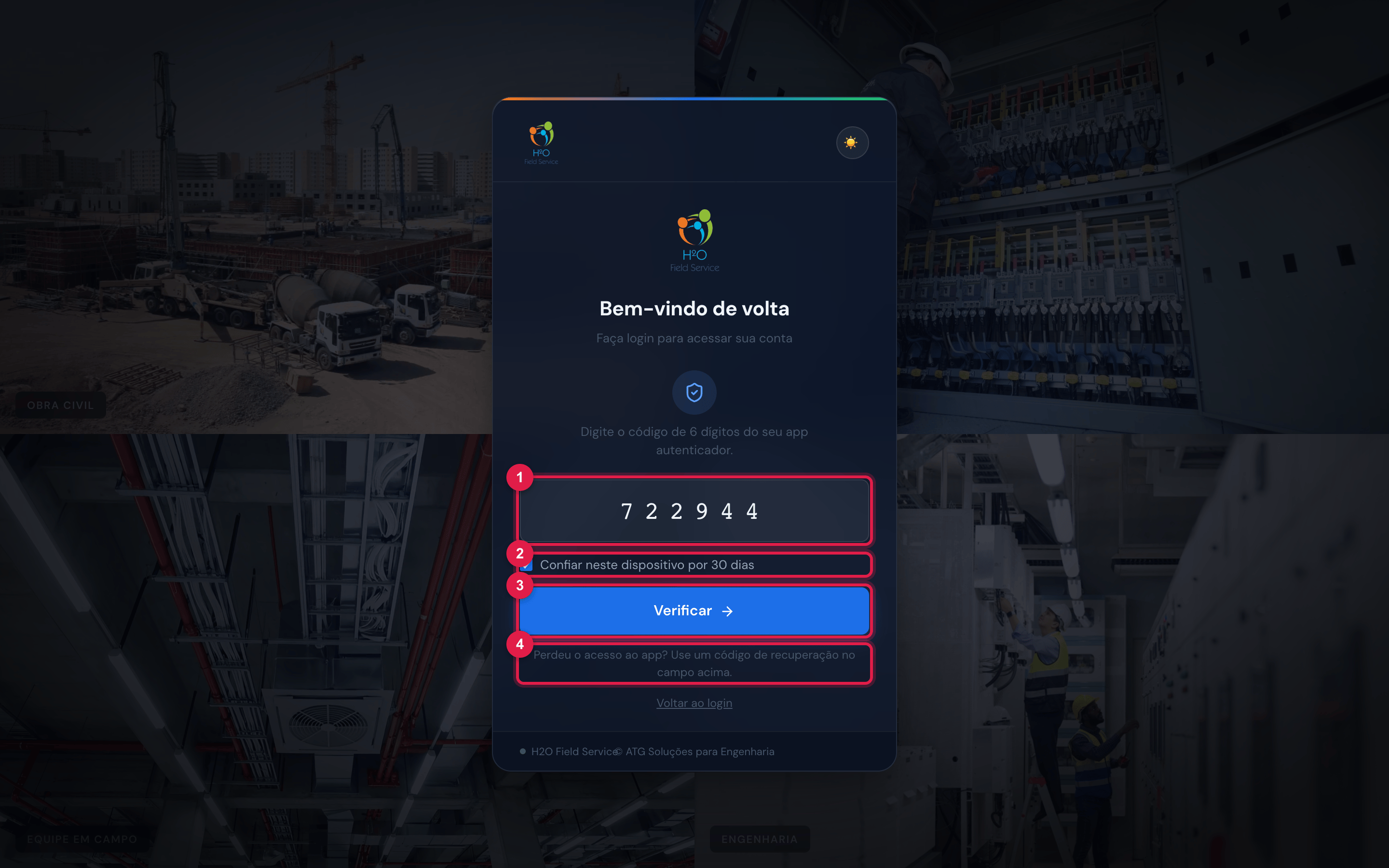
Figura 9. O pedido do código na entrada: o campo de 6 dígitos (aqui, com um código já digitado), a caixa Confiar neste dispositivo por 30 dias marcada, o botão Verificar, a dica Perdeu o acesso ao app? Use um código de recuperação no campo acima. e o link Voltar ao login.
- 1Campo do código — aceita também um código de recuperação (XXXX-XXXX).
- 2Confiar neste dispositivo por 30 dias.
- 3Verificar.
- 4Dica do código de recuperação.
Confiar neste dispositivo
Seção intitulada “Confiar neste dispositivo”Marcando Confiar neste dispositivo por 30 dias antes de Verificar, o H2O deixa de pedir o código neste navegador por 30 dias contados a partir dali — o prazo não se renova com o uso. A confiança é guardada para o usuário exatamente como foi digitado: se você costuma entrar pelo login e um dia entra pelo e-mail, o navegador é tratado como novo.
Os navegadores e aparelhos confiáveis aparecem em Meu Perfil › Verificação em Duas Etapas › Dispositivos confiáveis, com o nome (por exemplo, Chrome · Windows, ou o modelo do celular no caso do app) e a data em que expiram. O X de cada linha remove um; Esquecer todos remove todos — na próxima entrada, o código volta a ser pedido.
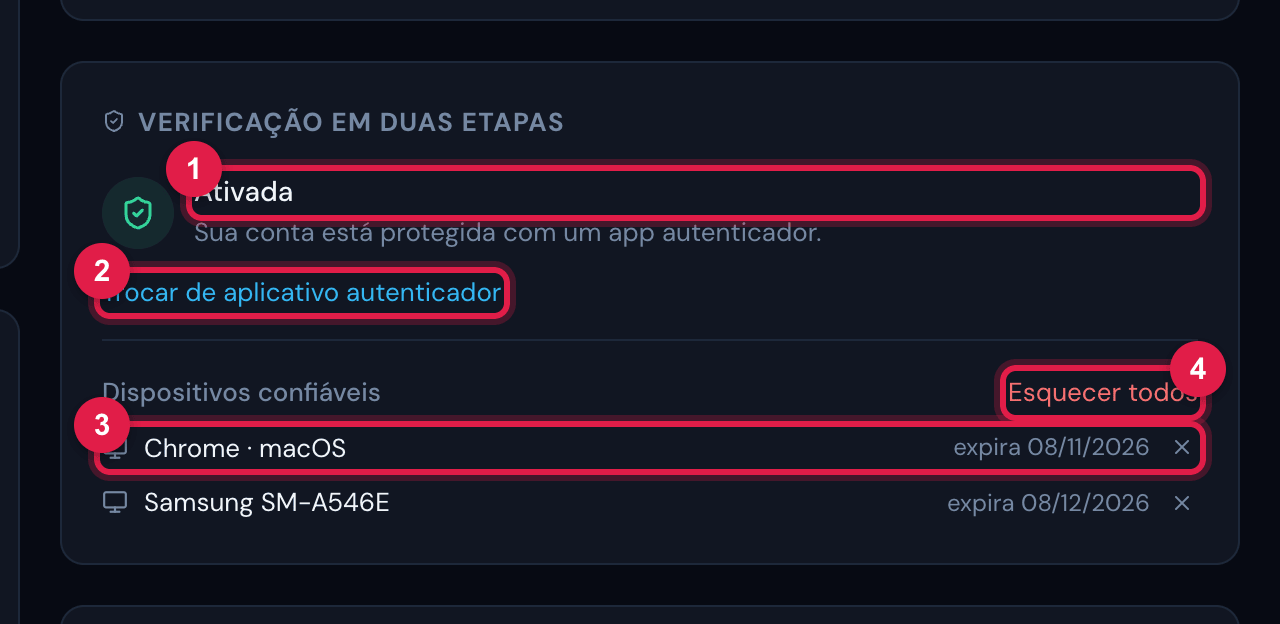
Figura 10. Meu Perfil com a verificação Ativada: o link Trocar de aplicativo autenticador e a lista Dispositivos confiáveis, com dois aparelhos — Chrome · macOS (um navegador) e Samsung SM-A546E (um celular com o app H2O) —, a data em que cada um expira, o X de remover e Esquecer todos.
- 1Situação: Ativada — Sua conta está protegida com um app autenticador.
- 2Trocar de aplicativo autenticador.
- 3Um dispositivo confiável e a data em que expira.
- 4Esquecer todos.
No app H2O, a confiança no aparelho dura 60 dias e se renova a cada entrada com a senha; num aparelho marcado como compartilhado, o app pede o código em toda entrada — veja o capítulo 3 do manual do app.
Problemas comuns
Seção intitulada “Problemas comuns”| Problema | Por quê | O que fazer |
|---|---|---|
| Código incorreto. Verifique o app e tente novamente. com o código certo | a hora do celular está errada: o H2O aceita o código do período atual e, no máximo, o do período anterior ou seguinte (cerca de 30 segundos para cada lado) | ligue a data e a hora automáticas do celular e tente de novo com o código que aparece agora |
| o código foi recusado logo depois de digitado | o código trocou enquanto você digitava | espere o próximo código e digite sem demora |
| há várias contas H2O no app autenticador | o QR foi lido mais de uma vez — cada Ativar agora, e cada tentativa da configuração obrigatória, gera um QR novo; só vale o último que foi ativado | use a conta adicionada por último; apague as outras. Na dúvida, entre com um código de recuperação e faça Trocar de aplicativo autenticador, apagando antes todas as contas H2O daquela empresa do app |
| o código é de outra empresa ou de outro usuário | o app autenticador tem várias contas H2O — empresa, uma por empresa e usuário | escolha a conta com o nome da empresa e o login certos |
| troquei de celular | a conta do app autenticador ficou no celular antigo | com o celular antigo ainda em mãos, entre e faça Trocar de aplicativo autenticador lendo o QR com o celular novo; sem ele, entre com um código de recuperação e faça a troca |
| perdi o celular, ou apaguei o app autenticador sem querer | as contas do app se foram com ele (alguns apps autenticadores guardam cópia na nuvem — confira no seu) | entre com um código de recuperação e faça Trocar de aplicativo autenticador; sem códigos, peça ao administrador para resetar a sua verificação |
| Sessão expirada. Faça login de novo. | passaram alguns minutos entre a senha e o código | Voltar ao login e entrar de novo |
| o código de recuperação foi recusado | faltou o hífen, o código já foi usado, ou é de uma lista antiga (a troca de aplicativo gera códigos novos) | digite no formato XXXX-XXXX, com um código ainda não usado da lista mais recente |
| Muitas tentativas. Aguarde um momento. | códigos errados demais em pouco tempo | espere um minuto, confira a hora do celular e tente com o código atual |
Perdi o celular ou troquei de aparelho
Seção intitulada “Perdi o celular ou troquei de aparelho”- Ainda tem o celular antigo, ou os códigos de recuperação: entre com o código (ou com um código de recuperação) e, já dentro, faça a troca abaixo.
- Não tem o celular nem os códigos: só o administrador do H2O na sua empresa pode resetar a verificação (próxima seção).
Para trocar de aplicativo ou de celular:
- Instale o app autenticador no celular novo.
- Em Meu Perfil › Verificação em Duas Etapas, clique em Trocar de aplicativo autenticador.
- Aparece Confirme sua senha para trocar de aplicativo. Você vai escanear um novo código em seguida — sua conta continua protegida. Digite a senha e clique em Continuar.
- Leia o QR code novo com o celular novo, digite o código que ele mostra agora e clique em Ativar.
- Guarde os 8 códigos de recuperação novos e clique em Guardei os códigos, continuar. A conta antiga H2O pode ser apagada do app autenticador antigo: ela deixou de valer.
Para o administrador: resetar e isentar
Seção intitulada “Para o administrador: resetar e isentar”Em Pessoas › Usuários, abra o usuário; na aba Dados, no fim, fica o bloco Segurança — Verificação em duas etapas (é preciso ter o direito de editar usuários). A lista de usuários também tem a coluna MFA, com Ativo, Isento ou Inativo.
- Resetar MFA (usuário perdeu o acesso) — pede a confirmação Resetar o MFA deste usuário? Ele entra normalmente no próximo login e ganha um novo prazo de 7 dias para configurar o app autenticador; depois disso, a configuração passa a ser obrigatória. e, em Resetar, apaga o app autenticador, os códigos de recuperação e os dispositivos confiáveis do usuário. O novo prazo de 7 dias começa no próximo acesso: ele entra só com a senha, vê a faixa amarela e configura pelo Meu Perfil. Peça a ele que apague a conta H2O antiga do app autenticador.
- Isentar este usuário da obrigatoriedade de MFA — o usuário isento nunca é obrigado (nem depois do prazo), mas pode ativar a verificação por conta própria. Use para contas de serviço ou casos que a empresa decidir.
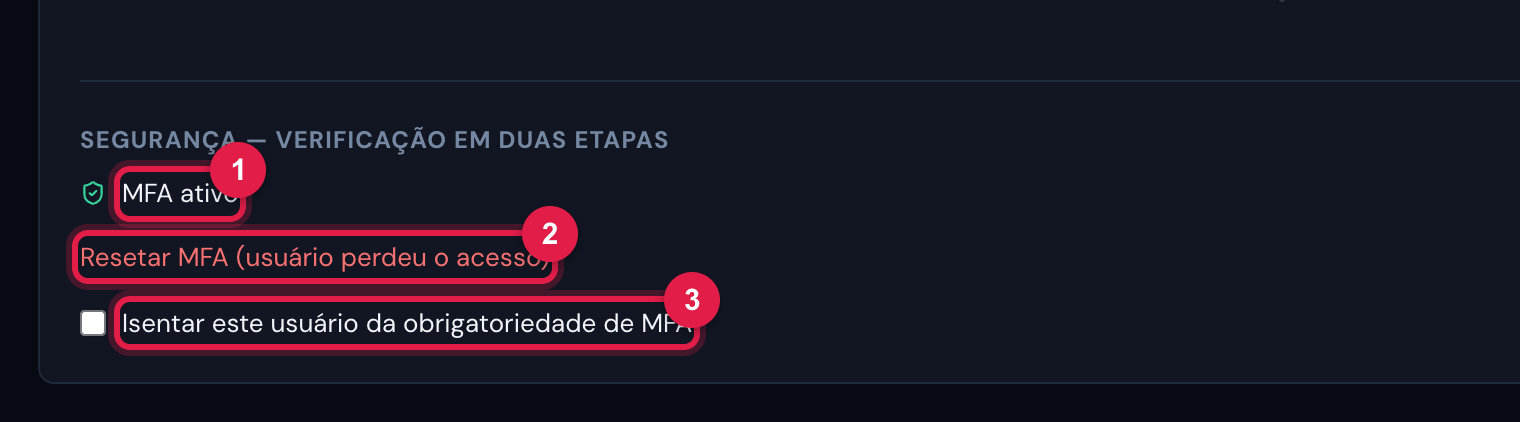
Figura 11. Cadastro do usuário (Pessoas › Usuários › aba Dados): o bloco Segurança — Verificação em duas etapas, com a situação (MFA ativo), o link Resetar MFA (usuário perdeu o acesso) e a caixa Isentar este usuário da obrigatoriedade de MFA.
- 1Situação da verificação do usuário: MFA ativo ou MFA não configurado (e o selo isento, quando for o caso).
- 2Resetar MFA (usuário perdeu o acesso).
- 3Isentar este usuário da obrigatoriedade de MFA.
Esta página ajudou?
Obrigado pelo retorno!
Recebido — vamos melhorar esta página.