
Estabelecimentos — por onde começar
Manual de Meio Ambiente · capítulo 2 de 11
Tudo no módulo pende de um estabelecimento ambiental: a sede ou a obra que tem licença, CTF/APP e resíduos próprios. Cadastre-o primeiro — sem estabelecimento, os botões de nova licença, resíduo, remessa, fonte e equipamento ficam desabilitados.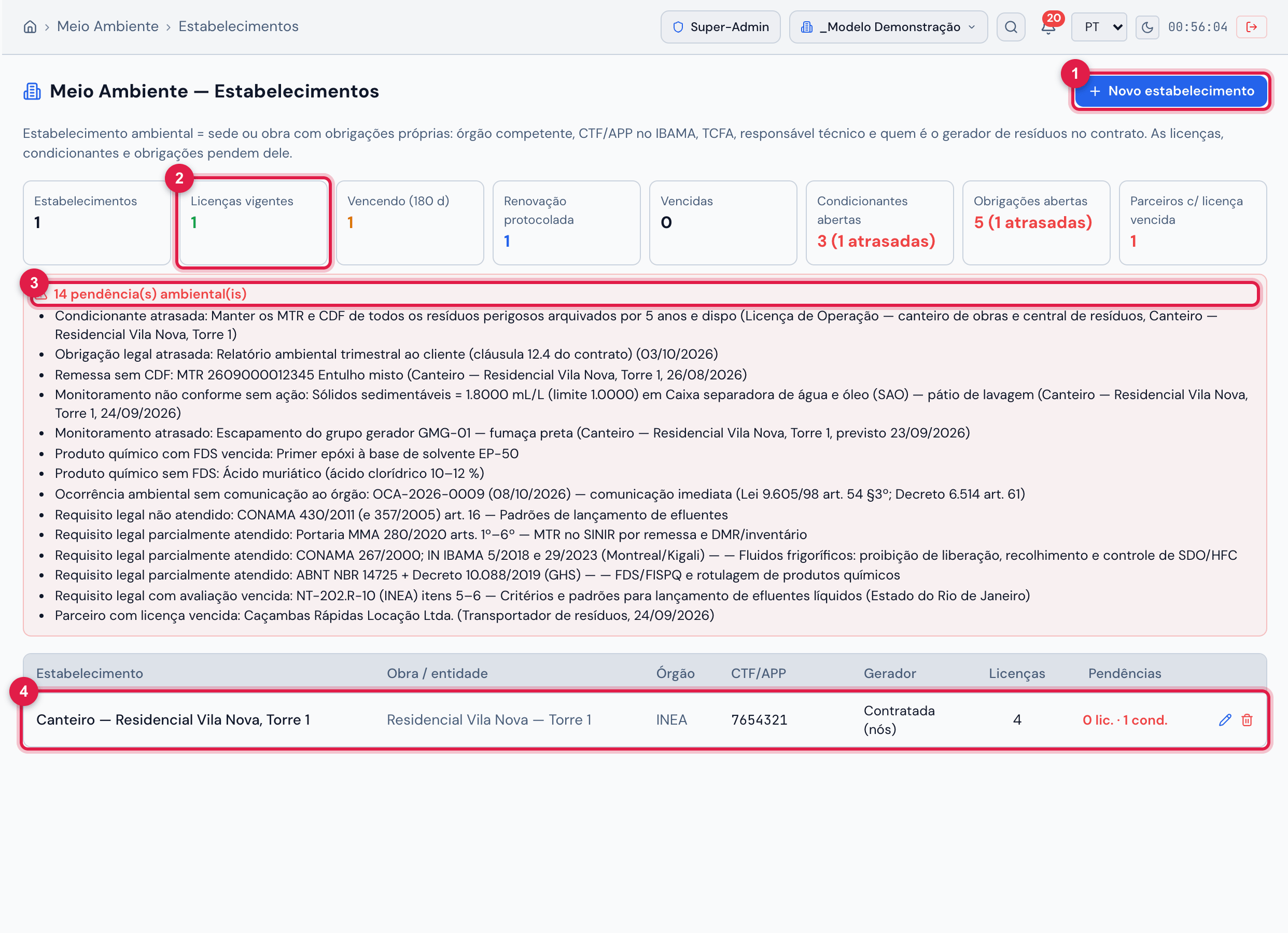
Figura 3. Tela Estabelecimentos com o canteiro “Canteiro — Residencial Vila Nova, Torre 1”: os indicadores do conjunto (1 estabelecimento, 1 licença vigente, 1 vencendo em 180 dias, 1 renovação protocolada, 0 vencidas, 3 condicionantes abertas com 1 atrasada, 5 obrigações abertas com 1 atrasada e 1 parceiro com licença vencida), a faixa vermelha 14 pendência(s) ambiental(is) aberta com a lista e a tabela dos estabelecimentos com órgão, CTF/APP, gerador, número de licenças e pendências (0 lic. · 1 cond.). Clique na linha para abrir a ficha.
- 1Novo estabelecimento — Nome, Obra (vazio = sede/entidade), CNPJ, Endereço, Órgão ambiental competente, CTF/APP (IBAMA), Porte (TCFA), Atividades potencialmente poluidoras, Gerador de resíduos neste estabelecimento (Contratada (nós), Contratante (cliente/órgão) ou Ambos), Responsável técnico ambiental e Registro (CREA/CRBio/CRQ), Observações e Ativo.
- 2Indicadores do módulo (aqui, Licenças vigentes); os números em vermelho pedem ação.
- 3Faixa de pendências — clique para abrir ou fechar a lista do que está em atraso ou fora de conformidade.
- 4Linha do estabelecimento — clique para abrir a ficha; o lápis edita e a lixeira exclui.
A faixa de pendências reúne o que o sistema calcula em todo o módulo: licença vencida sem renovação protocolada, condicionante e obrigação legal atrasadas, remessa sem CDF há mais de 30 dias, monitoramento não conforme sem OS vinculada (últimos 12 meses), monitoramento atrasado, produto químico sem FDS ou com FDS vencida, ocorrência sem comunicação ao órgão, requisito legal não atendido, parcialmente atendido ou com avaliação vencida e parceiro com licença vencida. Os mesmos indicadores e a mesma faixa aparecem no alto da tela Licenças e autorizações.
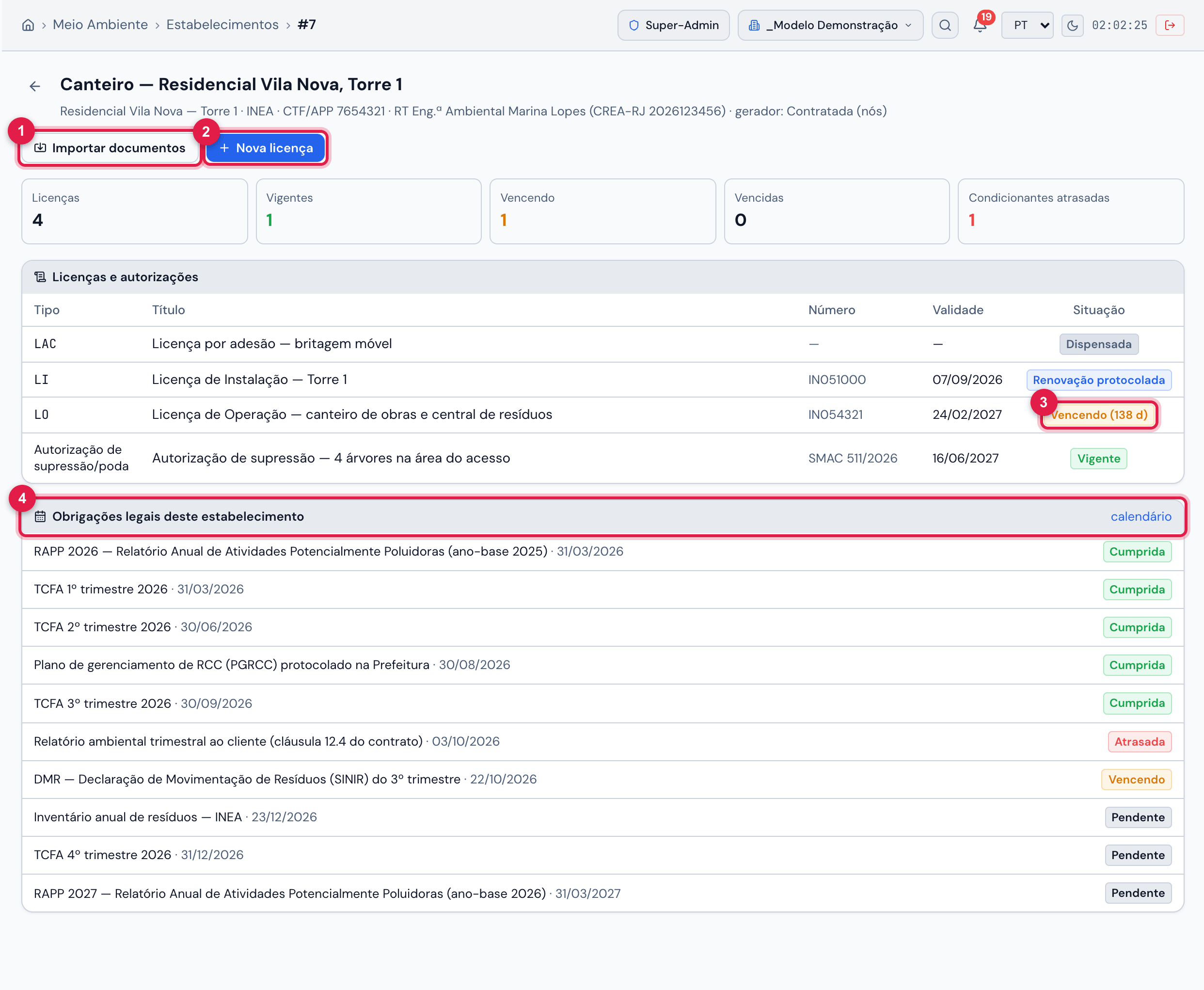
Figura 4. Ficha do estabelecimento “Canteiro — Residencial Vila Nova, Torre 1”: no cabeçalho, obra, órgão (INEA), CTF/APP, RT e gerador; os botões Importar documentos e Nova licença; os indicadores do estabelecimento (4 licenças, 1 vigente, 1 vencendo, 0 vencidas, 1 condicionante atrasada); a lista Licenças e autorizações — LAC Dispensada, LI com Renovação protocolada, LO Vencendo (138 d) e a autorização de supressão Vigente — e as Obrigações legais deste estabelecimento com a situação de cada uma e o link calendário.
- 1Importar documentos — cria licenças a partir dos documentos do tipo Licença Ambiental.
- 2Nova licença — já vem com este estabelecimento.
- 3Situação calculada da licença: Vencendo (138 d).
- 4Obrigações legais deste estabelecimento — o link calendário abre o calendário legal.
Importar documentos cria licenças a partir dos documentos do tipo Licença Ambiental já cadastrados em Documentos para a entidade do estabelecimento. A licença importada entra como tipo “Outro”, com a validade do documento e a observação “Importada do documento #…”; ajuste o tipo, a validade e as condicionantes. O documento original não é alterado, e importar de novo não duplica.
Esta página ajudou?
Obrigado pelo retorno!
Recebido — vamos melhorar esta página.