
Resíduos: inventário, PGRS, remessas e DMR
Manual de Meio Ambiente · capítulo 5 de 11
Pela PNRS o gerador responde pelo resíduo até a destinação licenciada e comprovada. O ciclo no H2O: Inventário (o que a obra gera) → PGRS publicado e assinado → cada remessa com MTR emitido no SINIR → CDF do destinador → DMR a partir do histórico. A tela Resíduos — PGRS, MTR e destinação tem quatro abas e um filtro de estabelecimento no alto, que vale para todas.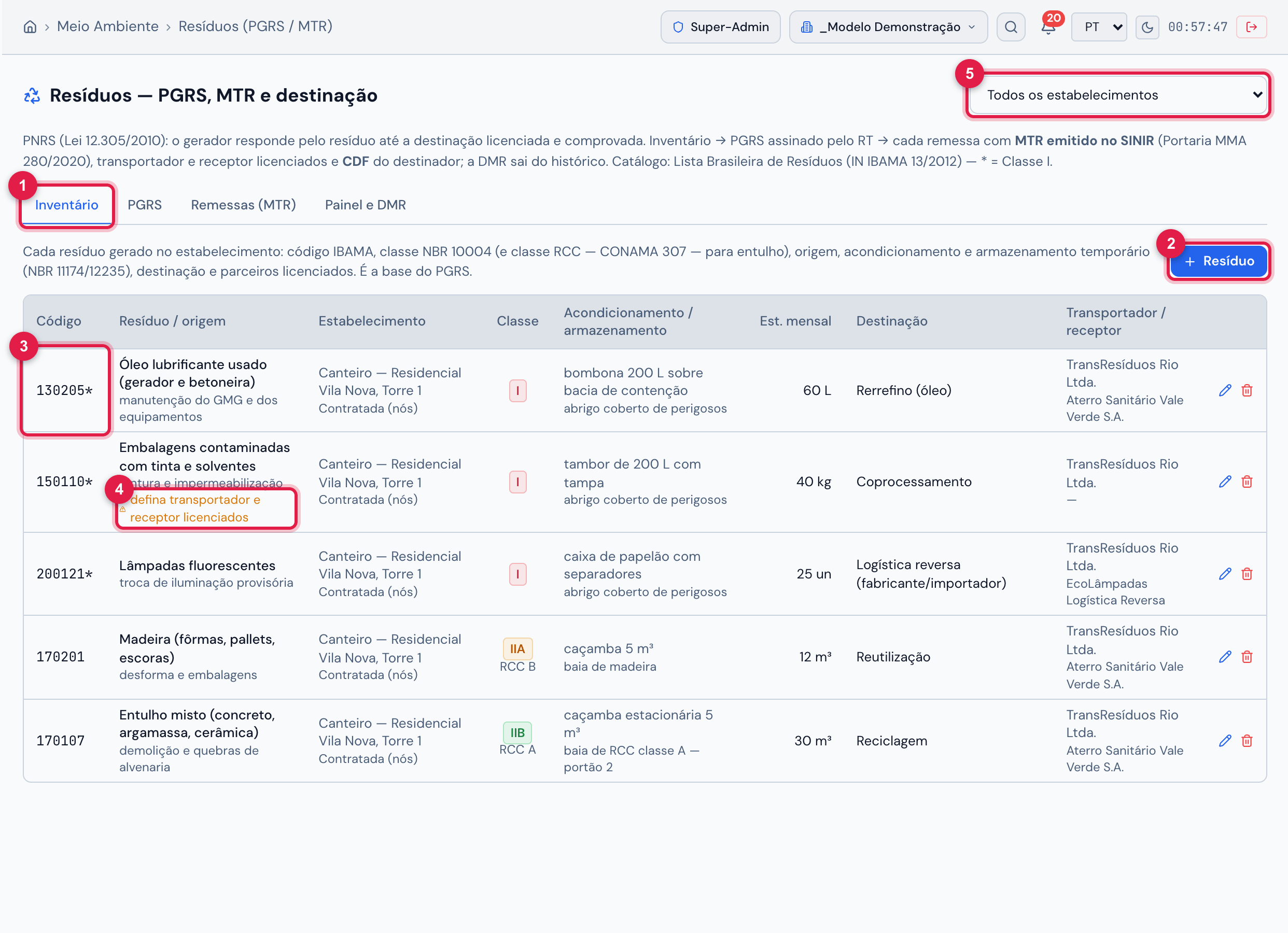
Figura 10. Aba Inventário com os cinco resíduos do canteiro: o código da Lista Brasileira (IN IBAMA 13/2012 — o asterisco marca Classe I), resíduo e origem, estabelecimento e gerador, classe NBR 10004 (I, IIA, IIB) e classe CONAMA 307 para RCC, acondicionamento e armazenamento, estimativa mensal, destinação e os parceiros habituais (transportador / receptor). As embalagens contaminadas (150110*) ainda não têm receptor e mostram o aviso laranja.
- 1Abas da tela (Inventário, PGRS, Remessas (MTR), Painel e DMR).
- 2+ Resíduo.
- 3Código com asterisco = Classe I (perigoso).
- 4Aviso “defina transportador e receptor licenciados”.
- 5Filtro de estabelecimento — vale para as quatro abas.
No campo Código, busque na Lista Brasileira por número ou descrição: o catálogo já traz 92 códigos usuais de obra e facilities (o asterisco marca Classe I — perigoso). Ao escolher o código, a descrição, a classe, a classe RCC, o estado físico e a destinação usual vêm preenchidos. Se o resíduo não está na lista, use não achei na lista — código próprio: descreva, diga se é perigoso e clique em Criar código (o sistema numera P-001, P-002…).
O inventário mostra avisos em laranja no próprio item: transportador ou receptor com licença vencida, falta de transportador e receptor definidos e resíduo Classe I sem local de armazenamento (NBR 12235). São só avisos — o item é salvo.
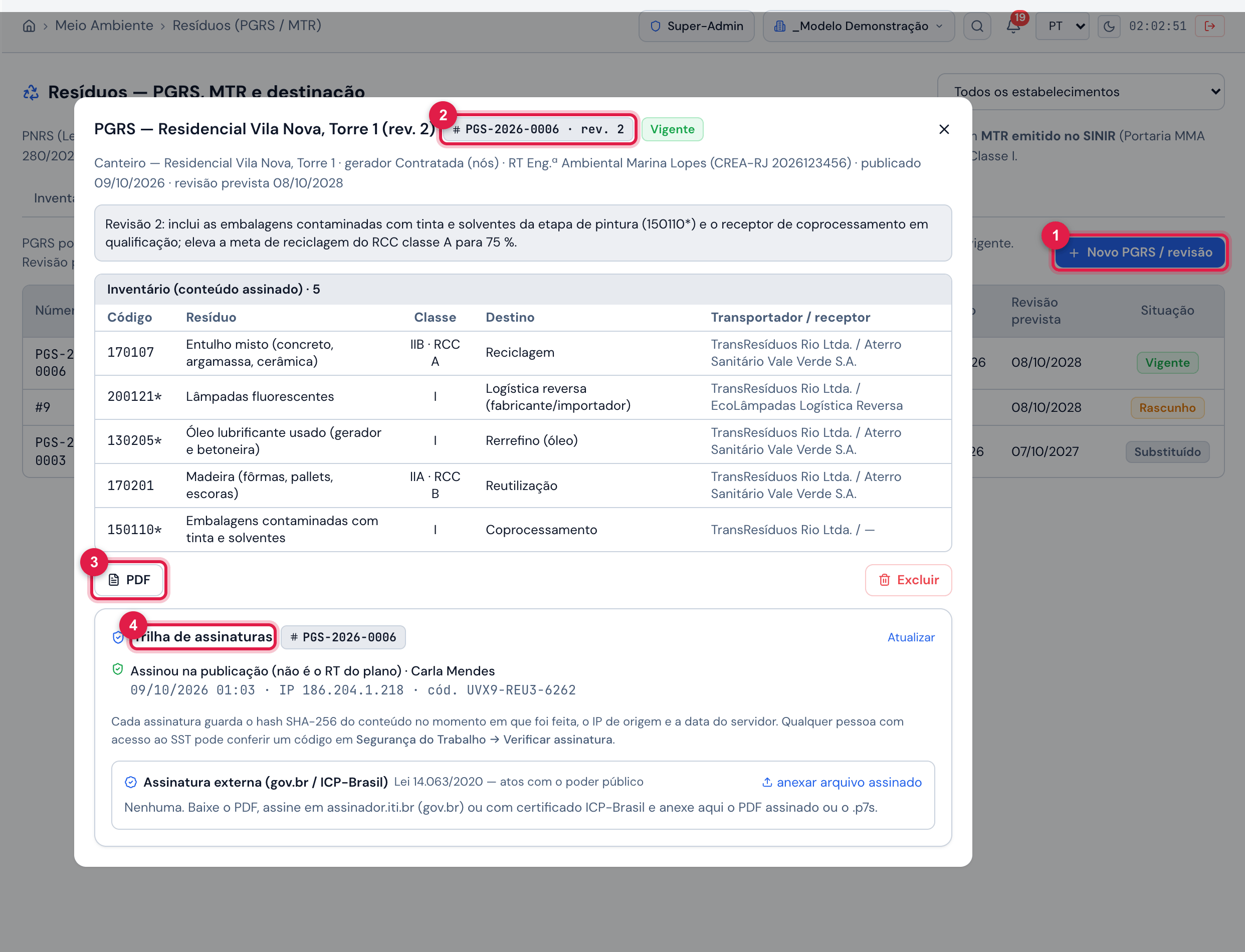
Figura 11. Aba PGRS com o plano vigente aberto: PGS-2026-0006 · rev. 2, Vigente, publicado em 09/10/2026 com revisão prevista para 08/10/2028; o texto do plano, o Inventário (conteúdo assinado) com os cinco resíduos congelados na publicação, o botão PDF e a Trilha de assinaturas com a assinatura de quem publicou (data, IP e código verificável). Ao fundo, a lista de planos: a revisão 1 (PGS-2026-0003) ficou Substituído e há um Rascunho da revisão 3.
- 1Novo PGRS / revisão.
- 2Número do plano e revisão, com o selo Vigente.
- 3PDF do plano assinado.
- 4Trilha de assinaturas.
- Monte o inventário do estabelecimento — sem resíduo cadastrado o PGRS não publica.
- Na aba PGRS, clique em Novo PGRS / revisão: título (padrão “PGRS — estabelecimento (rev. n)”), responsável técnico e registro (padrão: o RT do estabelecimento), Revisão prevista, o PGRS externo em PDF (opcional) e o texto do plano (diagnóstico, metas e procedimentos). Só existe um rascunho por estabelecimento.
- Abra o rascunho e clique em Publicar e assinar (RT). O inventário atual é congelado como conteúdo da revisão, o plano recebe o número PGS-AAAA-0001, a assinatura cadastrada de quem publica entra na trilha (com hash, IP e código verificável) e a revisão anterior passa a Substituído. Sem Revisão prevista, o sistema usa 24 meses.
- Para mudar um PGRS publicado, crie uma nova revisão — o publicado não aceita edição. Excluir a revisão vigente (direito Lixeira) invalida a assinatura dela na trilha, e a revisão substituída mais recente volta a ser a Vigente.
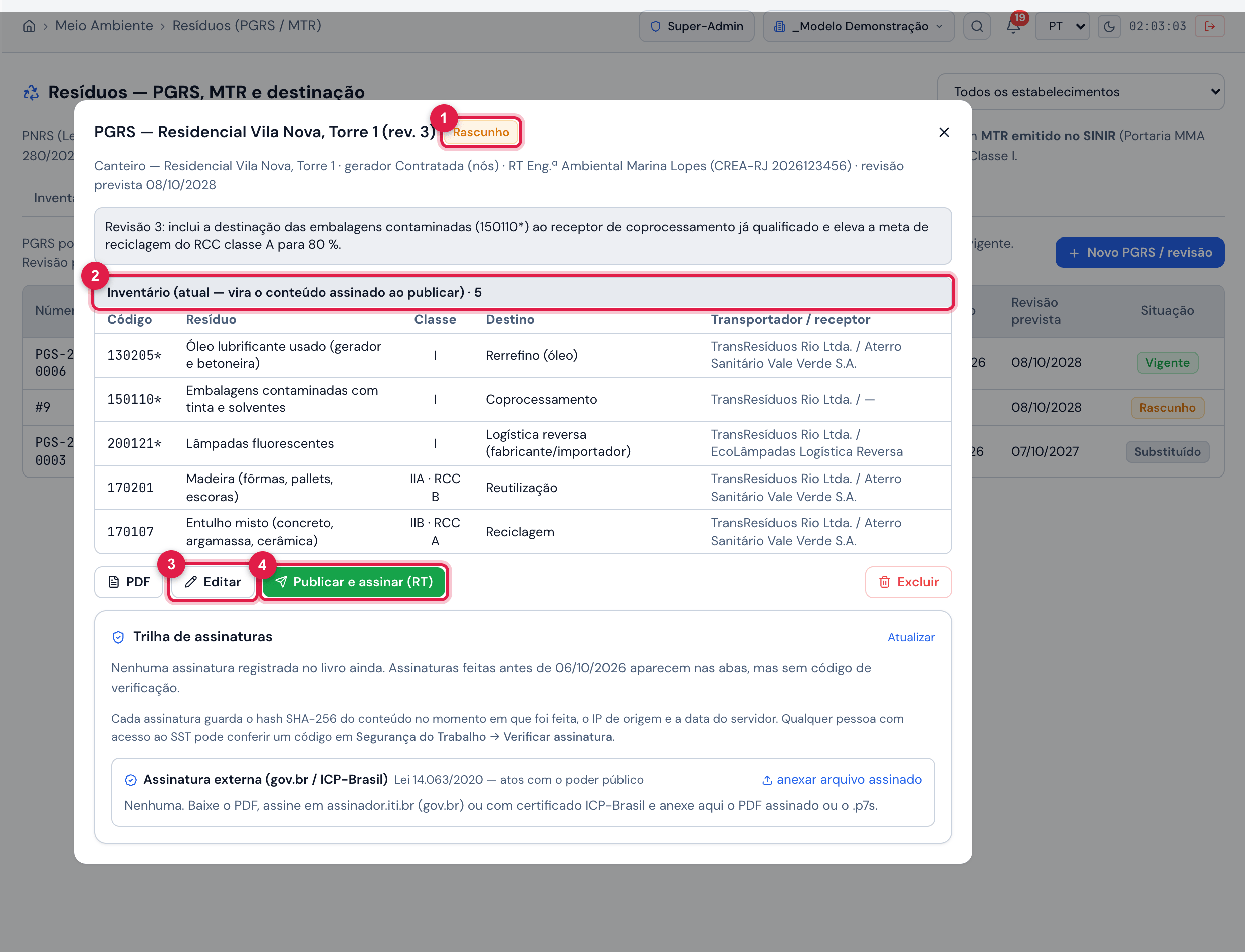
Figura 12. O rascunho da revisão 3 aberto: selo Rascunho, o texto da revisão, o Inventário (atual — vira o conteúdo assinado ao publicar) com os cinco resíduos de hoje, os botões PDF, Editar, Publicar e assinar (RT) e Excluir e a trilha ainda sem assinaturas. Ao publicar, o plano recebe o número PGS e a revisão vigente passa a Substituído.
- 1Selo Rascunho.
- 2Inventário atual — é ele que será congelado e assinado.
- 3Editar — título, RT, revisão prevista, PDF externo e texto.
- 4Publicar e assinar (RT).
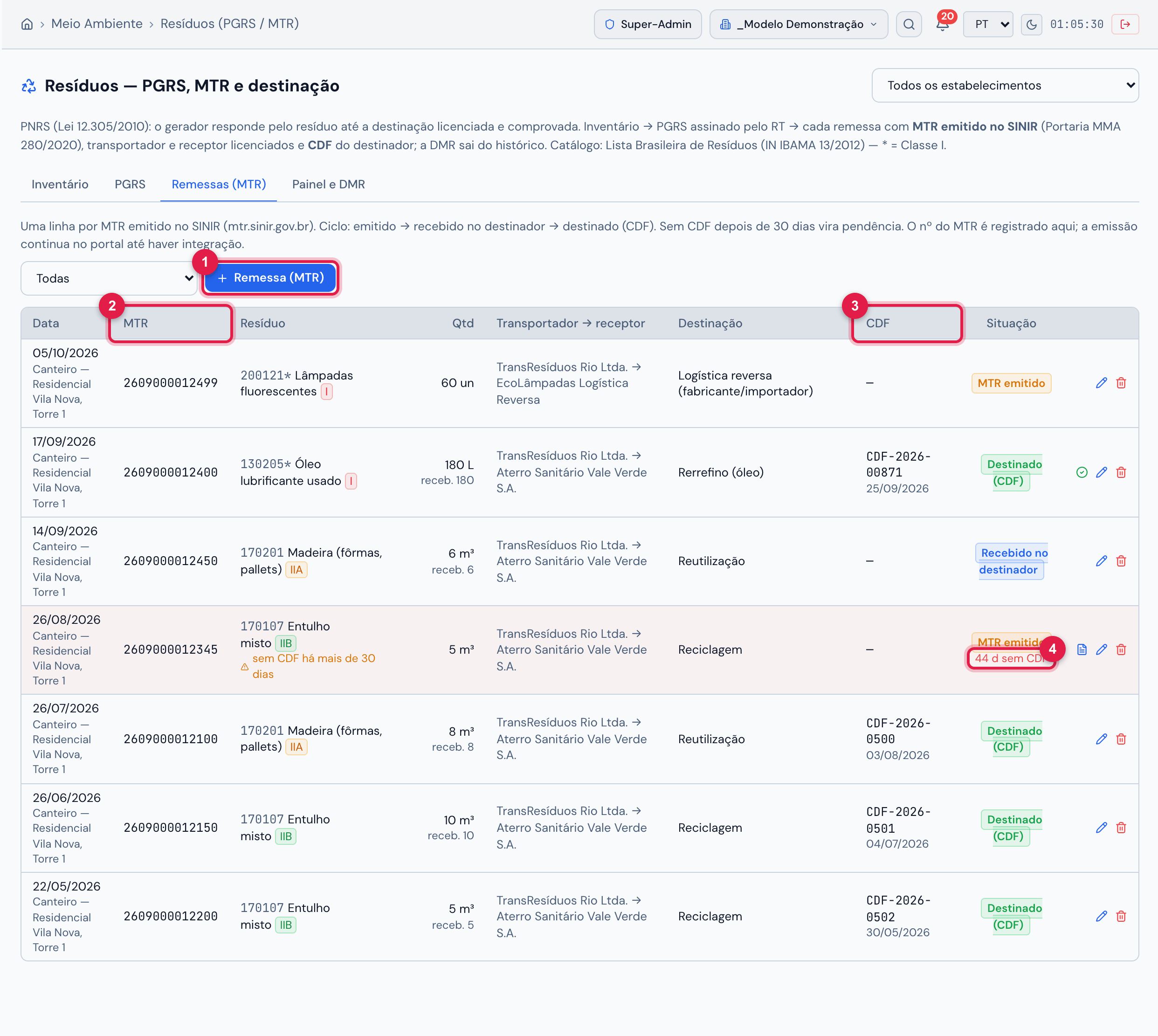
Figura 13. Aba Remessas (MTR): sete remessas do canteiro, uma linha por MTR, com data, estabelecimento, nº do MTR, resíduo e classe, quantidade (e a recebida), transportador → receptor, destinação, CDF e situação — MTR emitido, Destinado (CDF) com o nº e a data do CDF, Recebido no destinador — e a remessa de entulho de 26/08/2026 com fundo vermelho, o aviso “sem CDF há mais de 30 dias” e a contagem 44 d sem CDF.
- 1+ Remessa (MTR).
- 2Coluna MTR — o nº emitido no SINIR.
- 3Coluna CDF — nº e data do certificado.
- 4Dias sem CDF (mais de 30 = pendência).
- Emita o MTR no portal do SINIR (mtr.sinir.gov.br) e, em Remessas (MTR), clique em + Remessa (MTR): escolha o Resíduo do inventário (preenche código, classe, unidade, gerador, parceiros e destinação), informe Quantidade, Data da remessa, Nº do MTR (SINIR), placa e motorista se quiser, e anexe o Arquivo do MTR.
- Quando o destinador receber, clique no lápis da remessa, registre Recebido em e a Qtd recebida e mude a Situação para Recebido no destinador.
- Quando chegar o CDF, edite de novo: informe o Nº do CDF, a data (CDF emitido em), anexe o Arquivo do CDF e mude a Situação para Destinado (CDF). Escolher “Destinado” sem o nº do CDF não é aceito.
- Na criação, a Situação “automática” é calculada pelo que foi preenchido (com nº do CDF = Destinado; com data de recebimento = Recebido; senão, MTR emitido). Na edição, a situação é a que estiver escolhida no campo — por isso mude-a a cada etapa. Use Cancelado para o MTR cancelado no SINIR. O campo Custo aceita valor negativo quando o resíduo gera receita.
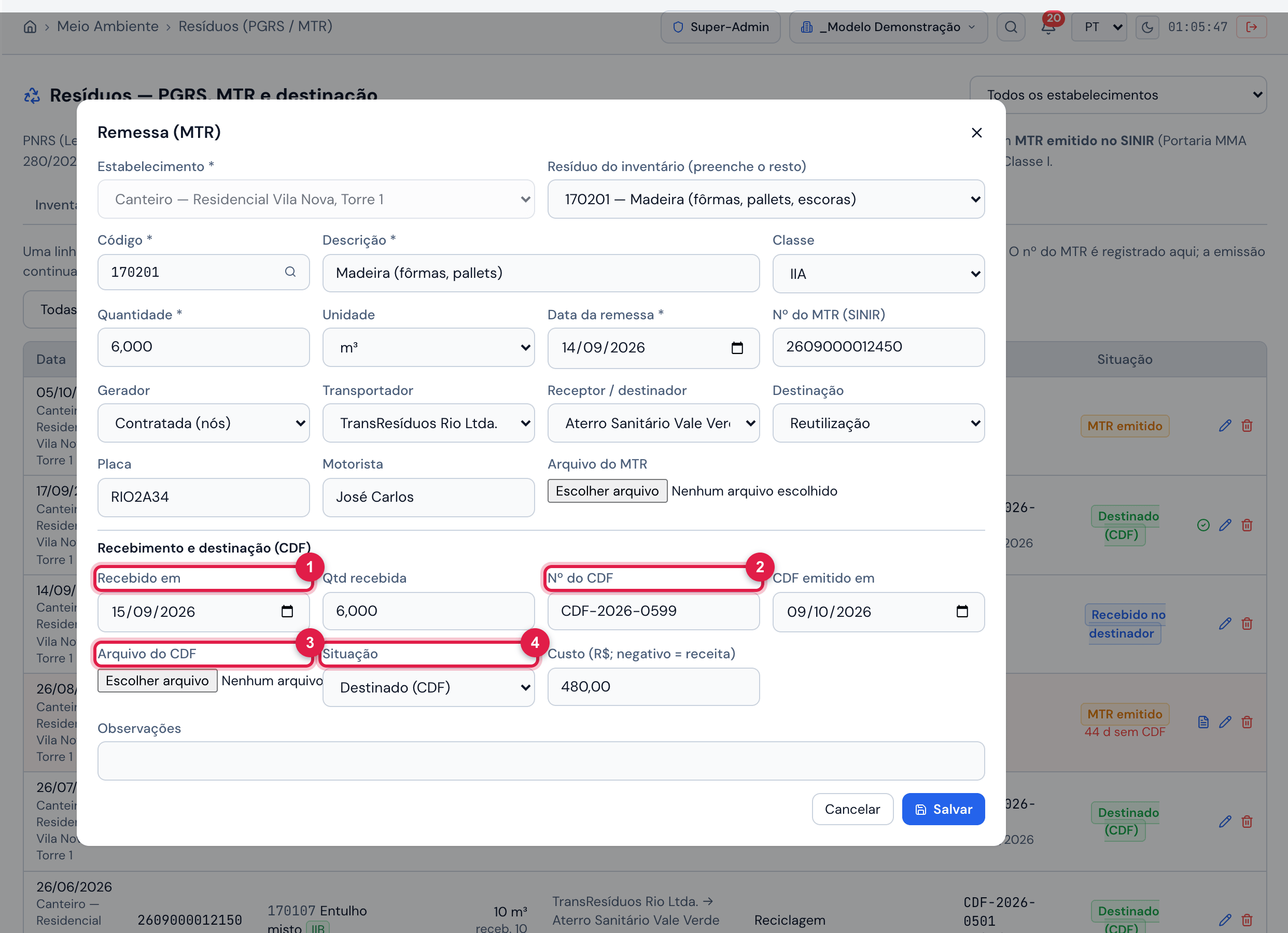
Figura 14. Registrar o CDF: o lápis da remessa de madeira (MTR 2609000012450, já Recebido no destinador) abre a janela Remessa (MTR). No bloco Recebimento e destinação (CDF): Recebido em e Qtd recebida já preenchidos, o Nº do CDF, CDF emitido em, o Arquivo do CDF e a Situação escolhida como Destinado (CDF) — na edição a situação não muda sozinha. Clique em Salvar.
- 1Recebido em — data em que o destinador recebeu.
- 2Nº do CDF — obrigatório para Destinado.
- 3Arquivo do CDF — recomendado.
- 4Situação — mude para Destinado (CDF).
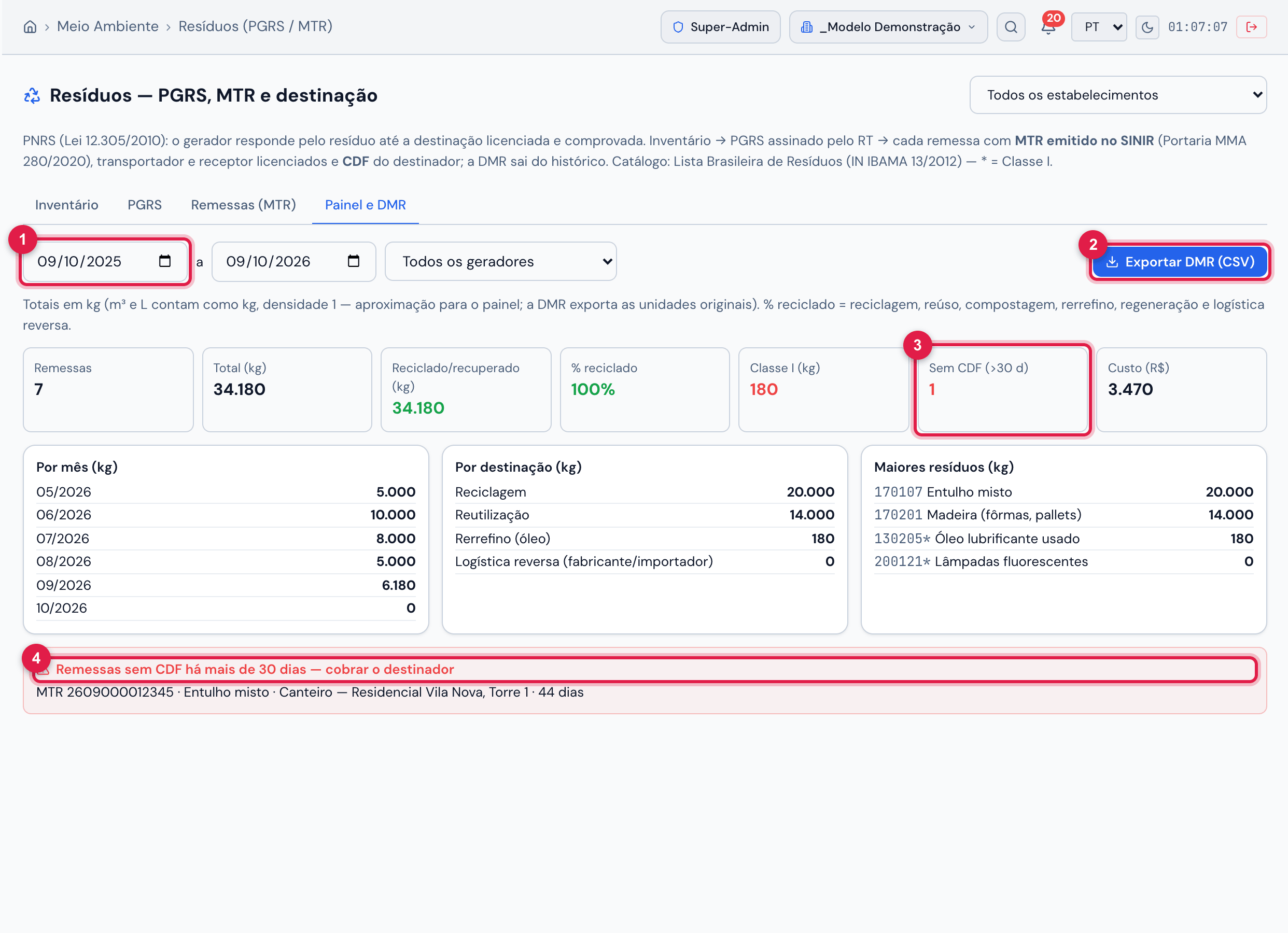
Figura 15. Aba Painel e DMR, últimos 12 meses: 7 remessas, 34.180 kg no total, 100% reciclado, 180 kg de Classe I, 1 remessa Sem CDF (>30 d) e o custo; os totais por mês, por destinação e os maiores resíduos; e a lista Remessas sem CDF há mais de 30 dias — cobrar o destinador (o MTR do entulho, 44 dias). O botão Exportar DMR (CSV) baixa a planilha do período para a declaração no SINIR.
- 1Período (de / a) — padrão: últimos 12 meses; ao lado, o filtro de gerador.
- 2Exportar DMR (CSV).
- 3Indicador Sem CDF (>30 d).
- 4Lista das remessas sem CDF há mais de 30 dias.
Esta página ajudou?
Obrigado pelo retorno!
Recebido — vamos melhorar esta página.