
Cadastrar um site
Manual de Empresas e hierarquia · capítulo 4 de 9
Há dois caminhos para criar um site: o botão Novo Site da lista, que abre o cadastro completo e deixa escolher o pai, e o botão Novo Sub-site da ficha de um site, que pede só o nome (e o CNPJ) e cria o site logo abaixo daquele. Os dois exigem o nível Criar do direito Sites / Entidades.Novo Site
Seção intitulada “Novo Site”- Em Pessoas › Sites, clique em Novo Site.
- Em Hierarquia, escolha o Site Pai — o site abaixo do qual o novo vai ficar. A lista mostra, pelo nome completo, todos os sites que você alcança.
- Preencha Nome (obrigatório) e os demais campos que quiser (tabela abaixo).
- Clique em Criar. Aparece Site criado e o H2O abre a ficha do site.
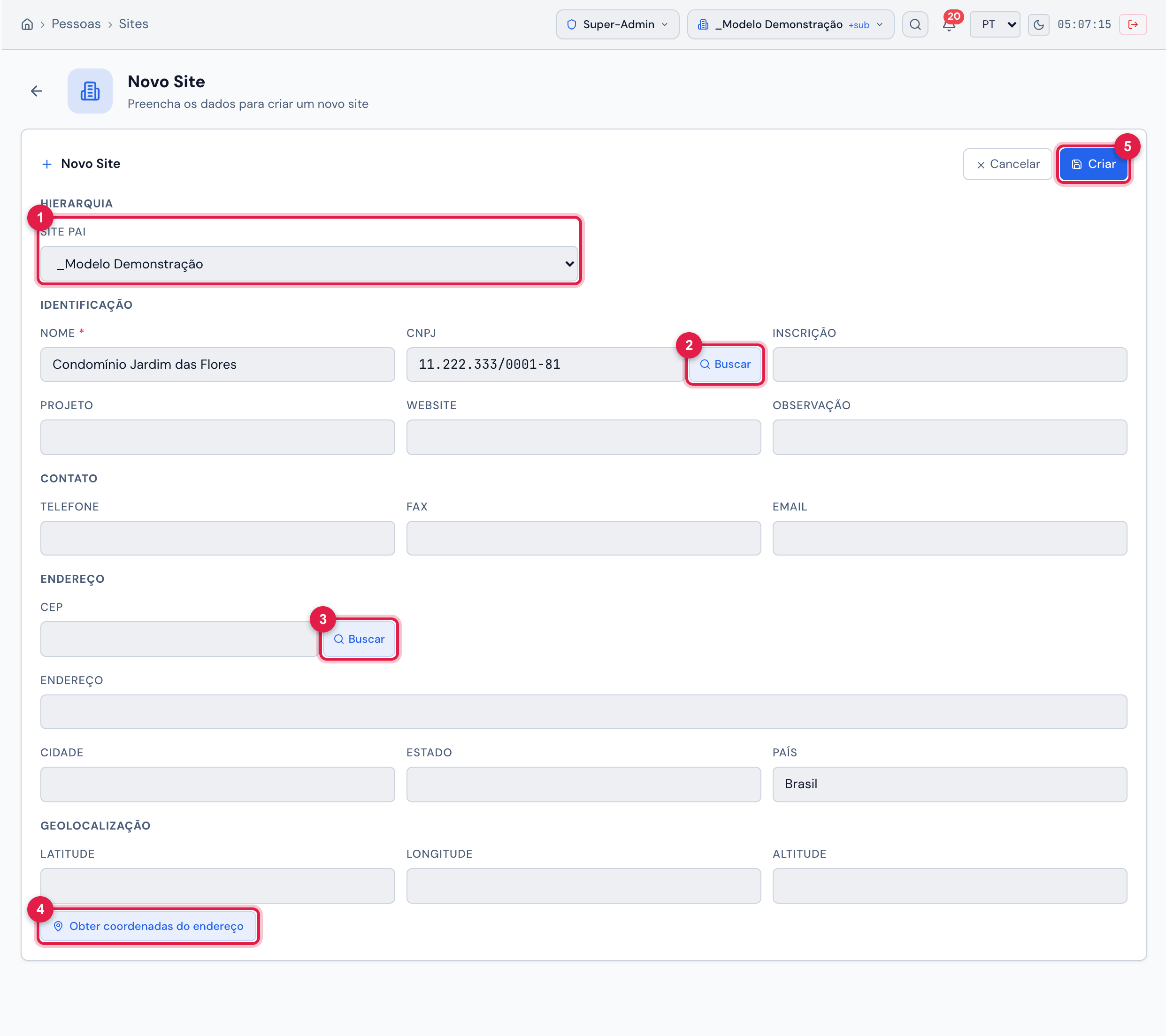
Figura 4. Página Novo Site — “Preencha os dados para criar um novo site” —, com as seções Hierarquia, Identificação, Contato, Endereço e Geolocalização e os botões Cancelar e Criar.
- 1Site Pai — onde o site novo entra na árvore. Não dá para mudar depois (capítulo 7).
- 2Buscar ao lado do CNPJ — preenche nome, endereço, CEP, cidade, estado, telefone e e-mail pelos dados públicos do CNPJ.
- 3Buscar ao lado do CEP — preenche endereço, cidade e estado.
- 4Obter coordenadas do endereço — preenche latitude e longitude a partir do endereço.
- 5Criar — grava o site.
| Seção | Campos | Observações |
|---|---|---|
| Identificação | Nome (obrigatório), CNPJ, Inscrição, Projeto, Website, Observação | o CNPJ é formatado enquanto você digita; o Website é usado por Buscar logo do site (capítulo 5) |
| Contato | Telefone, Fax, Email | o e-mail precisa ter formato válido |
| Endereço | CEP, Endereço, Cidade, Estado, País | País já vem com “Brasil”. Sem endereço, o site não aparece na tela Sites do app (capítulo 8) |
| Geolocalização | Latitude, Longitude, Altitude | com latitude e longitude, a ficha mostra o mapa, o site entra no mapa do Dashboard e o clima dos Diários de Obra dos projetos do site usa o ponto exato (sem elas, usa a cidade) |
- Buscar do CNPJ precisa dos 14 dígitos (senão: CNPJ deve ter 14 dígitos). Ele não troca o Nome, o Telefone nem o Email que você já tenha digitado; o endereço, o CEP, a cidade e o estado são sempre substituídos pelos do cadastro do CNPJ.
- Buscar do CEP precisa dos 8 dígitos (senão: CEP deve ter 8 dígitos).
- Obter coordenadas do endereço procura pelo endereço com a cidade, depois pela cidade com o estado e, por fim, pelo CEP. Sem nada preenchido, avisa Preencha o endereço. Confira o ponto no mapa da ficha depois de salvar: a busca pode achar o centro da cidade em vez do prédio.
- As três buscas consultam serviços públicos na internet; se um deles estiver fora do ar, preencha os campos à mão.
Novo Sub-site
Seção intitulada “Novo Sub-site”Para criar um site já embaixo de outro, sem escolher o pai:
- Abra a ficha do site pai e clique na aba Sub-sites.
- Clique em Novo Sub-site.
- Digite o Nome e, se quiser, o CNPJ (a lupa ao lado preenche o nome pelo CNPJ, se ele estiver vazio).
- Clique em Criar. Aparece Sub-site criado e a lista da aba é atualizada.
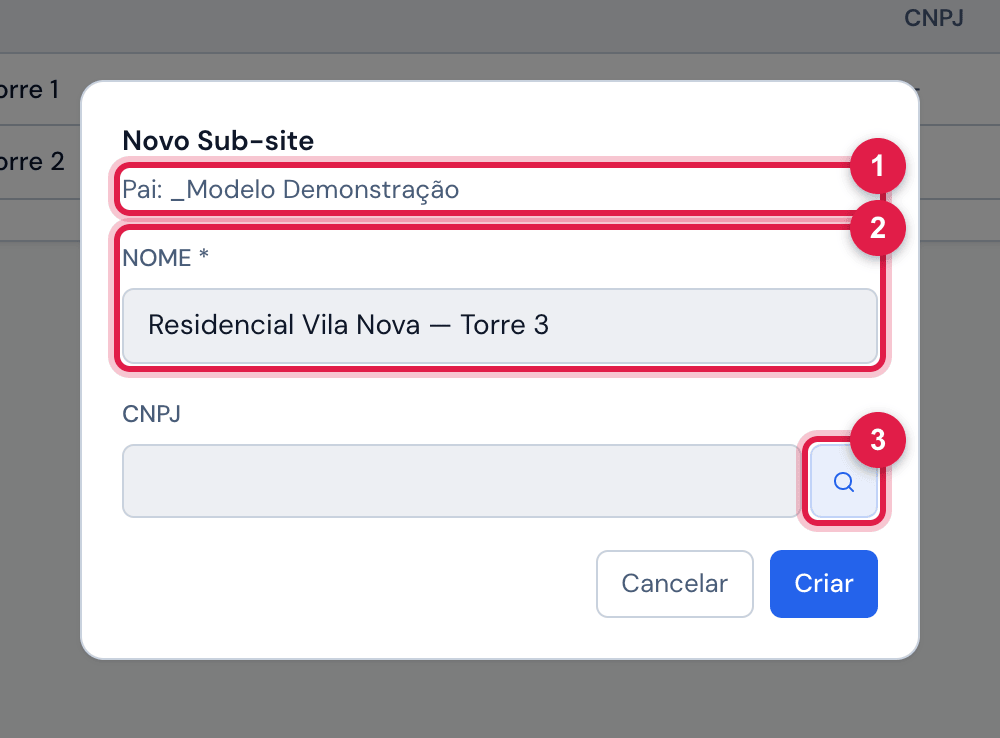
Figura 5. Janela Novo Sub-site aberta na aba Sub-sites da ficha: o Pai já definido (o nome completo do site da ficha), os campos Nome e CNPJ e os botões Cancelar e Criar.
- 1Pai — o site da ficha; o sub-site nasce abaixo dele.
- 2Nome — obrigatório; Criar só fica ativo com o nome preenchido.
- 3Lupa do CNPJ — traz o nome da empresa pelo CNPJ.
O sub-site nasce só com nome e CNPJ. Para completar endereço, contato e coordenadas, abra a ficha dele (clique na linha da aba Sub-sites) e use Editar (capítulo 7).
Esta página ajudou?
Obrigado pelo retorno!
Recebido — vamos melhorar esta página.