
A ficha do projeto
Manual de Projetos · capítulo 4 de 13
A ficha abre ao clicar num projeto da lista. No alto ficam o cabeçalho e o cartão de progresso; abaixo, as abas: Informações, Equipe, Tarefas, Gantt, Comissionamento (só quando o projeto tem fase de comissionamento), Custos, Diários, Auditorias, Equipamentos, Materiais, Documentos e Orçamentos.Os links de outras telas que apontam para uma aba — por exemplo, a Fase na ficha de um chamado de comissionamento ou num apontamento GQE — abrem a ficha direto nessa aba.
Cabeçalho e progresso
Seção intitulada “Cabeçalho e progresso”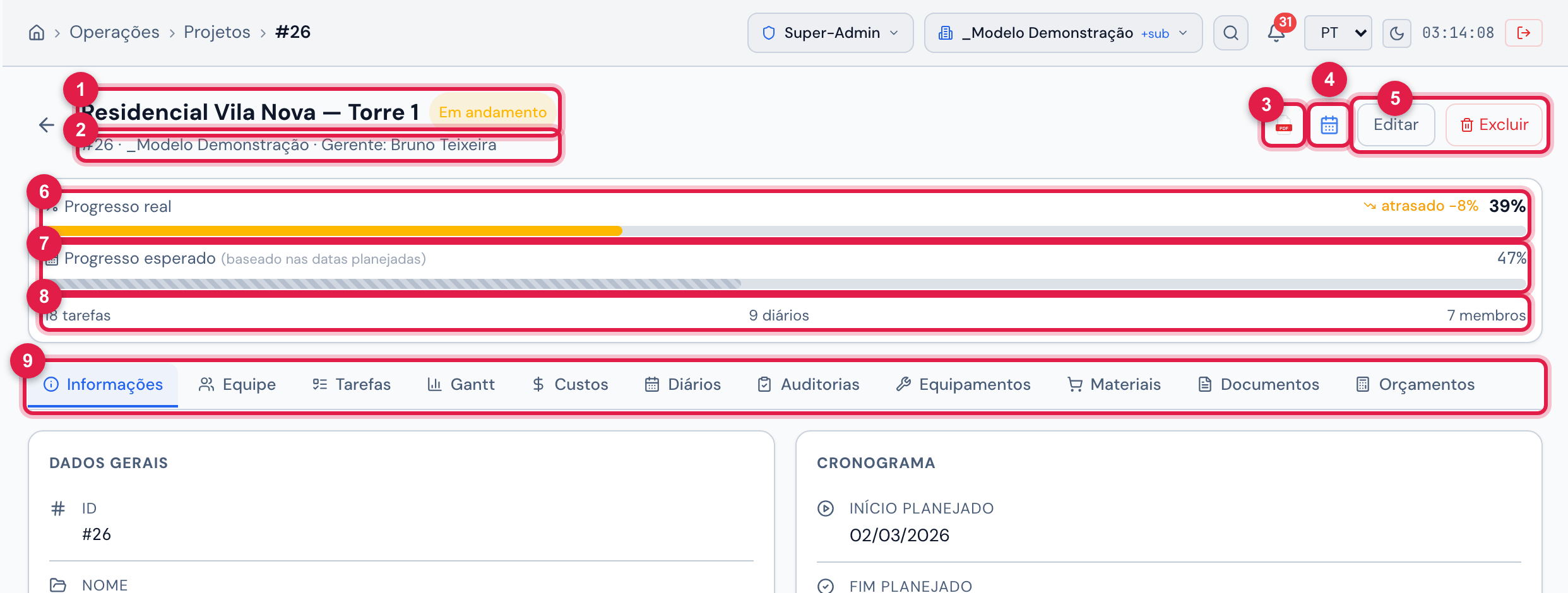
Figura 6. O cabeçalho da ficha de Residencial Vila Nova — Torre 1 (gerente Bruno Teixeira), o cartão de progresso — 39% de progresso real, abaixo do esperado pelas datas planejadas — e a barra de abas.
- 1Nome do projeto, selo do estado e, se for o caso, Atrasado.
- 2Número, site e Gerente.
- 3Ícone do PDF — Gerar PDF do Gantt.
- 4Ícone do calendário — Exportar para o MS Project (XML).
- 5Editar e Excluir.
- 6Progresso real, com a comparação (no ritmo, adiantado ou atrasado).
- 7Progresso esperado (baseado nas datas planejadas).
- 8Quantas tarefas, diários e membros o projeto tem.
- 9As abas.
| Elemento | Como funciona |
|---|---|
| Atrasado (cabeçalho) | aparece quando o Fim Planejado já passou e o estado do projeto não é de finalizado. Repare: aqui conta o estado; no filtro Atrasados da lista conta o % (capítulo 2). |
| Progresso real | o % do projeto, pelo modo de progresso (capítulo 3). |
| Progresso esperado | onde o projeto deveria estar hoje, em linha reta entre o início e o fim planejados: 0% antes do início, 100% depois do fim. Some quando falta uma das datas ou o estado é de finalizado. |
| no ritmo / adiantado +x% / atrasado x% | a diferença entre o real e o esperado. Até 5 pontos para mais ou para menos conta como no ritmo. |
Aba Informações
Seção intitulada “Aba Informações”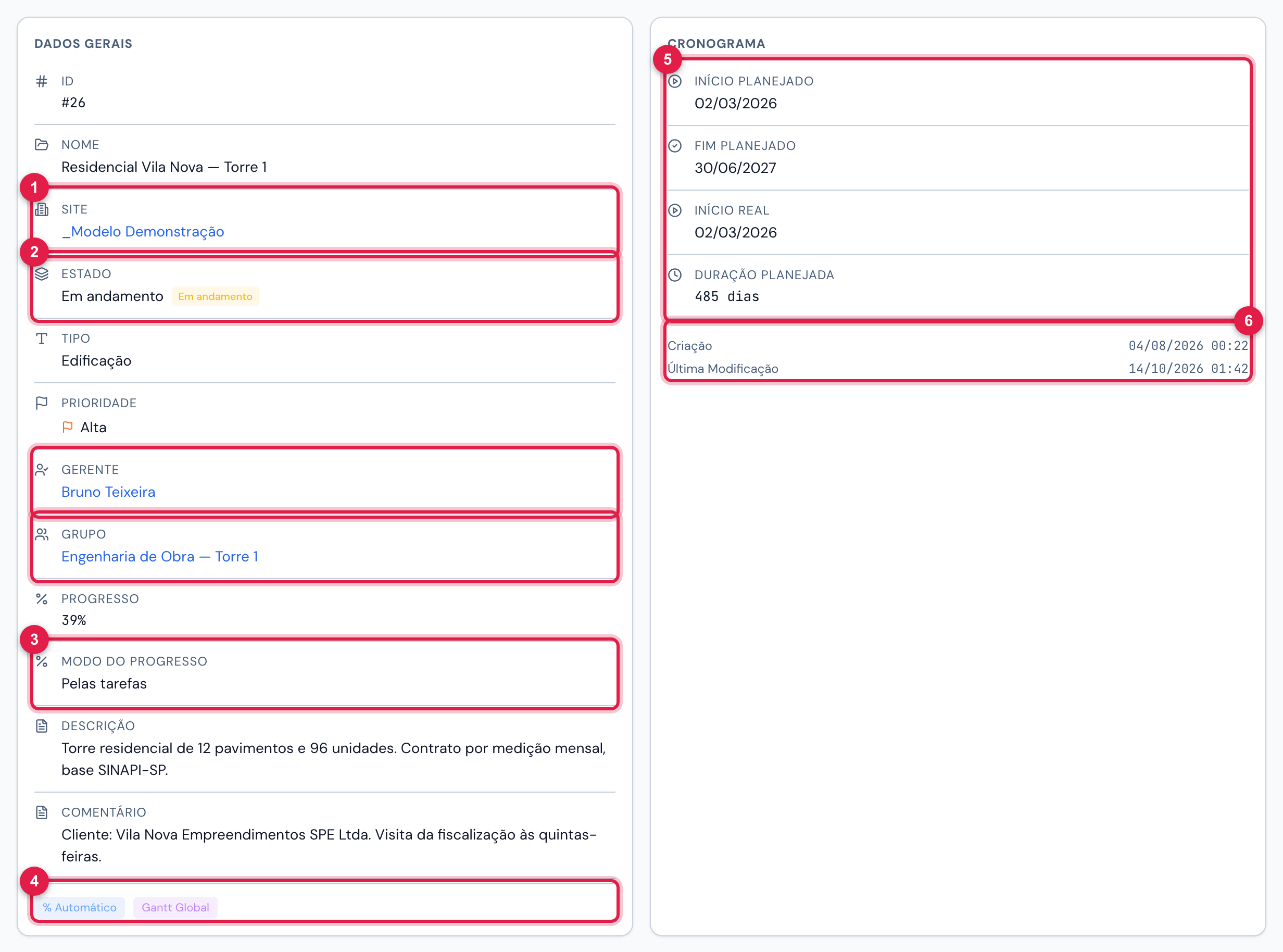
Figura 7. Aba Informações do projeto Residencial Vila Nova — Torre 1: Dados Gerais à esquerda (estado Em andamento e tipo Edificação, nomes do catálogo do ambiente de demonstração; grupo Engenharia de Obra — Torre 1) e Cronograma à direita (planejado de 02/03/2026 a 30/06/2027).
- 1Site, Gerente e Grupo são links para os cadastros.
- 2Estado, com o selo Em andamento ou Finalizado.
- 3Modo do progresso.
- 4Marcas do projeto — no exemplo, % Automático e Gantt Global; conforme o cadastro, aparecem também Recursivo e Diário sem aprov. cliente, ou Sem flags especiais.
- 5Datas planejadas e reais e a Duração Planejada em dias. A Duração Real só aparece quando o projeto tem início e fim reais.
- 6Criação e Última Modificação.
Clique em Editar no cabeçalho, de qualquer aba: a ficha vai para a aba Informações, que vira formulário, e o cabeçalho troca Editar e Excluir por Cancelar e Salvar. A edição tem tudo o que a criação tem, mais três coisas que só existem aqui.
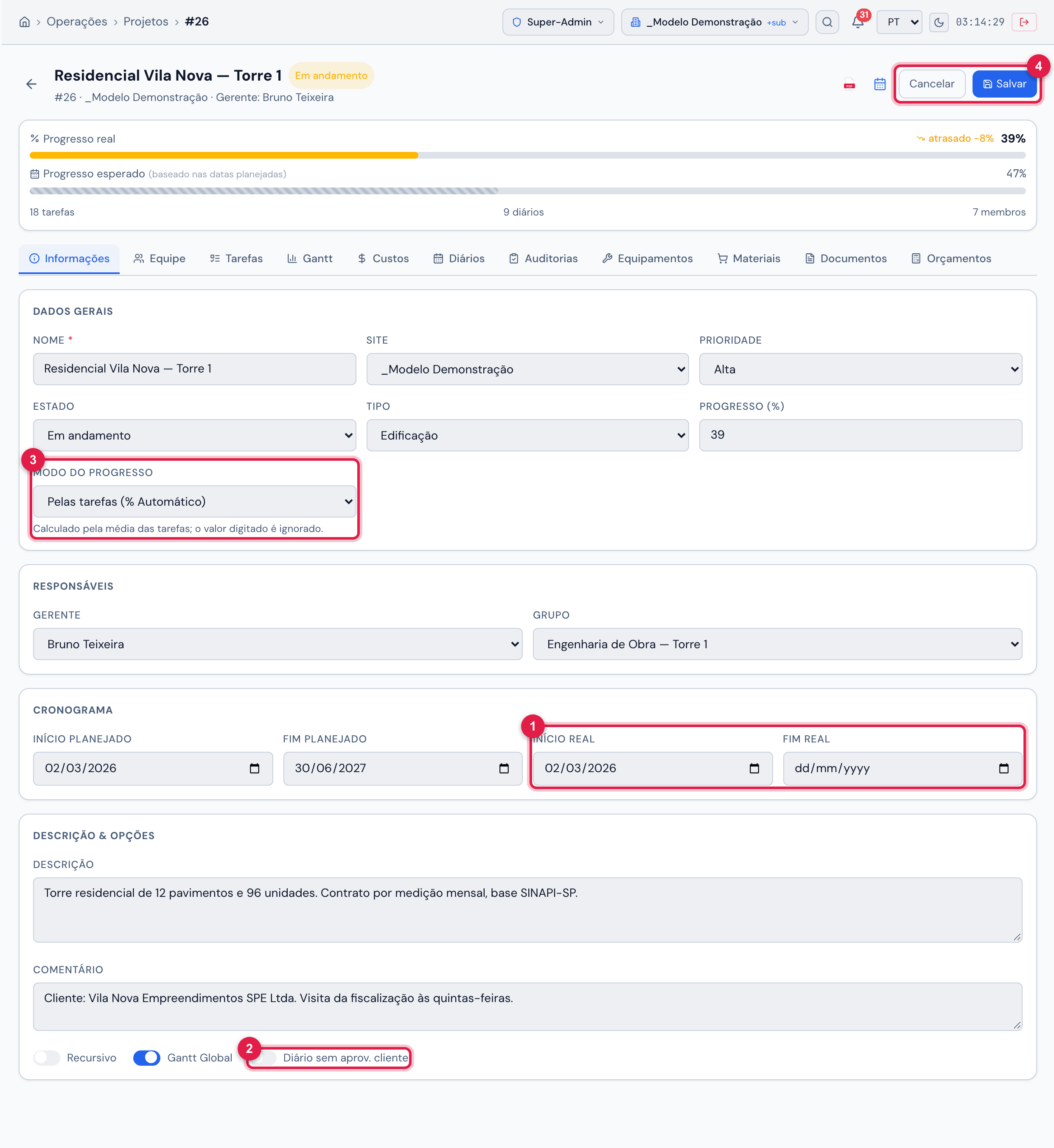
Figura 8. A ficha em edição: Dados Gerais, Responsáveis, Cronograma (com as datas reais) e Descrição & Opções (com Diário sem aprov. cliente).
- 1Início Real e Fim Real — só na edição.
- 2Diário sem aprov. cliente — só na edição.
- 3Modo do progresso.
- 4Salvar grava; Cancelar descarta.
| Só na edição | Para que serve |
|---|---|
| Início Real / Fim Real | quando o projeto de fato começou e terminou. Entram na ficha (Duração Real) e no XML do MS Project. Não mudam o % nem o “atrasado”. |
| Diário sem aprov. cliente | os diários de obra deste projeto deixam de esperar o cliente: a aprovação da Gerência grava o diário direto como Aprovado. Vale para as aprovações feitas depois de ligar — um diário que já está Aguardando Cliente continua esperando. Detalhes no manual Diário de obra. |
| Mudar o site | possível, desde que o novo site esteja no seu alcance com o direito Editar em Projetos. |
Excluir
Seção intitulada “Excluir”- Excluir pede confirmação (Excluir este projeto? Os dados serão marcados como excluídos.) e só funciona com o projeto sem tarefas. Com tarefas, o H2O responde Não é possível excluir: o projeto possui N tarefa(s). — exclua as tarefas antes (capítulo 6).
- A exclusão é lógica: o projeto some da lista, dos relatórios e do app, e a equipe dele é desfeita. Não há tela para restaurar.
- Para encerrar um projeto concluído, não exclua: mude o Estado para um estado de finalizado e mantenha o histórico.
PDF do Gantt
Seção intitulada “PDF do Gantt”O ícone do PDF (ou PDF Gantt na lista) gera, na hora, um relatório A4 em paisagem com o cronograma completo, no idioma da tela, e o abre numa nova aba do navegador. Não há opções na tela: o relatório sai sempre inteiro.
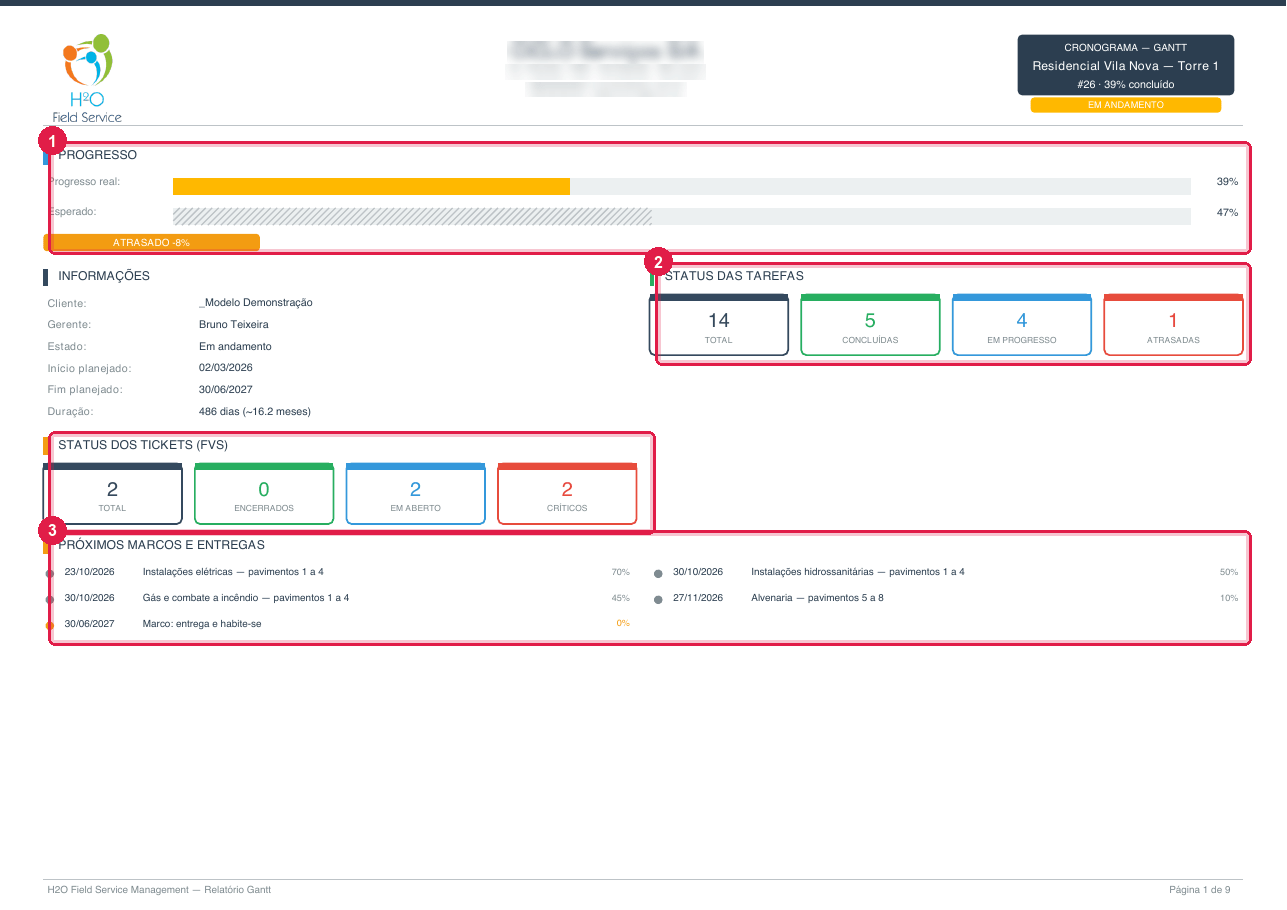
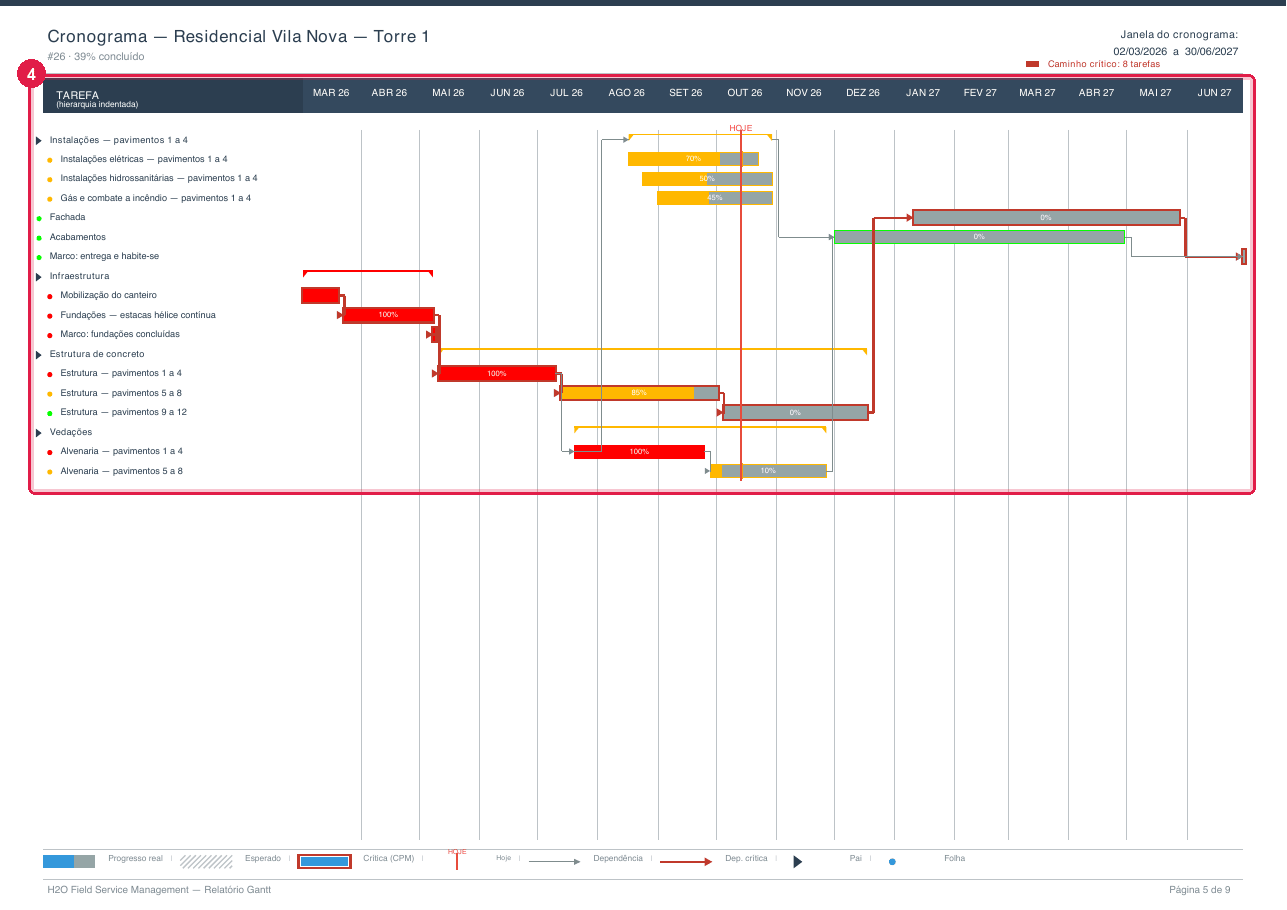
Figura 9. Duas páginas do PDF do Gantt de Residencial Vila Nova — Torre 1: o resumo executivo (progresso real × esperado, informações, status das tarefas e dos chamados, próximos marcos) e o cronograma visual.
- 1PROGRESSO — real e esperado.
- 2STATUS DAS TAREFAS e STATUS DOS TICKETS (FVS).
- 3PRÓXIMOS MARCOS E ENTREGAS.
- 4O cronograma: barras, dependências, a linha de hoje e o caminho crítico.
| Seção do PDF | O que traz |
|---|---|
| Resumo executivo (capa) | progresso real × esperado, informações do projeto, status das tarefas, status dos chamados vinculados (FVS) e os próximos marcos. |
| Mapa de seções do relatório | o sumário, com a página de cada seção. |
| Legendas e convenções | o significado das barras, cores e símbolos e as fórmulas usadas. |
| Foco — próximas 4 semanas | o que começa ou termina nas próximas quatro semanas. |
| Cronograma visual | o Gantt completo, com hierarquia, dependências e caminho crítico. |
| Análise de folgas | as tarefas por folga (quanto cada uma pode atrasar sem atrasar o projeto). |
| Curva S — PV vs EV | o planejado acumulado contra o realizado acumulado. |
| Tabela detalhada de tarefas | todas as tarefas, com datas, %, responsável e folga. |
| Estatísticas por responsável | a distribuição das tarefas por membro da equipe. |
| Comissionamento — ativos × fases | só quando o projeto tem fase de comissionamento. |
Exportar para o MS Project
Seção intitulada “Exportar para o MS Project”O ícone do calendário baixa projeto_N.xml no formato de intercâmbio do Microsoft Project (MSPDI). O Project abre o arquivo direto; salve como .mpp se precisar.
- Vão a hierarquia das tarefas, o %, os marcos, as dependências (com o tipo) e o responsável de cada tarefa como recurso.
- As datas de cada tarefa são as reais quando existem e as planejadas quando não; as planejadas também vão como linha de base, para o Project mostrar o desvio.
- O arquivo leva um calendário de segunda a sexta, 8 horas por dia. Ajuste no Project se a obra trabalha aos sábados.
- É uma exportação de ida: alterações feitas no Project não voltam para o H2O.
Esta página ajudou?
Obrigado pelo retorno!
Recebido — vamos melhorar esta página.