
Perfis
Manual de Usuários, grupos e perfis · capítulo 10 de 12
Em Pessoas › Perfis ficam os perfis da empresa — os mesmos para todos os sites. Clique num perfil para abrir o editor de permissões.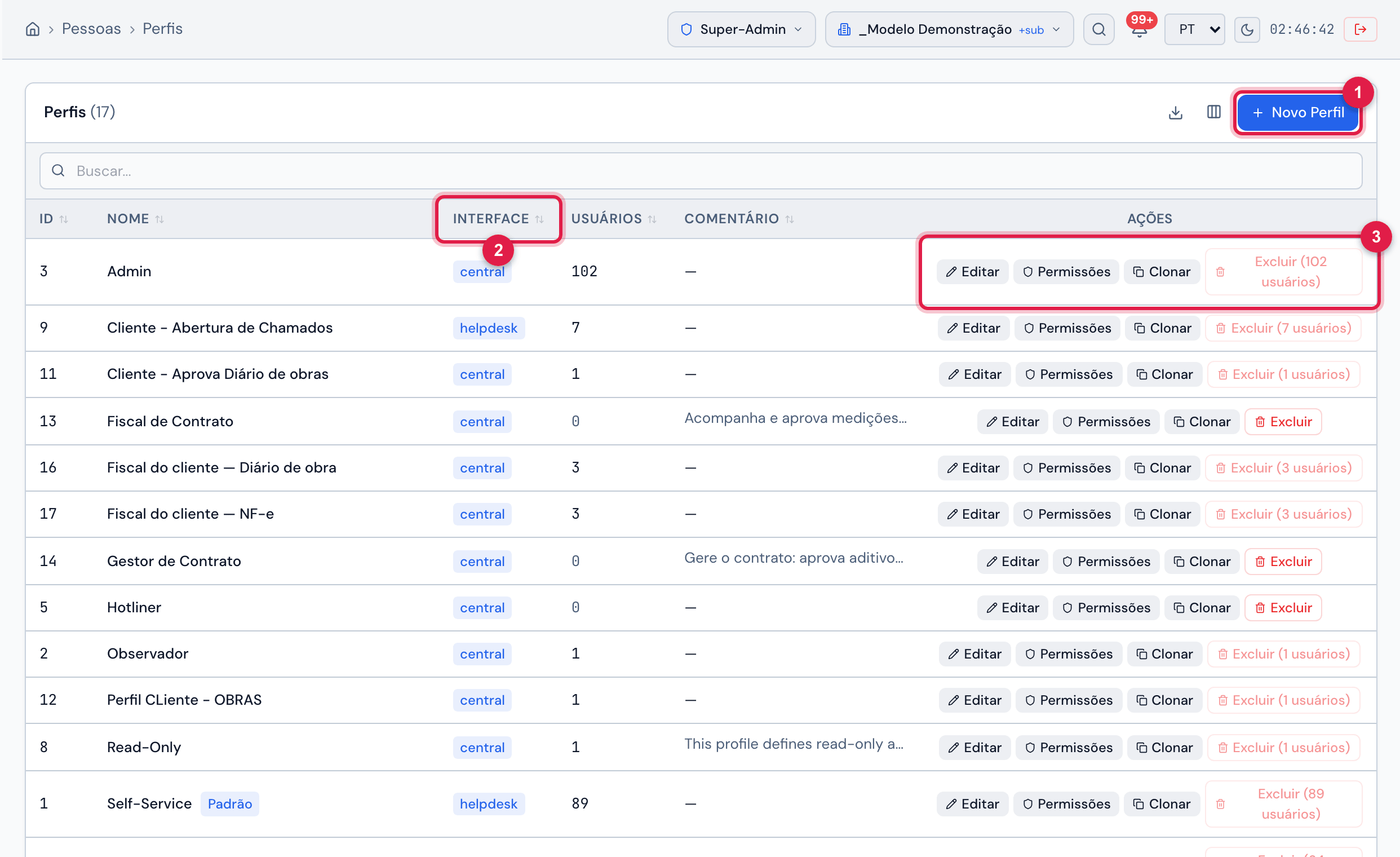
Figura 22. Pessoas › Perfis: Novo Perfil, a busca e a tabela com Nome (e o selo Padrão), Interface, Usuários (quantos vínculos usam o perfil) e Comentário, com as ações de cada linha.
- 1Novo Perfil (nível Criar em Perfis).
- 2Interface — central (o H2O completo) ou helpdesk (o portal de autoatendimento).
- 3Ações: Editar, Permissões, Clonar e Excluir — este, desabilitado enquanto houver usuários, mostra quantos são.
Criar, editar, clonar e excluir
Seção intitulada “Criar, editar, clonar e excluir”| Ação | Nível em Perfis | Como funciona |
|---|---|---|
| Novo Perfil | Criar | abre uma barra no alto: digite o Nome do perfil, escolha Central ou Helpdesk e clique em Criar. O perfil nasce sem nenhum direito: abra-o e ligue as permissões. O nome não pode repetir o de outro perfil. |
| Clonar | Criar | cria uma cópia com a mesma interface e todas as permissões do perfil de origem — o jeito mais seguro de criar um perfil parecido com outro. A janela sugere o nome com (cópia); os usuários não vão junto. |
| Editar | Editar | a janela Editar Perfil muda Nome, Interface, Comentário e a marca Padrão. |
| Excluir | Lixeira | só para perfis sem usuários; pede confirmação (Excluir perfil? Esta ação não pode ser desfeita.) e é definitivo. |
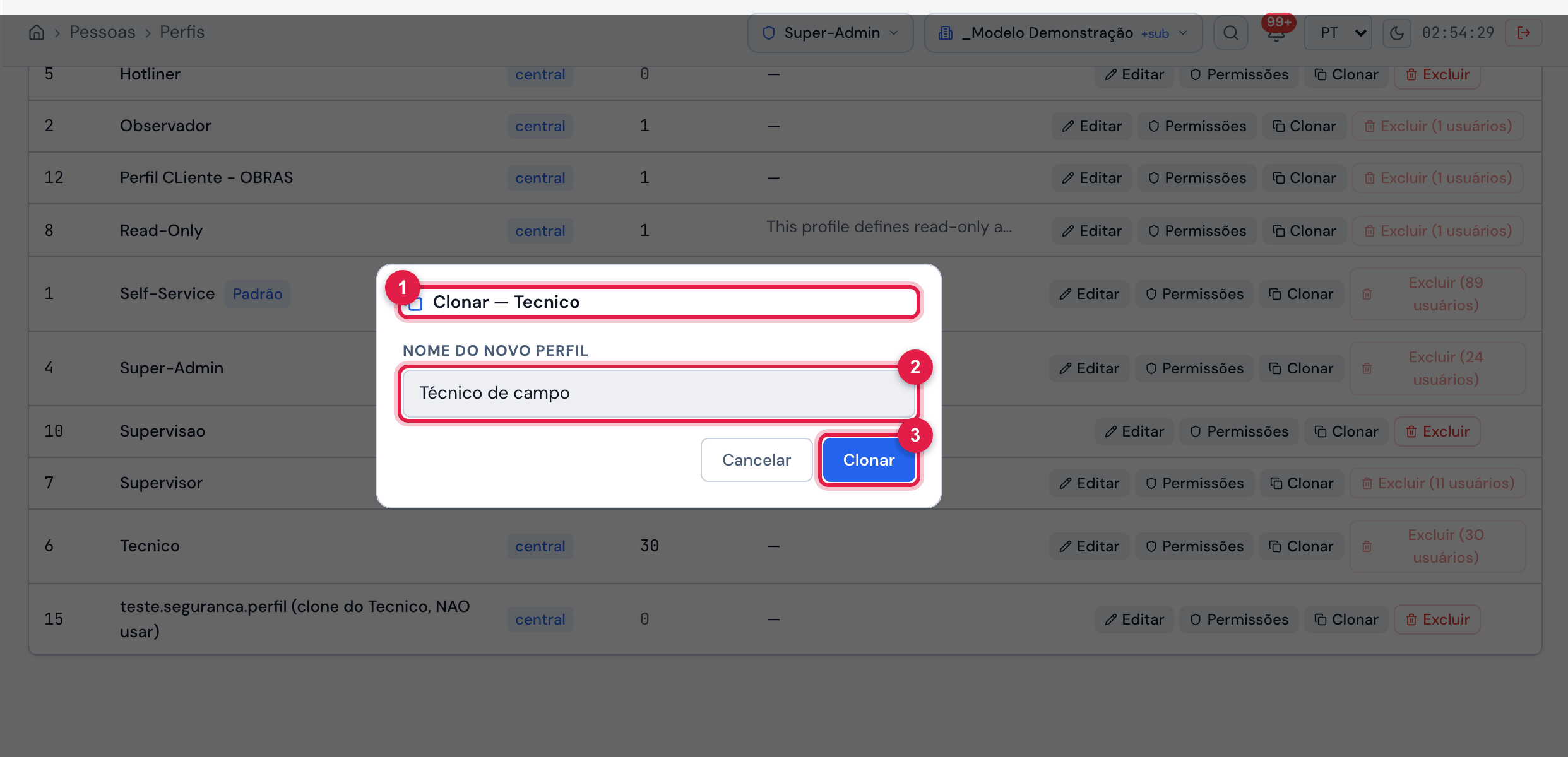
Figura 23. A janela Clonar — Tecnico: Nome do novo perfil já trocado por “Técnico de campo” (ainda sem clonar) e os botões Cancelar e Clonar.
- 1O perfil de origem.
- 2Nome do novo perfil.
- 3Clonar.
- Interface Helpdesk: quem trabalha com um perfil helpdesk ativo entra no portal de autoatendimento (abrir e acompanhar os próprios chamados), não no H2O completo. Perfis helpdesk também ficam fora das listas de supervisores e de técnicos do planejamento.
- A marca Padrão aparece como selo na lista, mas hoje não muda nada: o perfil de cada pessoa é sempre o dos vínculos dela.
O editor de permissões
Seção intitulada “O editor de permissões”O editor abre na aba Permissões: os direitos ficam agrupados como no menu (Visão Geral, Operações, Planejamento, ITIL, Segurança do Trabalho, Pessoas…), cada grupo com quantos direitos estão em uso (N/M ativo).
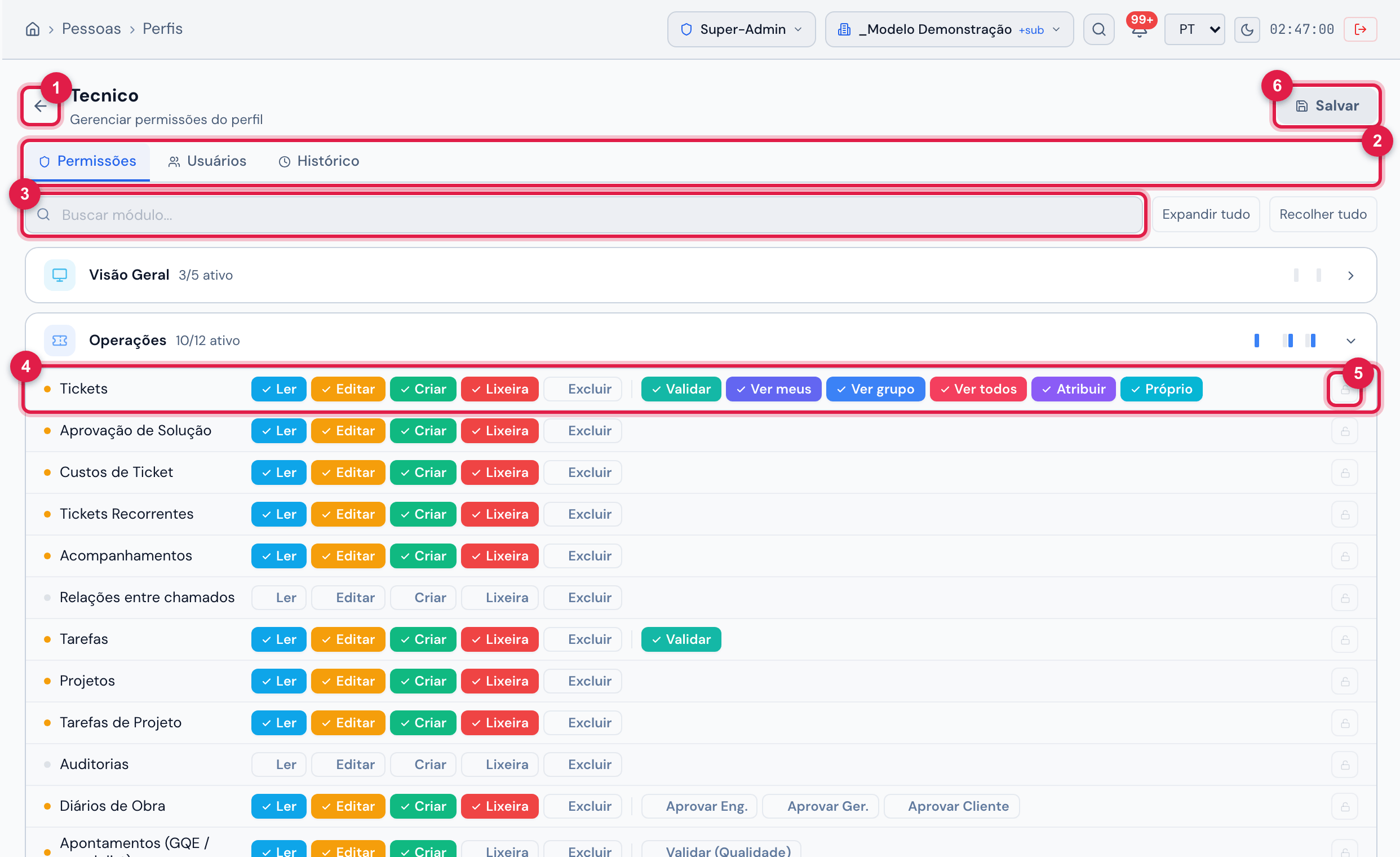
Figura 24. O editor do perfil Tecnico, aba Permissões, com o grupo Operações aberto: a linha Tickets tem os cinco níveis e, depois do separador, os níveis especiais Validar, Ver meus, Ver grupo, Ver todos, Atribuir e Próprio.
- 1Voltar para a lista de perfis.
- 2As abas Permissões, Usuários e Histórico.
- 3Buscar módulo… — filtra as linhas pelo nome; ao lado, Expandir tudo e Recolher tudo.
- 4Uma linha de direito: clique em cada nível para ligar (colorido) ou desligar.
- 5O cadeado: Liberar tudo / Bloquear tudo da linha.
- 6Salvar — habilita quando há alterações.
- Abra o grupo (clique no nome) ou busque o direito em Buscar módulo…
- Clique nos níveis para ligar ou desligar. A linha alterada fica destacada e, ao lado do nome do perfil, aparece quantas alterações há.
- Clique em Salvar. Aparece Salvo.
- O ponto antes do nome mostra o uso: verde, todos os níveis da linha ligados; amarelo, alguns; cinza, nenhum.
- O cadeado liga ou desliga só os níveis que a linha mostra. Níveis sem botão (como a mudança de prioridade dos chamados) ficam como estavam.
- O grupo Outros, no fim, reúne direitos antigos que o perfil ainda tem e que não estão em nenhum grupo.
- O que cada nível libera está no capítulo 11.
- As mudanças valem para todas as pessoas com o perfil, em todos os sites. Quem está com o H2O aberto vê a mudança ao recarregar a página.
Abas Usuários e Histórico
Seção intitulada “Abas Usuários e Histórico”A aba Usuários responde “quem tem este perfil?”: uma linha por vínculo, com a pessoa (e o e-mail), o Login, a Entidade do vínculo (com o selo recursivo) e o Último acesso. Clique numa linha para abrir a ficha da pessoa.
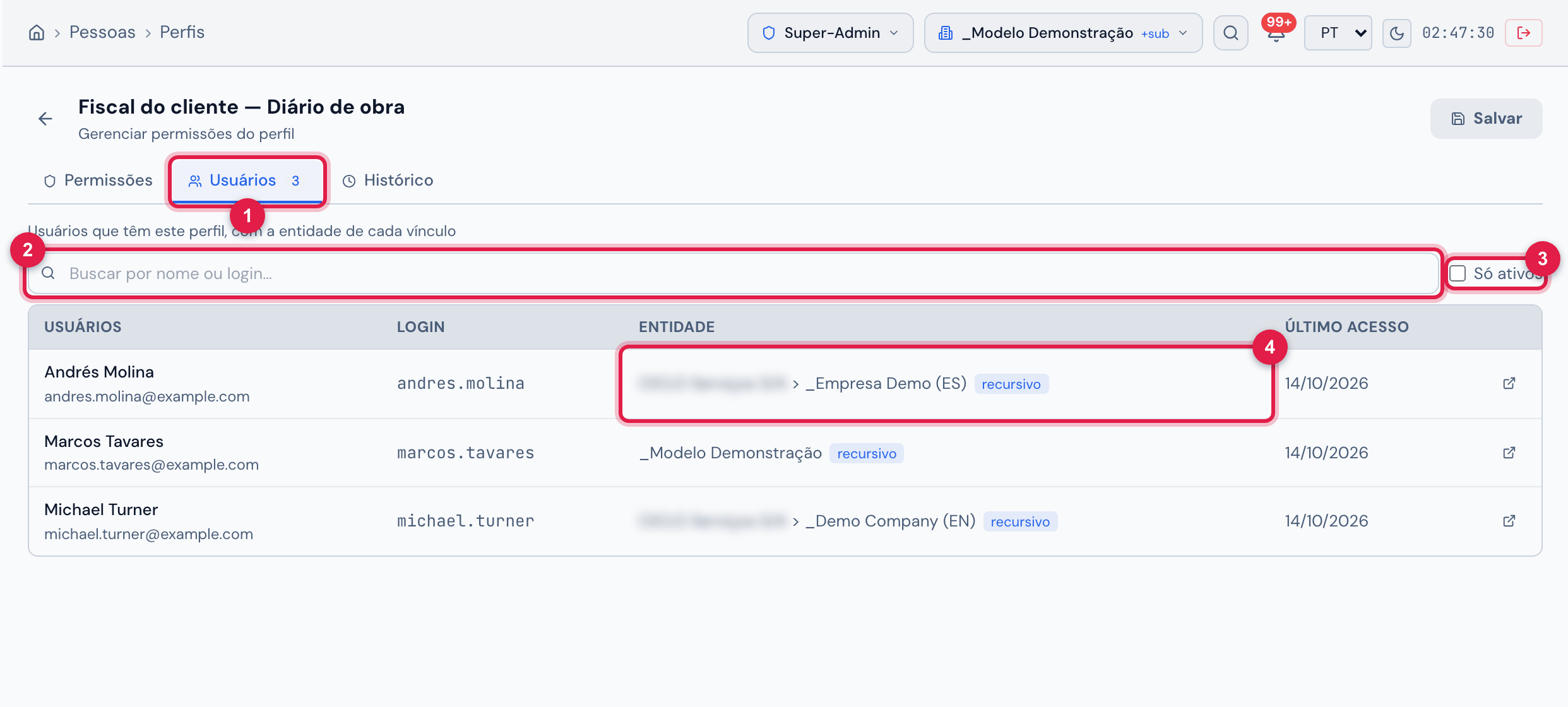
Figura 25. A aba Usuários do perfil Fiscal do cliente — Diário de obra: três vínculos, cada um num site, todos recursivos.
- 1Aba Usuários, com a quantidade.
- 2Buscar por nome ou login…
- 3Só ativos — esconde os usuários desativados (os que aparecem com o selo inativo).
- 4Entidade — o site do vínculo e o selo recursivo.
A lista mostra os vínculos de todos os sites, de 50 em 50.
A aba Histórico guarda as mudanças do perfil: a criação, as permissões alteradas, nome e interface — com data, hora e autor. Cada mudança de permissão vira uma frase, com o módulo e os níveis como no editor: Módulo: níveis antes → níveis depois. Os filtros do alto separam inclusões e atualizações; Filtrar histórico… busca no texto.
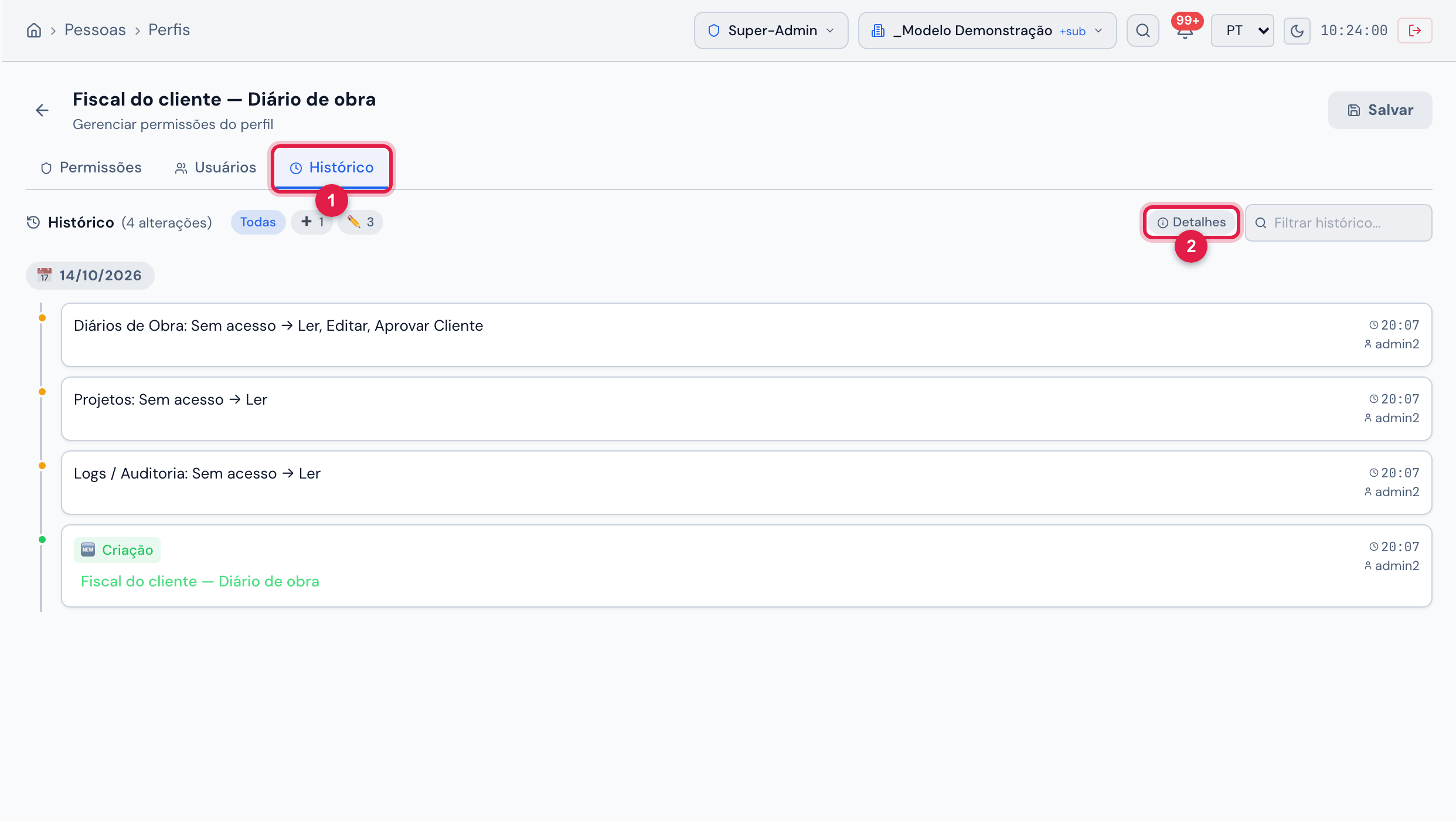
Figura 26. A aba Histórico do perfil Fiscal do cliente — Diário de obra: a Criação e três mudanças de permissão — Diários de Obra: Sem acesso → Ler, Editar, Aprovar Cliente, Projetos: Sem acesso → Ler e Logs / Auditoria: Sem acesso → Ler —, cada uma com a hora e o autor.
- 1Aba Histórico.
- 2Detalhes — mostra também os valores gravados.
Esta página ajudou?
Obrigado pelo retorno!
Recebido — vamos melhorar esta página.