
Contas a pagar
Manual de Compras: pedidos, cotações e contas a pagar · capítulo 8 de 9
Em Financeiro › Contas a pagar você acompanha o que a empresa deve aos fornecedores. Cada título (CP-AAAA-NNNN) tem uma ou mais parcelas, e a lista mostra uma linha por parcela, na ordem do vencimento.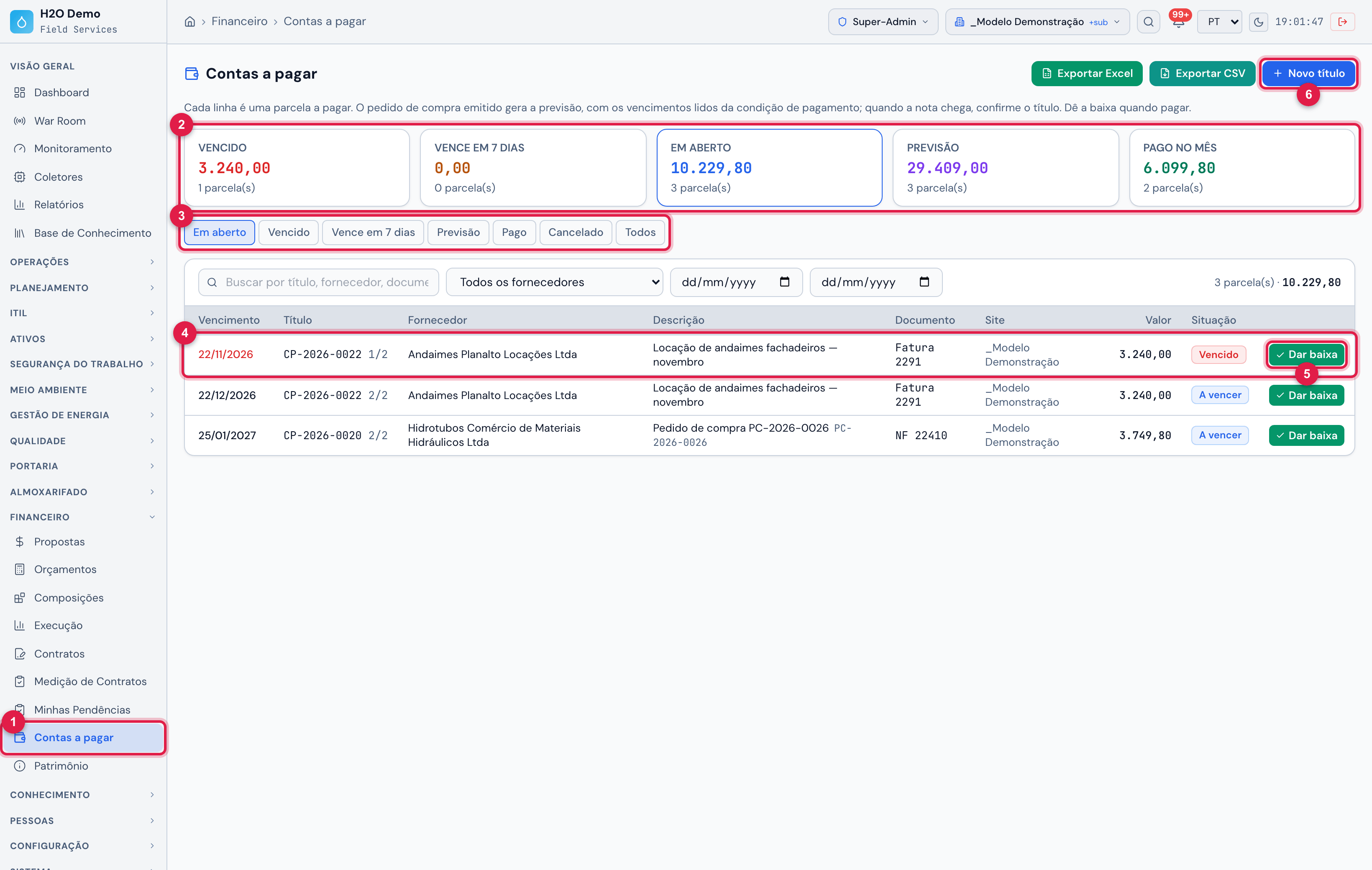
Figura 20. A lista de Contas a pagar, na aba Em aberto.
- 1Contas a pagar, no menu Financeiro.
- 2Os cartões: Vencido, Vence em 7 dias, Em aberto, Previsão e Pago no mês, com o valor e a quantidade de parcelas.
- 3As abas: Em aberto, Vencido, Vence em 7 dias, Previsão, Pago, Cancelado e Todos.
- 4Uma parcela: vencimento, título e número da parcela, fornecedor, descrição, documento, site, valor e situação.
- 5Dar baixa, na própria linha.
- 6Novo título.
| Situação da parcela | O que significa |
|---|---|
| Previsão | veio de um pedido de compra emitido; o documento ainda não chegou |
| A vencer | título confirmado, com vencimento hoje ou no futuro |
| Vencido | sem baixa e com o vencimento passado |
| Pago | a baixa foi dada |
| Cancelado | o título foi cancelado |
A lista tem busca por título, fornecedor, documento ou descrição, filtro por fornecedor e período de vencimento. Exportar Excel e Exportar CSV levam o que está na tela.
A previsão que nasce do pedido
Seção intitulada “A previsão que nasce do pedido”Quando um pedido de compra é emitido, o H2O cria um título em Previsão, com o valor do pedido. As parcelas saem da Condição de pagamento:
| Condição de pagamento | Parcelas |
|---|---|
| 30/60/90 | três parcelas iguais, a 30, 60 e 90 dias |
| 28 dias | uma parcela, a 28 dias |
| à vista, ou sem número | uma parcela, na data base |
- A data base é a Previsão de entrega do pedido; sem ela, a Data do pedido.
- Enquanto é previsão, o título acompanha o pedido: se o valor, a condição de pagamento ou a previsão de entrega mudam, as parcelas são refeitas.
- Pedido cancelado cancela a previsão.
- A previsão não entra no cartão Em aberto: ela tem cartão e aba próprios.
Confirmar o título
Seção intitulada “Confirmar o título”Quando a nota fiscal ou o boleto chega, confirme o título: ele deixa de ser previsão e passa a contar como conta a pagar.
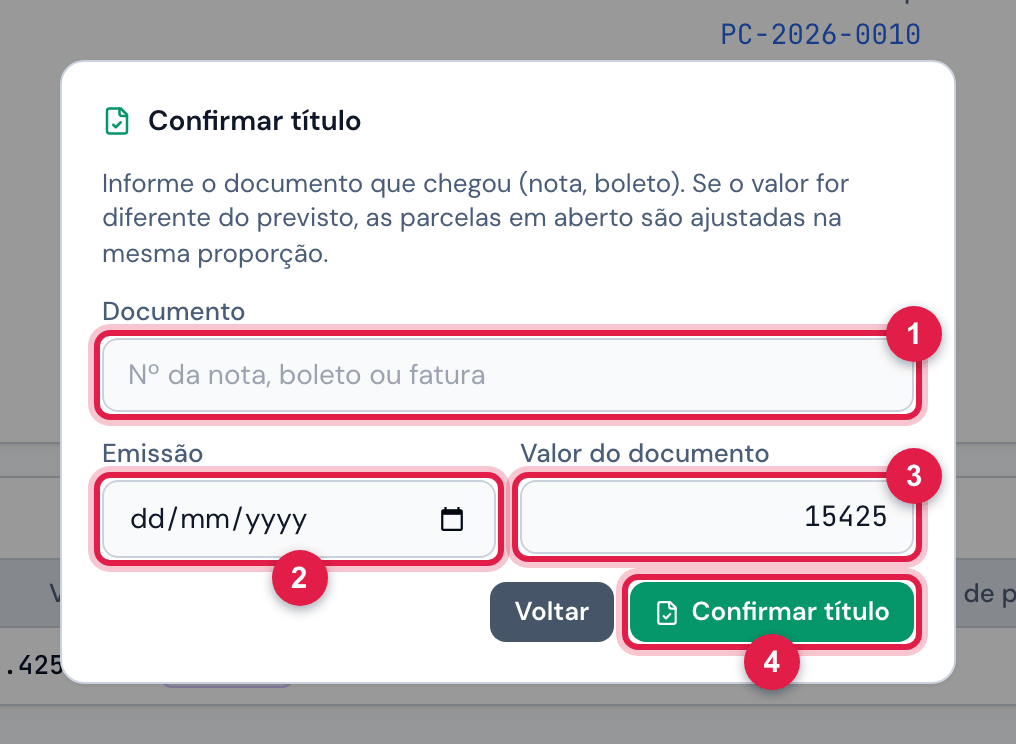
Figura 21. A janela Confirmar título, aberta na ficha de uma previsão.
- 1Documento — o número da nota, do boleto ou da fatura.
- 2Emissão.
- 3Valor do documento — vem com o valor previsto; corrija se o documento veio diferente.
- 4Confirmar título.
- Na aba Previsão, clique na parcela para abrir o título.
- Clique em Confirmar título.
- Informe o Documento, a Emissão e, se for diferente, o Valor do documento.
- Clique em Confirmar título.
Se o valor do documento for diferente do previsto, as parcelas em aberto são ajustadas na mesma proporção. Depois de confirmado, o título não acompanha mais o pedido. Dar a primeira baixa numa previsão tem o mesmo efeito.
A ficha do título
Seção intitulada “A ficha do título”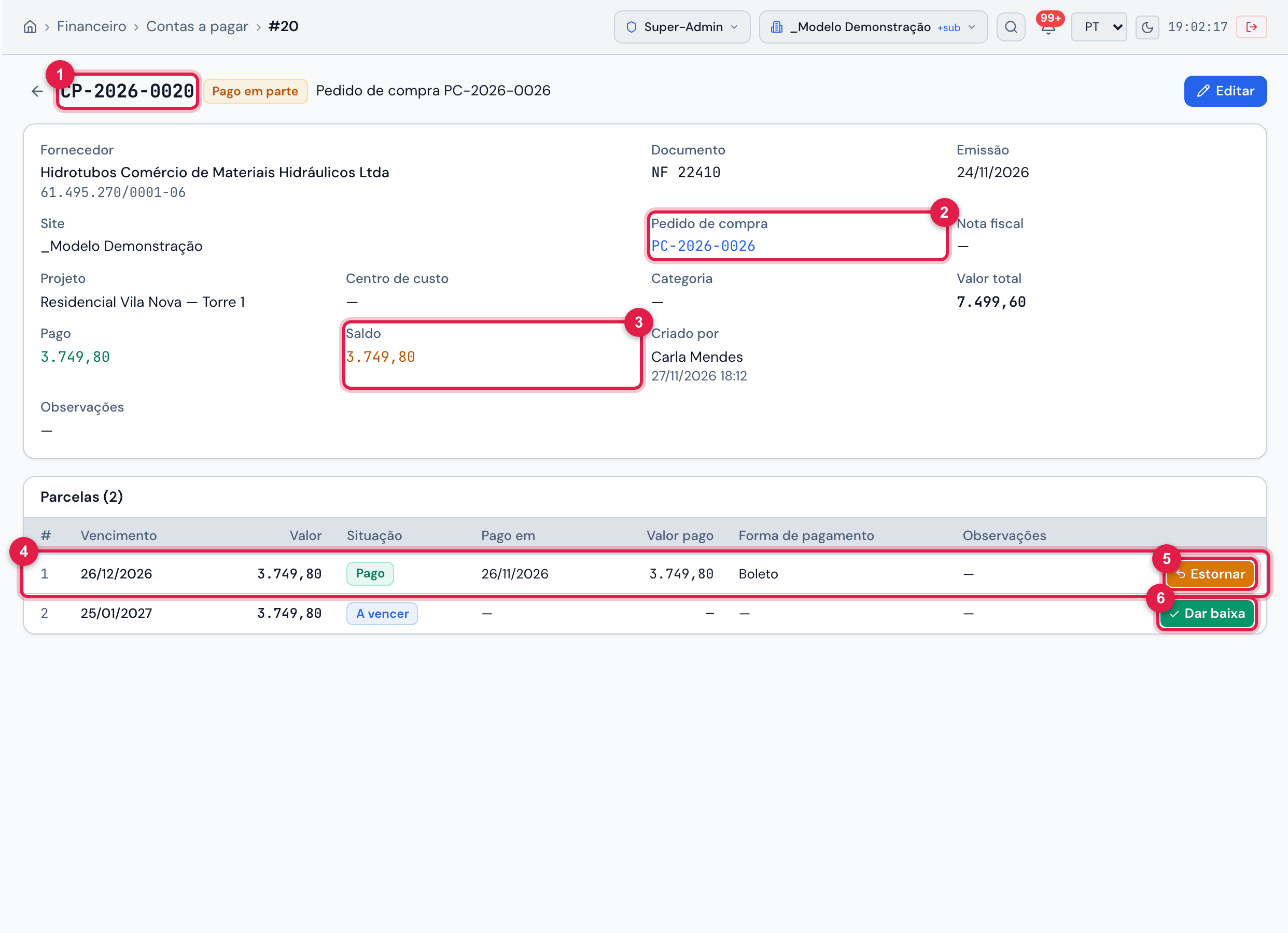
Figura 22. A ficha de um título Pago em parte.
- 1O número do título; ao lado, o estado e a descrição.
- 2Pedido de compra — o pedido que gerou o título; clique para abrir.
- 3Saldo — o que falta pagar.
- 4Uma parcela paga: Pago em, Valor pago e Forma de pagamento.
- 5Estornar — desfaz a baixa.
- 6Dar baixa numa parcela em aberto.
- O estado do título sai das parcelas: Em aberto sem nenhuma baixa, Pago em parte com alguma, Pago com todas.
- Editar muda a descrição, o documento, o Centro de custo, a Categoria, as observações e as parcelas — datas, valores e Adicionar parcela. Parcela com baixa não muda. O valor do título é a soma das parcelas.
- Cancelar título pede o motivo. Excluir remove um título lançado por engano.
Dar baixa
Seção intitulada “Dar baixa”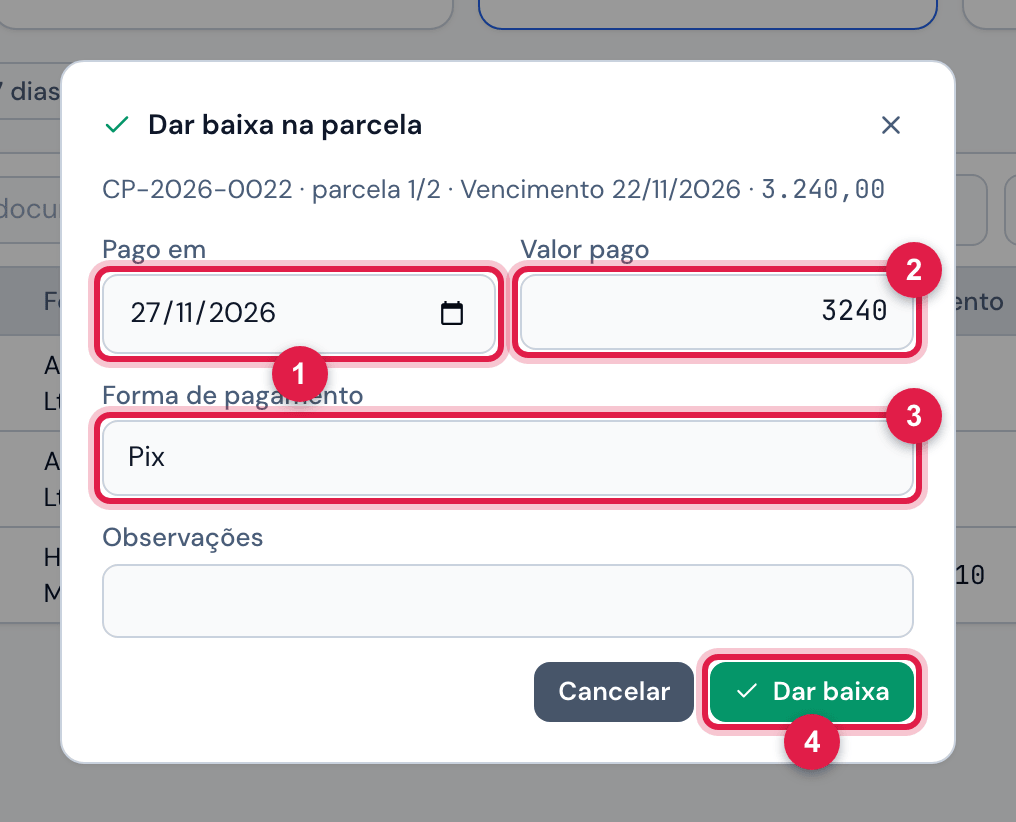
Figura 23. A janela Dar baixa na parcela.
- 1Pago em — vem com a data de hoje.
- 2Valor pago — vem com o valor da parcela; mude se pagou com juros ou desconto.
- 3Forma de pagamento — boleto, Pix, transferência…
- 4Dar baixa.
A baixa quita a parcela inteira: a situação passa a Pago e o valor entra no cartão Pago no mês. Deu baixa na parcela errada? Abra o título e clique em Estornar na linha dela.
Lançar um título avulso
Seção intitulada “Lançar um título avulso”Nem toda conta vem de um pedido de compra — aluguel de equipamento, serviço, frete. Para essas, lance o título à mão.
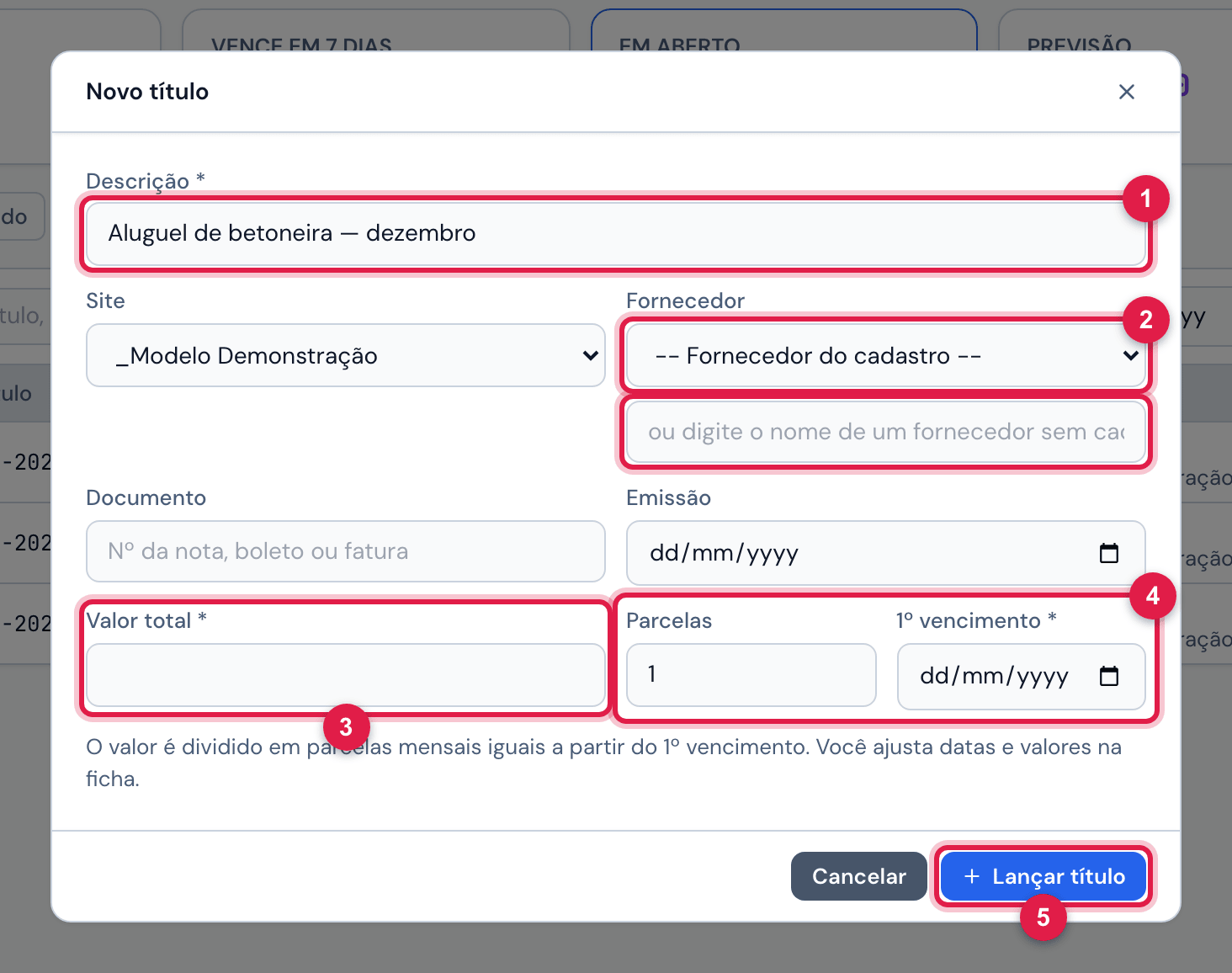
Figura 24. A janela Novo título.
- 1Descrição.
- 2Fornecedor — do cadastro, ou o nome de um fornecedor sem cadastro.
- 3Valor total.
- 4Parcelas e 1º vencimento.
- 5Lançar título.
O valor é dividido em parcelas mensais iguais a partir do 1º vencimento. Para parcelas com datas ou valores diferentes, lance o título e ajuste na ficha, em Editar. O título avulso já nasce Em aberto.
Esta página ajudou?
Obrigado pelo retorno!
Recebido — vamos melhorar esta página.