
Descoberta da rede
Manual de Coletores de dados · capítulo 6 de 10
Quando você não sabe (ou quer confirmar) o que existe na rede do cliente, a aba Descoberta pede ao coletor uma varredura e mostra o que respondeu. A tela resume o que esperar de cada protocolo: O coletor varre a rede do cliente e mostra o que encontrou. BACnet lista os objetos com nome e unidade; SNMP identifica o equipamento (o mapa vem do arquivo MIB, pela IA); Modbus só diz que há um equipamento respondendo.Pedir uma varredura
Seção intitulada “Pedir uma varredura”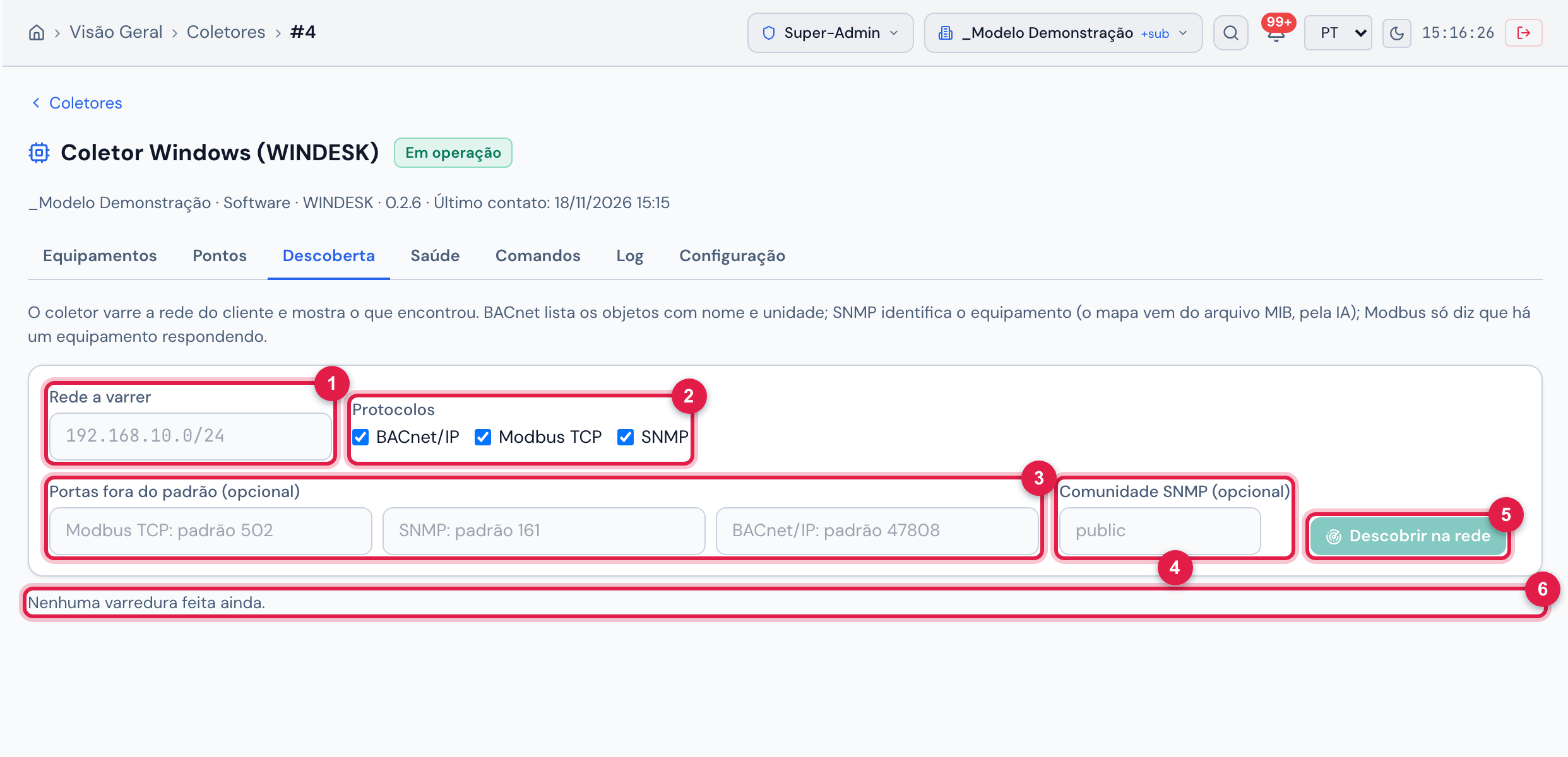
Figura 12. A aba Descoberta do coletor.
- 1Rede a varrer — a faixa, no formato
192.168.10.0/24. - 2Protocolos: BACnet/IP, Modbus TCP e SNMP — os três vêm marcados.
- 3Portas fora do padrão (opcional) — uma caixa por protocolo; em branco, vale a porta padrão.
- 4Comunidade SNMP (opcional) — em branco, o coletor usa
public. - 5Descobrir na rede.
- 6A linha de situação: a última varredura concluída, com a faixa, a data e o total de dispositivos — ou Nenhuma varredura feita ainda.
- Abra a aba Descoberta do coletor.
- Em Rede a varrer, informe a faixa de endereços dos equipamentos.
- Deixe marcados só os Protocolos que interessam.
- Se algum equipamento usa porta diferente da padrão ou outra comunidade SNMP, preencha os campos opcionais.
- Clique em Descobrir na rede. A tela confirma Pedido enviado para a fila do coletor.
| Campo | Regra |
|---|---|
| Rede a varrer | obrigatório, no formato endereço/máscara, de /24 a /32 — no máximo 256 endereços por varredura. Fora disso: Informe a rede no formato 192.168.10.0/24 (de /24 a /32). Para uma rede maior, faça uma varredura por trecho |
| Protocolos | pelo menos um marcado |
| Portas fora do padrão (opcional) | número de 1 a 65535; as portas padrão são 502 (Modbus TCP), 161 (SNMP) e 47808 (BACnet/IP) |
| Comunidade SNMP (opcional) | só é usada se SNMP estiver marcado |
Enquanto o coletor trabalha, a aba mostra Varredura de faixa em andamento, pedida em data**. O resultado aparece aqui quando o coletor terminar.** e se atualiza sozinha; o botão Descobrir na rede fica desabilitado até terminar. O pedido vale por 30 minutos: se o coletor não responder nesse prazo, o pedido vence.
O resultado
Seção intitulada “O resultado”Terminada a varredura, a linha de situação mostra Última varredura: faixa**, concluída em** data**.** N dispositivo(s). e cada dispositivo encontrado vira um cartão com o nome, o protocolo, o endereço e um selo: Não vinculado ou Vinculado a ativo. Sem nenhum dispositivo: A varredura não encontrou dispositivos. Se a varredura falhar, a aba mostra A última varredura falhou: com o motivo informado pelo coletor.
| Protocolo | O que a descoberta traz | Próximo passo |
|---|---|---|
| BACnet/IP | o dispositivo e a lista dos objetos, com nome e unidade — N objeto(s) encontrado(s) | Vincular ativo, depois Ver objetos, marcar e Criar N ponto(s) |
| SNMP | o equipamento identificado | Vincular ativo; depois, Mapa com IA com o arquivo MIB do fabricante |
| Modbus TCP | só que há um equipamento respondendo naquele endereço | Vincular ativo; depois, Mapa com IA com o mapa de registradores, ou os pontos à mão |
As dicas da própria tela, em cada cartão: Depois de vincular, use Mapa com IA na aba Equipamentos e envie o arquivo MIB do fabricante. (SNMP) e O Modbus não informa os pontos. Depois de vincular, use Mapa com IA com o mapa de registradores, ou crie os pontos à mão. (Modbus).
Vincular a partir da descoberta
Seção intitulada “Vincular a partir da descoberta”O botão Vincular ativo do cartão abre o mesmo formulário do capítulo 5, com o Protocolo e o endereço do dispositivo já preenchidos. Falta só escolher o Tipo de ativo e o Ativo e clicar em Salvar. O cartão passa a mostrar Vinculado a com o nome do ativo.
Num dispositivo SNMP ou Modbus já vinculado, o botão Ir para Equipamentos leva à aba onde ficam Mapa com IA e Modelo.
Criar pontos dos objetos BACnet
Seção intitulada “Criar pontos dos objetos BACnet”No BACnet, a descoberta já traz o que ler. Com o dispositivo vinculado:
- Clique em Ver objetos no cartão do dispositivo.
- Marque, na coluna Usar, os objetos que quer ler. Os que já viraram ponto aparecem com o selo já é ponto.
- Na coluna Medição do ativo, deixe Criar: nome do objeto para criar uma medição nova no ativo, ou escolha uma medição que já existe.
- Clique em Criar N ponto(s).
O H2O confirma N ponto(s) criado(s) e M medição(ões) nova(s) no ativo. e o vínculo passa a mostrar Descoberto na rede na coluna Mapa da aba Equipamentos.
| Tipo de objeto | Como o ponto nasce |
|---|---|
| analógico (temperatura, pressão, corrente) | lido a cada 60 segundos, enviando a Média de 5 minutos |
| estado (ligado/desligado, alarme, modo) | lido a cada 30 segundos, enviando Só quando mudar |
Depois de criados, os pontos aparecem na aba Pontos e podem ser ajustados como qualquer outro (intervalo, janela, escala). As medições novas nascem sem faixa e sem chamado automático: complete na aba Medições do ativo.
Esta página ajudou?
Obrigado pelo retorno!
Recebido — vamos melhorar esta página.