
Localizações no app
Manual de Localizações e calendários · capítulo 7 de 9
O app H2O não tem uma tela de localizações: elas aparecem no campo Local do cadastro de ativo e do novo chamado. A lista vem dos dados guardados no aparelho, da última sincronização.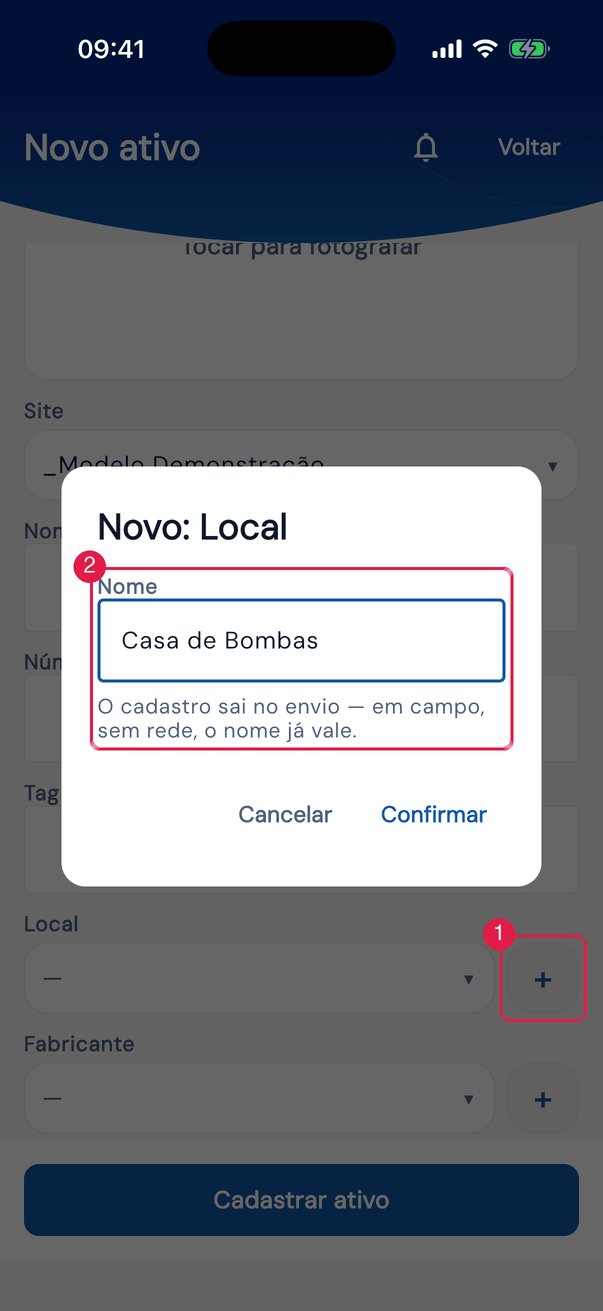
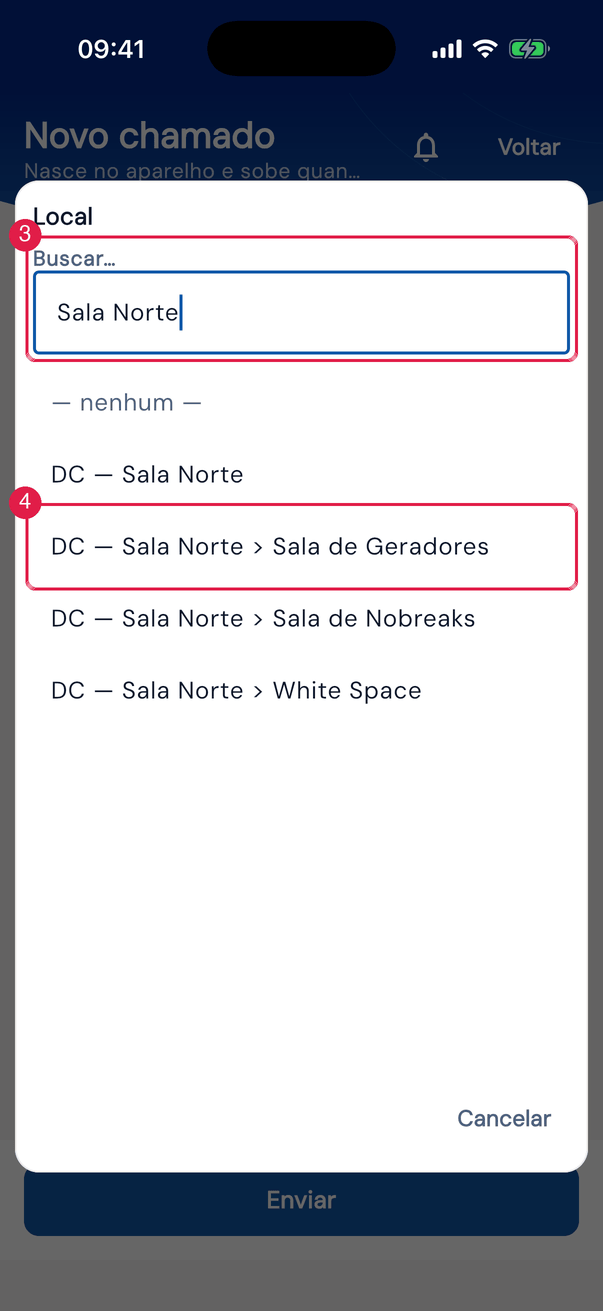
App H2OFigura 10. À esquerda, o cadastro de ativo com a janela Novo: Local aberta pelo + ao lado do campo Local, com o aviso de que o cadastro sai no envio. À direita, o novo chamado com a lista do Local aberta, a busca no alto (aqui, filtrando por “Sala Norte”) e os caminhos completos das localizações encontradas.
- 1Botão + ao lado do Local (só no cadastro de ativo).
- 2Nome da localização nova e o aviso O cadastro sai no envio — em campo, sem rede, o nome já vale.
- 3Busca da lista do Local (novo chamado).
- 4Uma localização, pelo caminho completo.
Como o campo Local funciona
Seção intitulada “Como o campo Local funciona”- A lista mostra as localizações do site escolhido no próprio formulário, pelo caminho completo e em ordem alfabética. Ao trocar o site, o local escolhido é limpo.
- Além das localizações do próprio site, a lista traz as recursivas dos sites acima dele, até a Raiz — as mesmas que o web oferece para o mesmo site. Localizações de sites vizinhos (irmãos) não entram.
- No novo chamado, o toque no Local abre uma lista larga com Buscar… no alto. No cadastro de ativo, a lista é um menu simples, sem busca.
- — nenhum — deixa o campo sem localização.
Cadastrar uma localização no app
Seção intitulada “Cadastrar uma localização no app”O cadastro de ativo tem o + ao lado do Local:
- Toque no + ao lado de Local. Abre Novo: Local.
- Digite o nome e toque em Confirmar. O campo passa a mostrar o nome com (novo).
- Salve o ativo. A localização é criada no servidor quando o ativo sobe na sincronização — funciona também sem internet.
- A localização criada pelo app nasce sem pai (de topo, nível 1), no site do ativo, só com o nome. Para colocá-la dentro de outra, completar prédio, sala ou endereço, use o web (capítulos 4 e 6).
- Escolher uma localização da lista depois de digitar um nome novo desfaz o nome novo.
- Se já houver, no topo do site do ativo, uma localização com esse mesmo nome, o H2O usa a existente em vez de criar outra. Um nome diferente (“Sala 1” × “Sala 01”) vira uma localização nova: confira a lista antes.
Esta página ajudou?
Obrigado pelo retorno!
Recebido — vamos melhorar esta página.