
Corrigir, validar e encerrar
Manual de Apontamentos (GQE) · capítulo 6 de 11
O caminho normal tem quatro passos: Iniciar correção, corrigir, anexar a foto de fechamento e Pedir validação; a Qualidade confere e conclui. Os desvios do caminho — Recusar, Bloquear, Não será corrigido e Reabrir — ficam registrados com o motivo.Corrigir e pedir validação
Seção intitulada “Corrigir e pedir validação”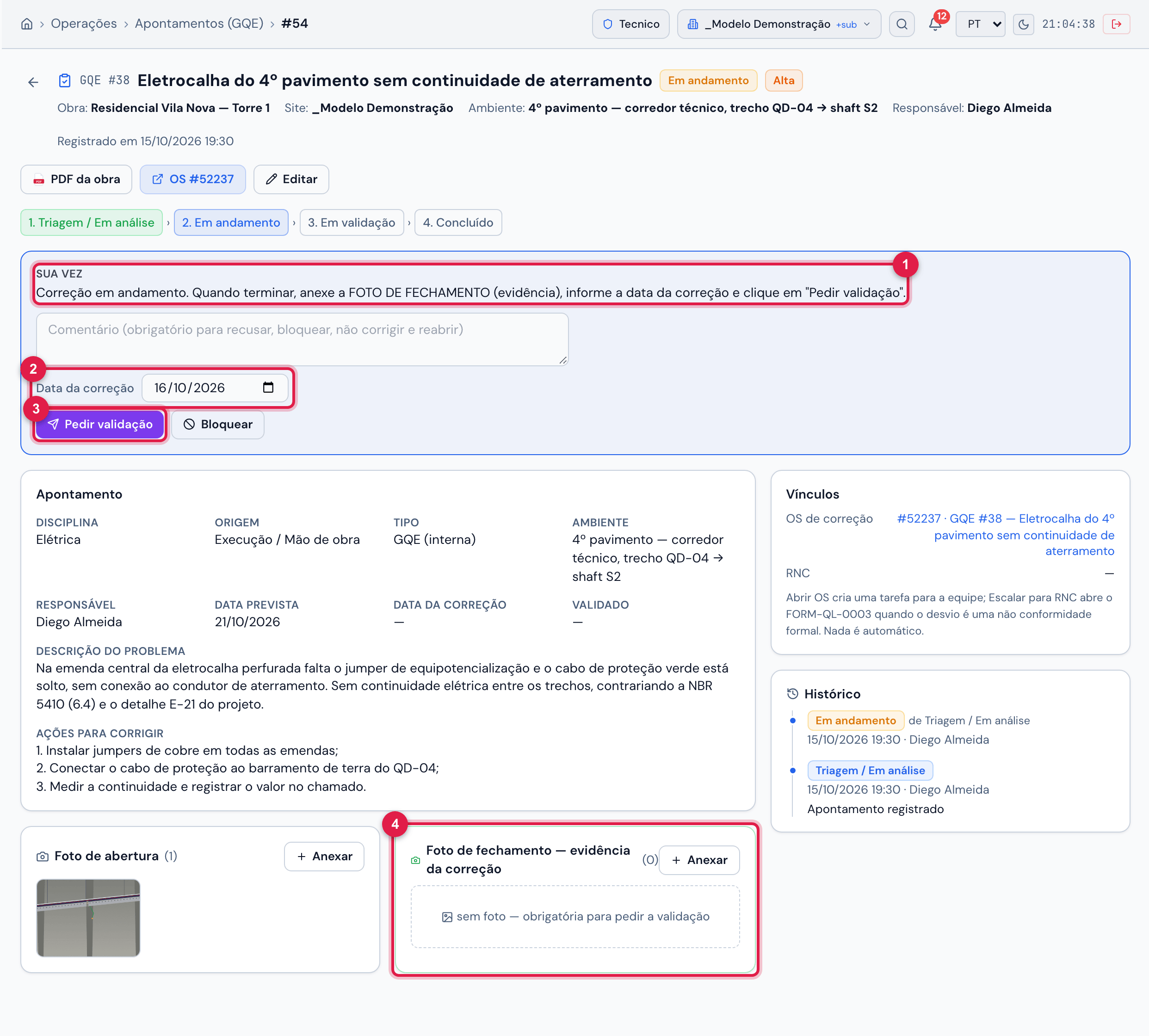
Figura 7. O GQE #38 “Eletrocalha do 4º pavimento sem continuidade de aterramento”, Em andamento, visto pelo responsável: falta a foto de fechamento para pedir a validação.
- 1O texto da etapa: anexar a foto de fechamento, informar a data e pedir a validação.
- 2Data da correção — vem com a data de hoje.
- 3Pedir validação.
- 4Foto de fechamento — evidência da correção — ainda sem foto, com Anexar.
- Na ficha em Triagem / Em análise, clique em Iniciar correção. O apontamento vai para Em andamento (mensagem Correção iniciada).
- Execute a correção.
- Em Foto de fechamento — evidência da correção, clique em Anexar e envie a(s) foto(s) do serviço pronto — de preferência do mesmo ângulo da foto de abertura.
- Confira a Data da correção, escreva um comentário se quiser, e clique em Pedir validação. O apontamento vai para Em validação (mensagem Enviado para validação da Qualidade) e a decisão passa à Qualidade.
Quando a correção já foi feita antes de alguém abrir o apontamento, não é preciso passar por Em andamento: Pedir validação também aparece em Triagem / Em análise e em Bloqueado.
Validar ou recusar (Qualidade)
Seção intitulada “Validar ou recusar (Qualidade)”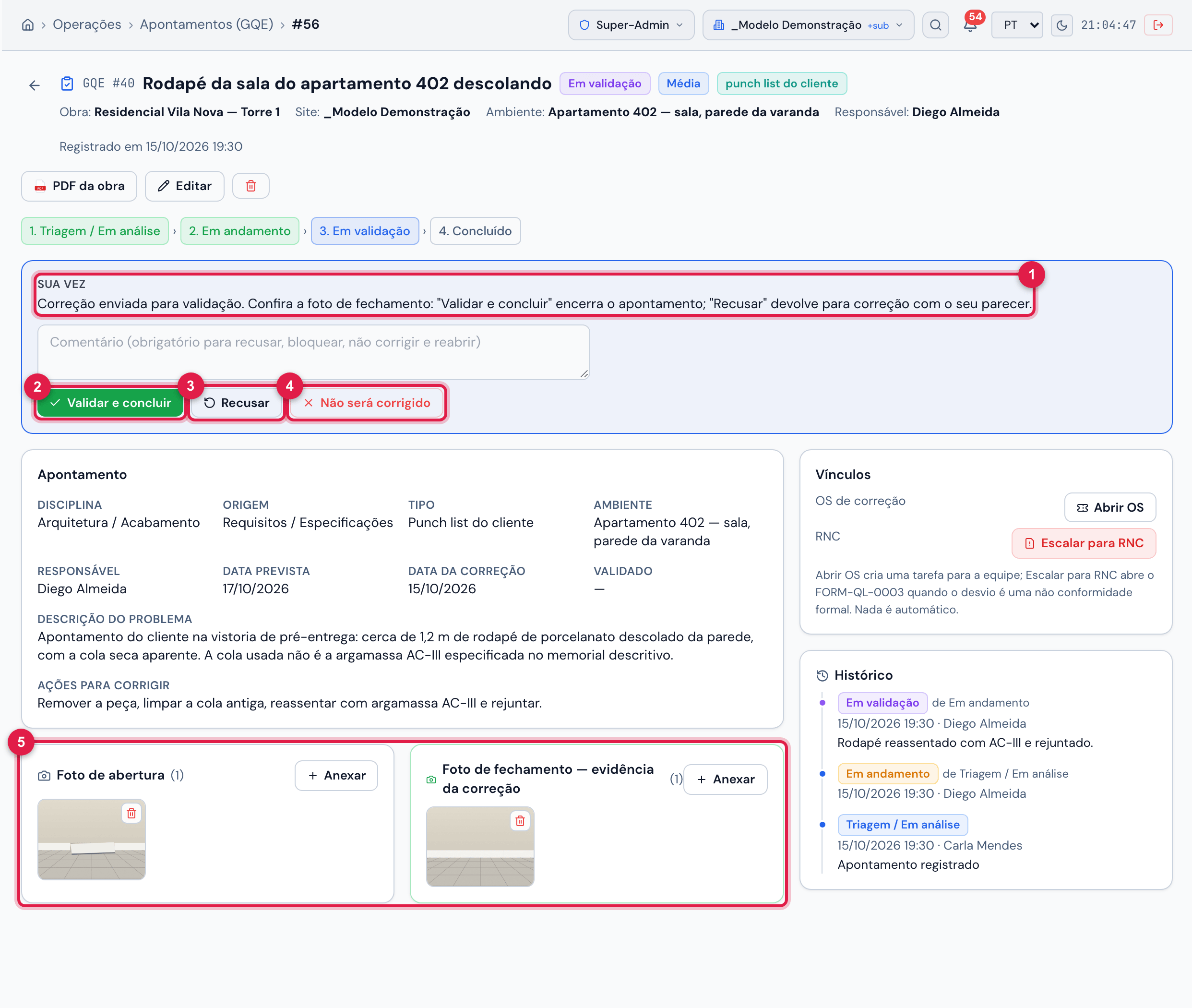
Figura 8. O GQE #40 “Rodapé da sala do apartamento 402 descolando” — punch list do cliente — Em validação, visto por quem tem Validar (Qualidade).
- 1O texto da etapa orienta a conferência da foto de fechamento.
- 2Validar e concluir.
- 3Recusar — com o parecer no comentário.
- 4Não será corrigido.
- 5As fotos de abertura e de fechamento, para comparar.
- Validar e concluir encerra o apontamento como Concluído e grava quem validou e quando (campo Validado).
- Recusar devolve para Em andamento com o parecer — o que ainda falta — no histórico. O responsável corrige, anexa nova foto e pede a validação de novo.
- Quem não tem Validar (Qualidade) vê Etapa atual — “Aguardando a Qualidade validar a correção.” — sem botões.
- A Qualidade é avisada: o apontamento aparece no sino de quem tem Validar (Qualidade) no site, e o e-mail sai para essas pessoas (veja Avisos no sino e por e-mail, abaixo).
Concluído e Reabrir
Seção intitulada “Concluído e Reabrir”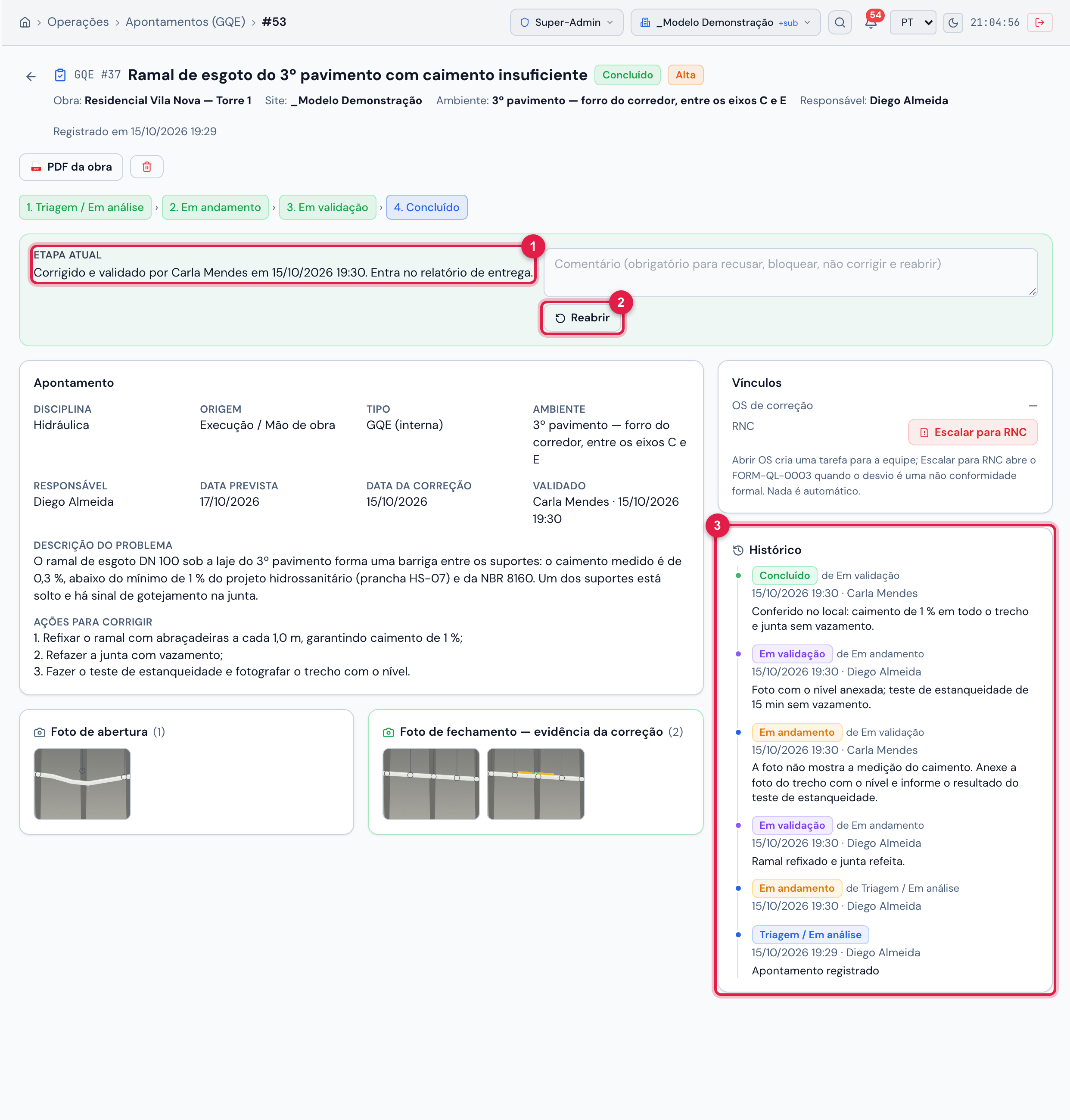
Figura 9. O GQE #37 “Ramal de esgoto do 3º pavimento com caimento insuficiente”, Concluído: a caixa verde com quem validou e quando, a foto de abertura e as duas de fechamento, e o histórico com uma recusa.
- 1Corrigido e validado por … em … — com a data no formato da empresa; entra no relatório de entrega.
- 2Reabrir (só a Qualidade) — com o motivo.
- 3O histórico, com todas as idas e vindas (inclusive uma recusa).
O apontamento concluído não se edita nem recebe fotos. Se algo precisar mudar, a Qualidade clica em Reabrir com o motivo: ele volta para Triagem / Em análise, e a validação e a Data da correção são apagadas — a reabertura fica no histórico.
Bloquear e retomar
Seção intitulada “Bloquear e retomar”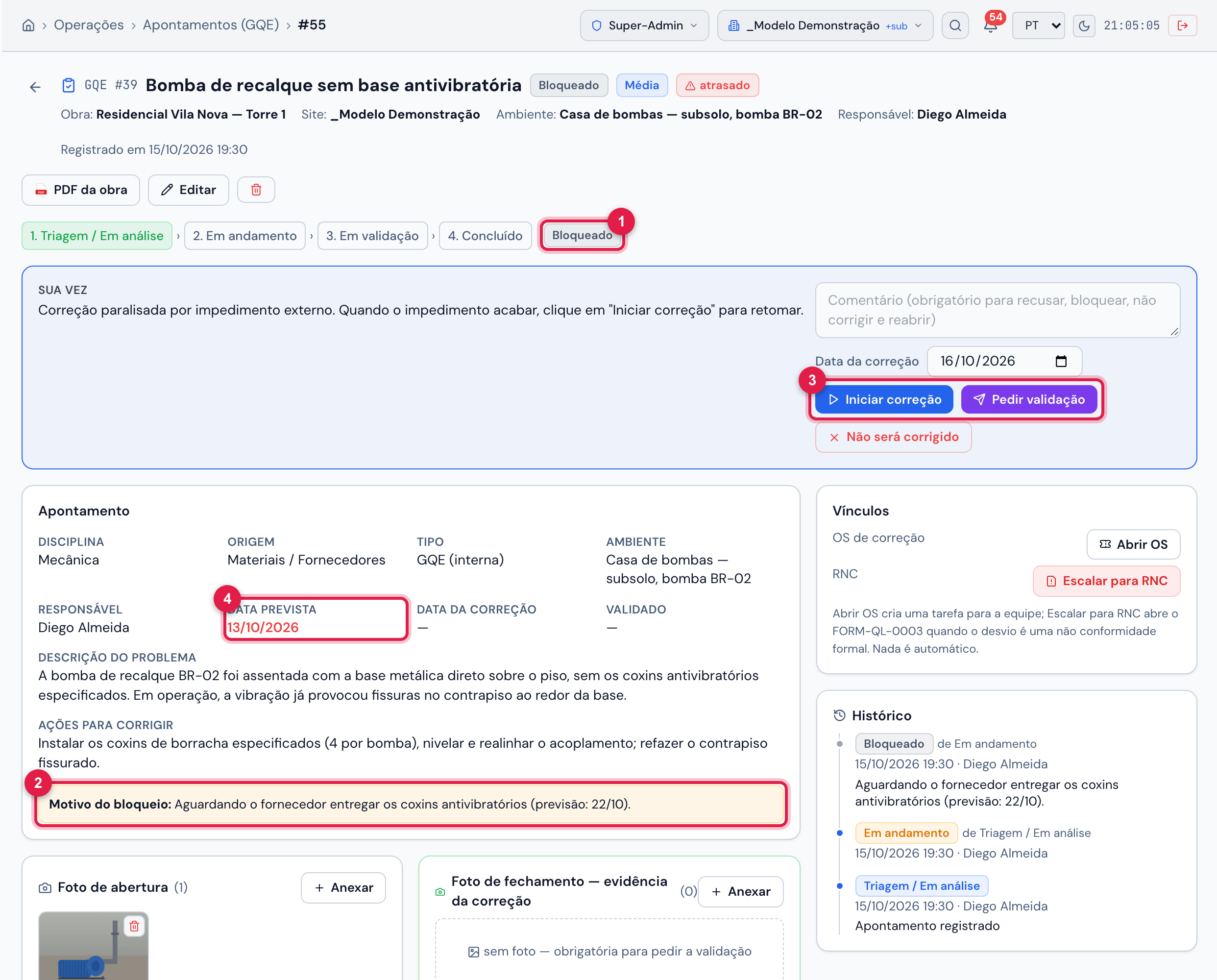
Figura 10. O GQE #39 “Bomba de recalque sem base antivibratória”, Bloqueado à espera do fornecedor: o motivo em destaque e o prazo vencido em vermelho.
- 1O selo Bloqueado ao lado da barra de etapas.
- 2Motivo do bloqueio.
- 3Iniciar correção retoma o trabalho; Pedir validação, se a correção já foi feita.
- 4A Data prevista vencida, em vermelho.
- Use Bloquear quando a correção depende de algo de fora: material, terceiros, liberação de área. O motivo é obrigatório.
- Bloquear não para o prazo: o apontamento bloqueado com a Data prevista vencida conta como atrasado. Ajuste a data em Editar quando o novo prazo for combinado.
- Ao sair do bloqueio, o motivo deixa a ficha e fica só no histórico.
Não será corrigido
Seção intitulada “Não será corrigido”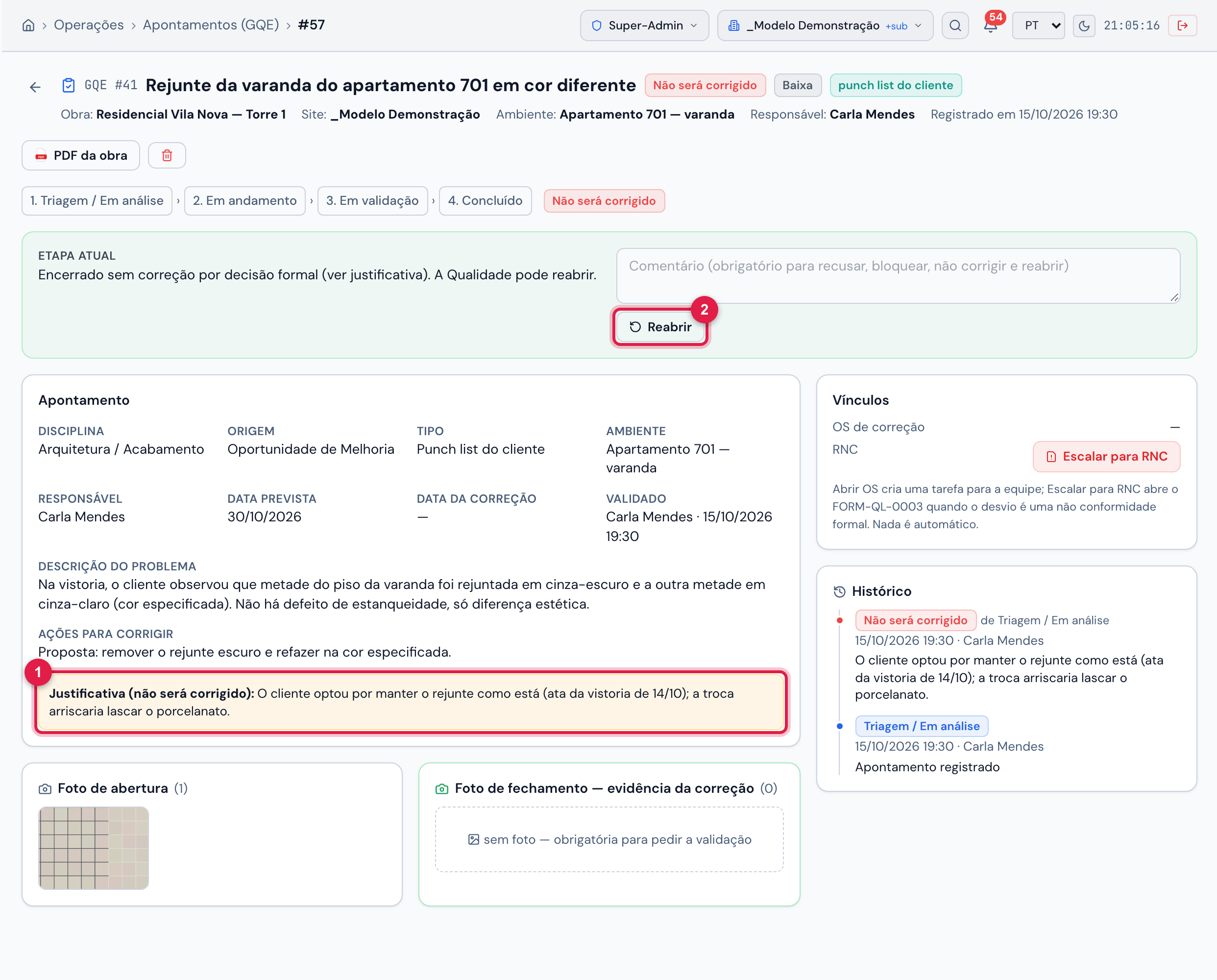
Figura 11. O GQE #41 “Rejunte da varanda do apartamento 701 em cor diferente”, Não será corrigido: encerramento sem correção, com a justificativa — decisão da Qualidade.
- 1A Justificativa (não será corrigido).
- 2Reabrir, se a decisão mudar.
Use quando o desvio não vai ser corrigido por decisão formal: risco aceito pelo cliente, item que deixou de existir no projeto, apontamento que se mostrou falso. A justificativa é obrigatória e vai para o PDF.
Avisos no sino e por e-mail
Seção intitulada “Avisos no sino e por e-mail”| Quando | Quem recebe | No sino |
|---|---|---|
| um responsável é designado — ao registrar com responsável, ao trocar o responsável em Editar e quando a reprovação do comissionamento abre o apontamento com o técnico | o novo responsável | Você é o responsável pelo apontamento GQE #n |
| Abrir OS | o responsável | OS #m aberta para o apontamento GQE #n |
| Pedir validação | quem tem Validar (Qualidade) no site do apontamento — menos quem pediu | Apontamento GQE #n aguardando validação, enquanto ele estiver Em validação |
| Recusar | o responsável, com o parecer | Validação recusada — apontamento GQE #n |
| Validar e concluir | o responsável | Apontamento GQE #n concluído |
- O sino e o e-mail saem no idioma de quem recebe. Quem fez a ação nunca recebe o próprio aviso — o responsável que registra o próprio apontamento, por exemplo, não é avisado de si mesmo.
- Clicar no aviso do sino abre a ficha. Os avisos ao responsável ficam no sino por 7 dias, enquanto fazem sentido (ele continua responsável e o apontamento continua na situação do aviso).
- Os e-mails seguem as regras de notificação do tipo Apontamento (GQE) em Sistema › Notificações — Apontamentos (GQE): responsável designado e as outras quatro —, com os destinatários Responsável do apontamento (GQE) e Validadores (Qualidade) do site do apontamento. O administrador pode desativar uma regra ou acrescentar destinatários.
- O responsável só recebe se enxerga o site do apontamento.
Esta página ajudou?
Obrigado pelo retorno!
Recebido — vamos melhorar esta página.