
Cadastrar uma localização
Manual de Localizações e calendários · capítulo 4 de 9
Há dois caminhos: Nova Localização, no alto da tela Localizações, com todos os campos; e Novo Sub-local, na ficha de uma localização, que cria a filha dela só com nome, prédio e sala. Os dois exigem o nível Criar do direito Localizações. Os seletores do chamado e do ativo também cadastram localizações na hora (capítulo 1).Nova Localização
Seção intitulada “Nova Localização”- Em Configuração › Localizações, clique em Nova Localização.
- Digite o Nome (obrigatório).
- Em Local pai, deixe — Raiz (sem pai) — para uma localização de topo, ou escolha a localização dentro da qual a nova vai ficar. A lista mostra os caminhos completos das localizações do seu alcance.
- Preencha, se quiser, Prédio e Sala, e marque Visível nos sub-sites (recursivo) se a localização deve aparecer também nos sites abaixo.
- Em Endereço e Geolocalização, preencha o que fizer sentido; em Observações, qualquer comentário.
- Clique em Criar (só fica ativo com o nome preenchido). Aparece Localização criada e abre a ficha da localização.
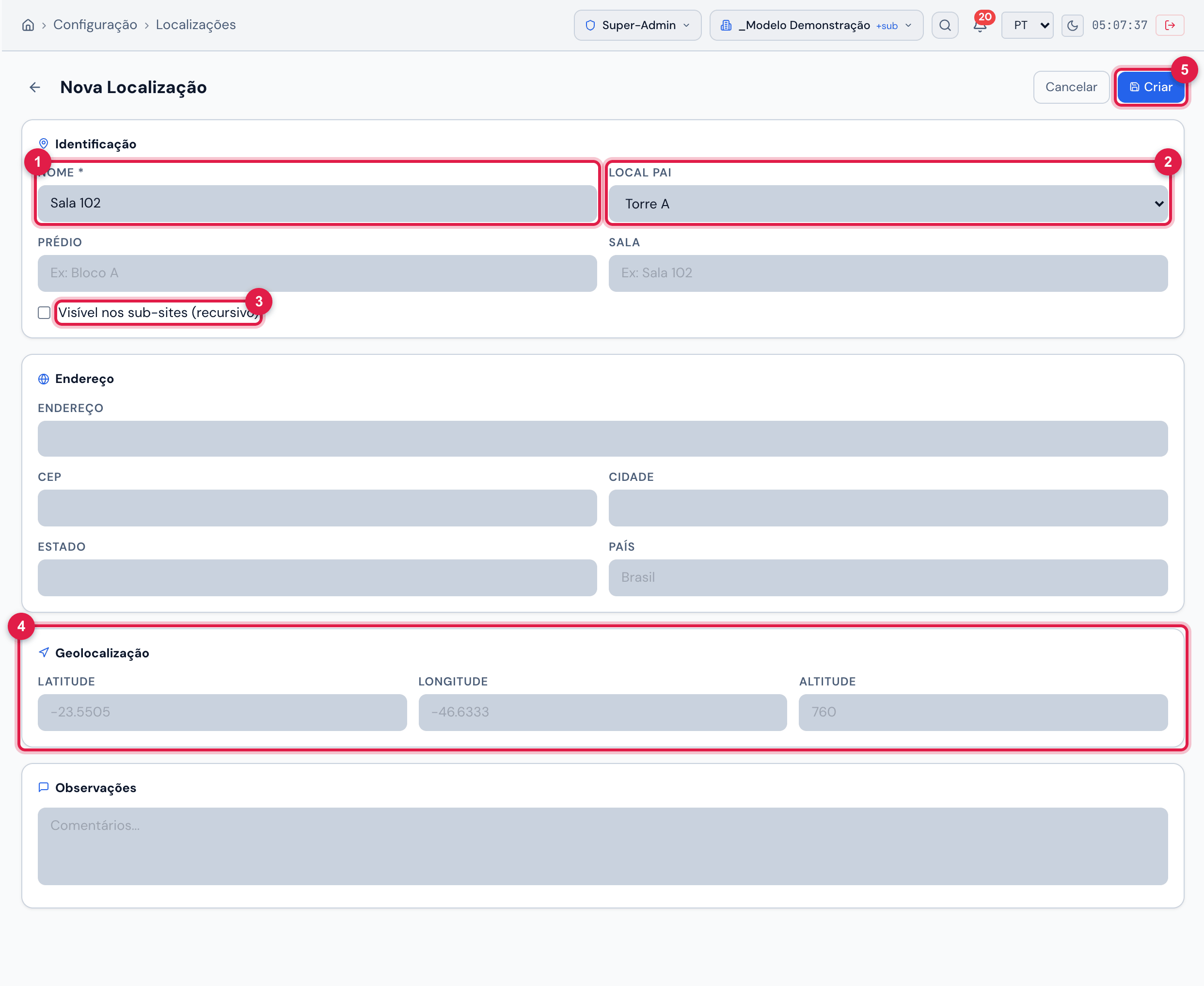
Figura 5. Página Nova Localização: em Identificação, Nome, Local pai, Prédio, Sala e a caixa Visível nos sub-sites (recursivo); abaixo, Endereço (Endereço, CEP, Cidade, Estado, País), Geolocalização (Latitude, Longitude, Altitude) e Observações; no alto, Cancelar e Criar.
- 1Nome — obrigatório.
- 2Local pai — — Raiz (sem pai) — ou a localização de cima.
- 3Visível nos sub-sites (recursivo).
- 4Geolocalização — com latitude e longitude, a ficha mostra o mapa.
- 5Criar.
- Prédio e Sala são textos livres (ex.: “Bloco A”, “Sala 102”) e aparecem como colunas na árvore e na lista.
- Diferente do cadastro de site, aqui não há busca de CEP nem de coordenadas: digite latitude e longitude (ex.: copie de um mapa).
- Se o Local pai for uma localização recursiva de um site acima que você não alcança, a nova localização vai para o site do cabeçalho quando esse site acima é a Raiz; nos demais casos, o H2O recusa com Erro ao criar — escolha um pai do seu site.
Novo Sub-local
Seção intitulada “Novo Sub-local”- Abra a ficha da localização que vai ser o pai e clique na aba Sub-locais.
- Clique em Novo Sub-local.
- Digite o Nome e, se quiser, Prédio e Sala.
- Clique em Criar. Aparece Sub-local criado e a lista da aba é atualizada.
- O sub-local nasce no mesmo site da localização pai, qualquer que seja o site do cabeçalho.
- Ele nasce sem a marca recursivo e sem endereço: para completar, abra a ficha dele e use Editar (capítulo 6).
Esta página ajudou?
Obrigado pelo retorno!
Recebido — vamos melhorar esta página.