
Tarefas
Manual de Projetos · capítulo 6 de 13
A aba Tarefas é onde o cronograma é montado: as etapas do projeto, em árvore (tarefa-pai e subtarefas), cada uma com responsável, datas, estado e %. O Gantt (capítulo 7) desenha estas mesmas tarefas.A árvore de tarefas
Seção intitulada “A árvore de tarefas”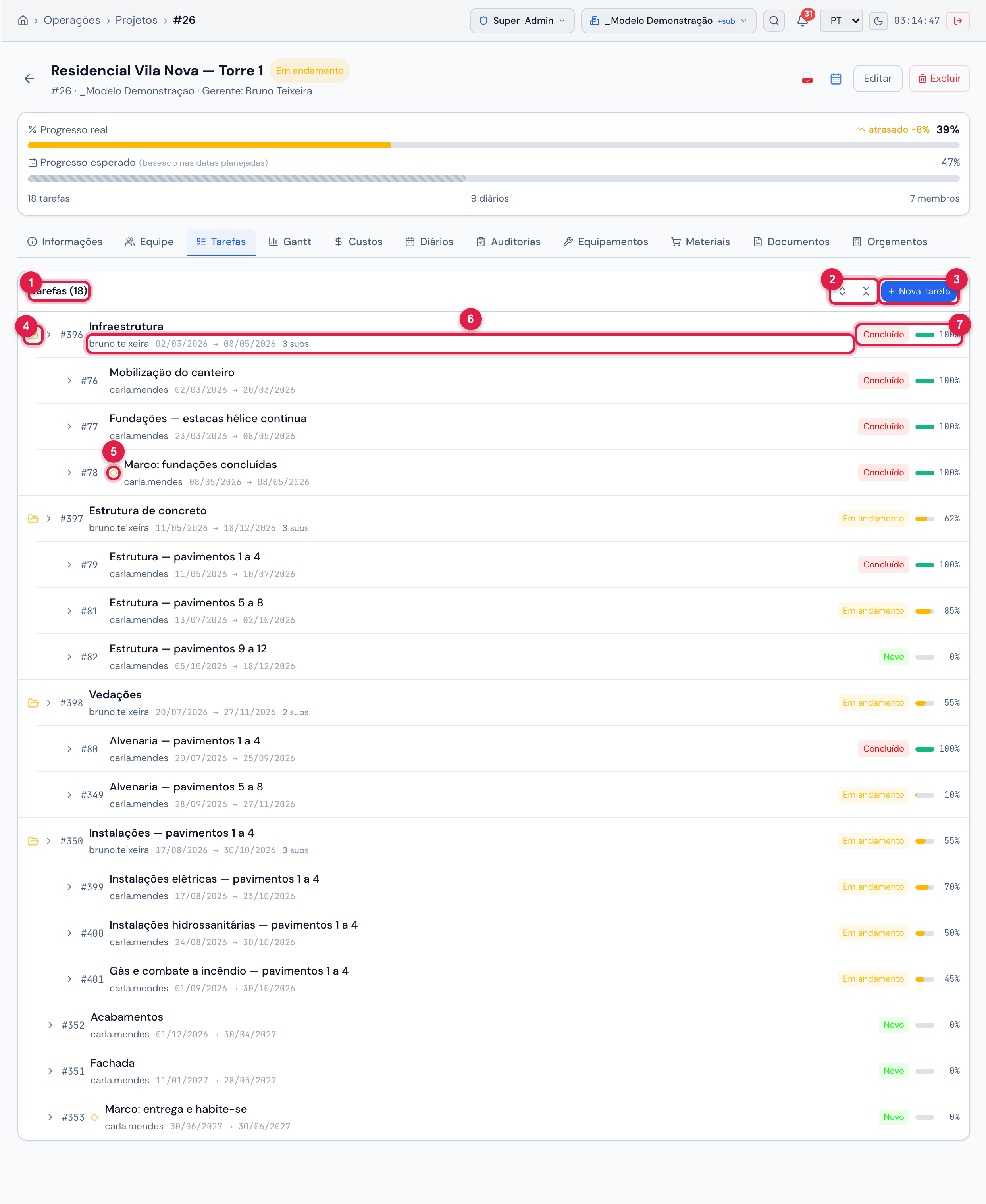
Figura 11. Aba Tarefas de Residencial Vila Nova — Torre 1 (18 tarefas): as tarefas-pai Infraestrutura, Estrutura de concreto, Vedações e Instalações — pavimentos 1 a 4, com as subtarefas recuadas, e o marco ◆ Marco: fundações concluídas.
- 1Tarefas (N) — o total.
- 2Expandir árvore / Recolher árvore — aparecem quando há subtarefas.
- 3Nova Tarefa — precisa do direito Criar em Projetos.
- 4Ícone de pasta — abre ou fecha as subtarefas desta tarefa.
- 5Losango — a tarefa é um marco.
- 6Responsável, datas planejadas e quantas subtarefas há.
- 7Estado e barra de %.
Clique numa tarefa para expandir os detalhes (abaixo). As tarefas aparecem pela data de início planejada. Uma tarefa que é fase de comissionamento ganha o selo Fase N ao lado do nome (veja Fase de comissionamento, abaixo).
Criar e editar uma tarefa
Seção intitulada “Criar e editar uma tarefa”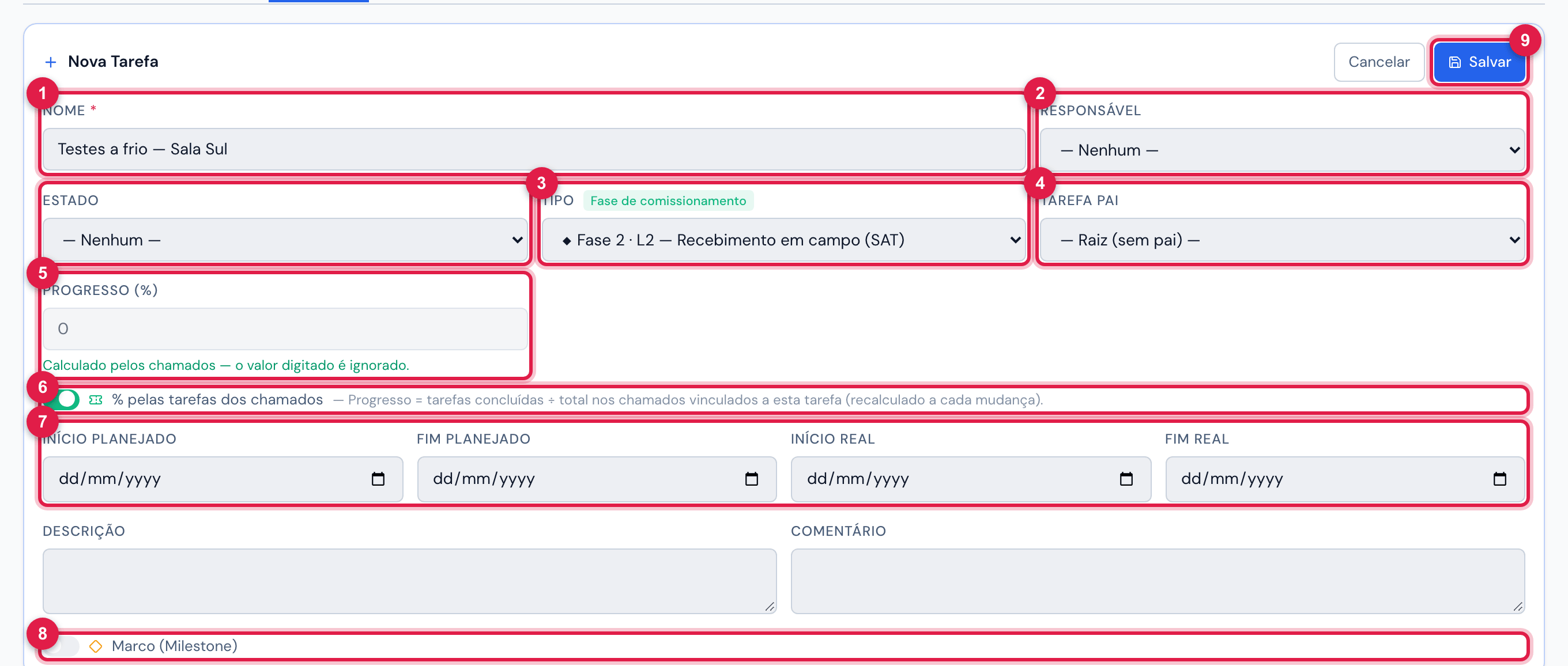
Figura 12. O formulário Nova Tarefa no projeto Data Center — Retrofit da climatização, com um tipo que é fase de comissionamento: o selo Fase de comissionamento, a chave % pelas tarefas dos chamados ligada e o Progresso (%) travado.
- 1Nome (obrigatório).
- 2Responsável e Estado.
- 3Tipo — os tipos marcados como fase aparecem com ◆ e o número da fase.
- 4Tarefa Pai — — Raiz (sem pai) — ou a tarefa de que esta é subtarefa.
- 5Progresso (%) — travado quando o % vem dos chamados.
- 6% pelas tarefas dos chamados.
- 7Datas planejadas e reais.
- 8Marco (Milestone).
- 9Salvar.
| Campo | Para que serve |
|---|---|
| Nome | obrigatório. Ex.: “Fundações”, “Estrutura — 1º ao 5º pavimento”, “Energização do QGBT”. |
| Responsável | um usuário. Aparece na lista, no Gantt e no PDF (estatísticas por responsável). |
| Estado | o mesmo catálogo de estados dos projetos. |
| Tipo | da lista de Configuração › Tipos de tarefa de projeto. Um tipo marcado como Fase de comissionamento muda o cálculo do % (abaixo). |
| Tarefa Pai | deixe em — Raiz (sem pai) — para uma etapa principal, ou escolha a tarefa de que esta faz parte. Na edição, a lista não traz a própria tarefa nem as subtarefas dela, para não fechar um ciclo. |
| Progresso (%) | o avanço, de 0 a 100. |
| Início Planejado / Fim Planejado | o que o Gantt desenha. Sem datas, a tarefa fica na lista, mas sem barra. |
| Início Real / Fim Real | quando a tarefa de fato começou e terminou. No Gantt aparecem como uma faixa tracejada atrás da barra. |
| Descrição / Comentário | textos livres. |
| Marco (Milestone) | transforma a tarefa num ponto de controle: losango na lista e no Gantt, e entra em Próximos marcos e entregas no PDF. |
- Uma tarefa-pai é um resumo: as datas planejadas dela acompanham sempre a menor data de início e a maior de fim das filhas; o Fim Real dela só aparece quando todas as filhas têm fim real; e o % dela é a média das filhas no modo Pelas tarefas (capítulo 3) ou depois de um Auto-Calc (capítulo 7). Não adianta digitar datas no pai.
- Editar, na tarefa expandida, abre o mesmo formulário (direito Editar em Projetos).
- Excluir (direito Lixeira em Projetos) pede confirmação e não funciona em tarefa com subtarefas (Não é possível remover tarefa com subtarefas.): exclua ou mova as filhas antes. As dependências da tarefa são apagadas junto.
- Para mudar só o % de várias tarefas, o caminho mais rápido é o Gantt (arrastar) ou o quadro Operações › Kanban › Tarefas de projeto — veja o manual do Kanban.
Chamados, equipe e dependências da tarefa
Seção intitulada “Chamados, equipe e dependências da tarefa”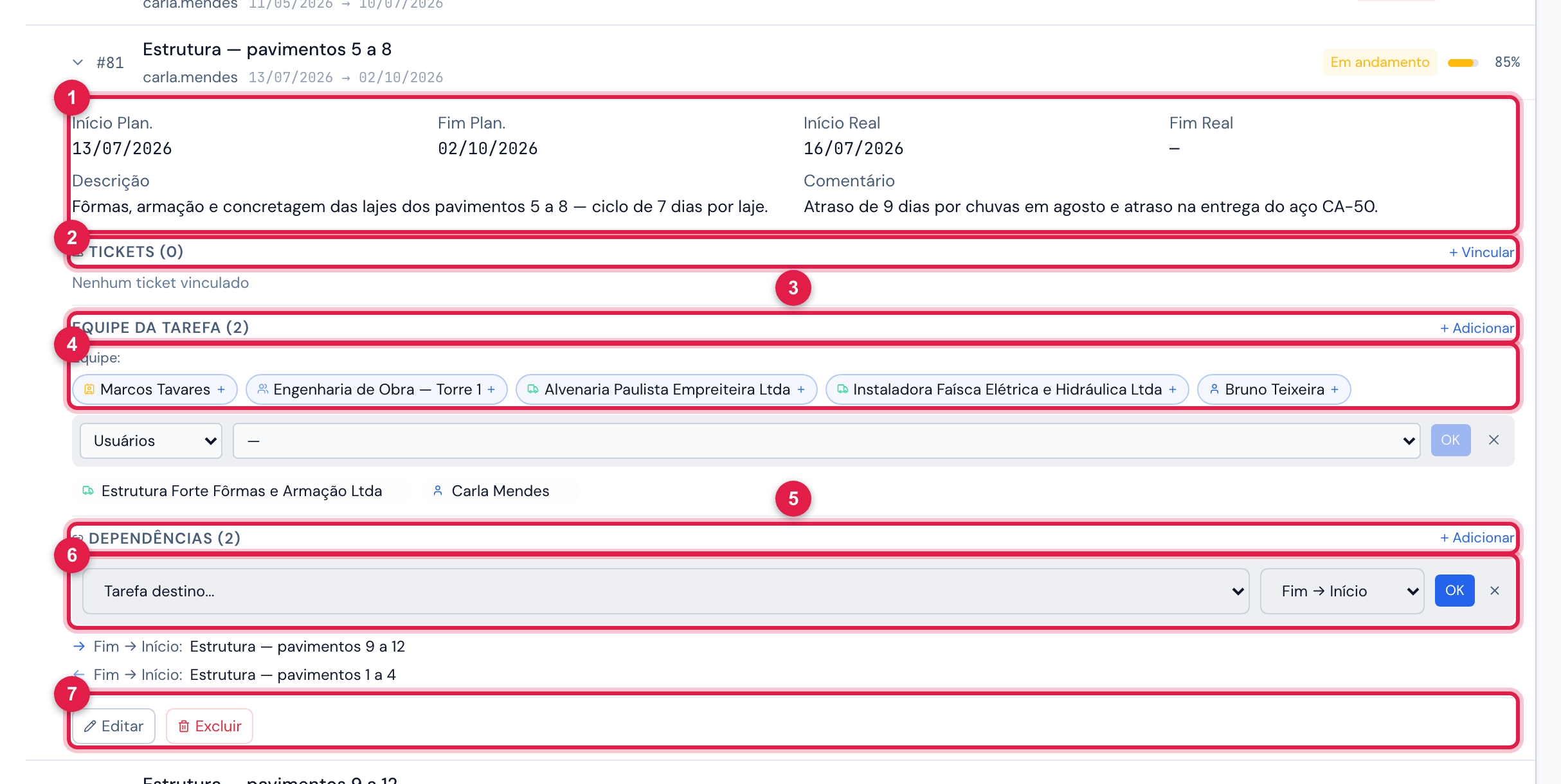
Figura 13. A tarefa Estrutura — pavimentos 5 a 8 expandida: datas, descrição e comentário, Tickets, Equipe da Tarefa (Carla Mendes e o fornecedor Estrutura Forte Fôrmas e Armação) com as sugestões da equipe do projeto, e Dependências (← Estrutura — pavimentos 1 a 4, → Estrutura — pavimentos 9 a 12) com o painel de nova dependência aberto.
- 1As quatro datas, a descrição e o comentário.
- 2Tickets (N) e Vincular — liga um chamado à tarefa pelo número.
- 3Equipe da Tarefa (N) e Adicionar.
- 4Sugestões — os membros da equipe do projeto, um clique para incluir.
- 5Dependências (N) e Adicionar.
- 6Tarefa destino… e o tipo (Fim → Início, Início → Início, Fim → Fim, Início → Fim).
- 7Editar e Excluir a tarefa.
| Bloco | Como funciona |
|---|---|
| Tickets | Vincular (direito Criar) pede o ID do Ticket (o número do chamado) — no exemplo, a tarefa Fachada tem vinculado o chamado “Instalar linha de vida na fachada leste”. O chamado vinculado aparece aqui, na aba Chamados do projeto no app e no resumo do PDF (status dos chamados). O ✕ desvincula (direito Editar). Um chamado vinculado duas vezes à mesma tarefa é recusado (Chamado já vinculado.). |
| Equipe da Tarefa | quem trabalha nesta tarefa: usuário, grupo, fornecedor ou contato — de dentro ou de fora da equipe do projeto. Adicionar pede Criar; o ✕ remove e pede Lixeira. No app, o filtro Minhas da aba Tarefas e a Presença usam esta equipe (capítulo 11). |
| Dependências | Adicionar (direito Criar) liga esta tarefa (a origem) a outra (o destino). → mostra as tarefas que dependem desta; ←, as de que esta depende. O ✕ remove (direito Lixeira). |
| Tipo de dependência | Quer dizer |
|---|---|
| Fim → Início | o destino só começa quando a origem termina (o caso comum: estrutura antes da alvenaria). |
| Início → Início | o destino começa junto com a origem. |
| Fim → Fim | o destino termina junto com a origem. |
| Início → Fim | o destino termina quando a origem começa (raro). |
Fase de comissionamento
Seção intitulada “Fase de comissionamento”Em comissionamento (FAT, SAT, testes funcionais e integrados), o avanço de cada fase vem do campo: dos testes executados nos chamados. Para isso, o tipo da tarefa precisa estar marcado como Fase de comissionamento em Configuração › Tipos de tarefa de projeto (lá, Criar níveis padrão (L1–L5) cria as cinco fases de uma vez).
- Ao escolher um tipo que é fase, o formulário mostra o selo Fase de comissionamento e liga % pelas tarefas dos chamados. O Progresso (%) trava: Calculado pelos chamados — o valor digitado é ignorado.
- O % da fase = tarefas aprovadas ÷ total de tarefas de todos os chamados vinculados a ela. Tarefa reprovada ou em reteste não conta como feita. Sem chamado vinculado, a fase fica em 0%.
- O % se recalcula sozinho sempre que uma tarefa desses chamados muda — no web ou no app.
- Com ao menos uma fase, a ficha ganha a aba Comissionamento (a matriz ativos × fases), e o PDF do Gantt ganha a seção de comissionamento.
Como criar os chamados de cada fase em lote, a matriz, a aprovação, a reprovação e o reteste estão no manual Comissionamento.
Esta página ajudou?
Obrigado pelo retorno!
Recebido — vamos melhorar esta página.