
Projetos: conceitos
Manual de Projetos · capítulo 1 de 13
Um projeto no H2O reúne num lugar só o cronograma (tarefas com datas, dependências e marcos), a equipe, o andamento (progresso real comparado com o esperado para a data de hoje) e os registros do dia a dia: diários de obra, auditorias, equipamentos locados, pedidos de material, documentos, custos e orçamentos.Serve para uma obra — uma torre residencial, um galpão —, para a implantação ou o retrofit de uma infraestrutura — a sala elétrica de um data center, a troca dos nobreaks, uma subestação — e para qualquer trabalho com começo, meio e fim, como uma parada de manutenção. A rotina contínua (preventivas, corretivas) continua nos chamados; o projeto organiza o que tem prazo de entrega.
| Termo | O que é |
|---|---|
| Projeto | o cadastro: nome, site, estado, gerente, datas planejadas e reais, modo de progresso. Cada projeto é uma linha da lista (capítulo 2). |
| Tarefa de projeto | uma etapa do cronograma, com responsável, datas, estado e %. Não confundir com a tarefa de chamado (a execução de um chamado, com checklist): as duas se ligam quando você vincula um chamado a uma tarefa de projeto (capítulo 6). |
| Tarefa-pai | uma tarefa com subtarefas. Funciona como resumo: datas e % vêm das filhas (capítulos 6 e 7). |
| Marco | uma tarefa marcada como Marco (Milestone) — um ponto de controle, como “Habite-se” ou “Energização do QGBT”. Aparece como losango. |
| Dependência | a ligação entre duas tarefas: Fim → Início, Início → Início, Fim → Fim ou Início → Fim. |
| Equipe | usuários, grupos, fornecedores e contatos do projeto. É a equipe que faz o projeto aparecer no app de cada um (capítulo 5). |
| Estado e Tipo | a situação do projeto (com cor) e a classificação dele. Os dois vêm de um catálogo do ambiente: não há tela no H2O para cadastrá-los, e os nomes aparecem como foram gravados, em qualquer idioma da tela (capítulo 3). Um estado marcado como finalizado encerra o “Atrasado” da ficha. |
| Progresso | o % do projeto, digitado à mão, calculado pelas tarefas ou pelo prazo (capítulo 3). |
| Fase de comissionamento | uma tarefa cujo tipo é fase: o % dela vem das tarefas dos chamados vinculados (capítulo 6 e manual Comissionamento). |
Onde fica
Seção intitulada “Onde fica”No menu Operações › Projetos. A tela abre com a lista dos projetos do site escolhido no cabeçalho (e dos sites abaixo dele); clique numa linha para abrir a ficha do projeto (capítulo 4).
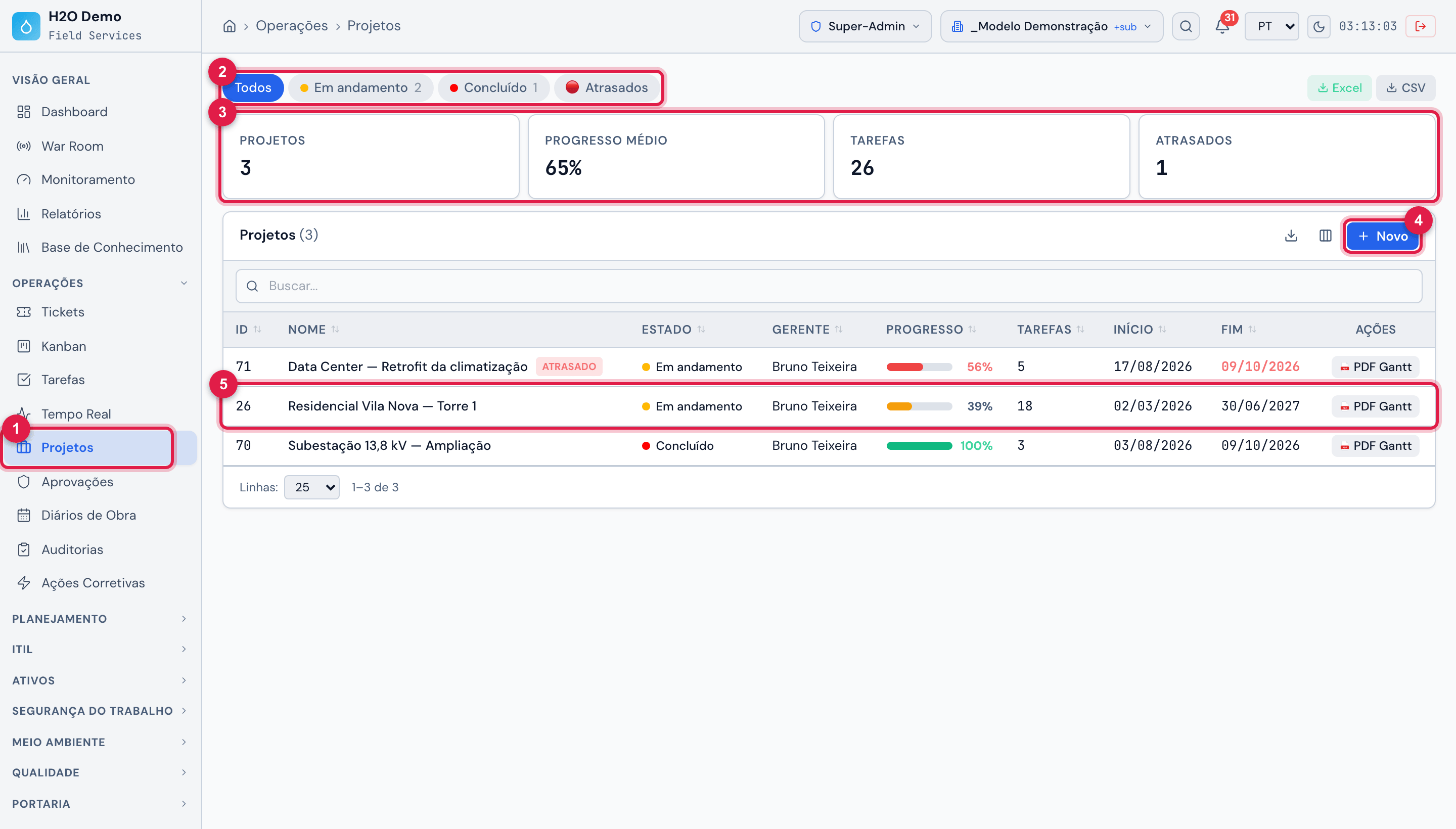
Figura 1. Operações › Projetos no site “_Modelo Demonstração”: os filtros por estado, os quatro cartões de resumo e a lista com os três projetos do exemplo — Residencial Vila Nova — Torre 1, Subestação 13,8 kV — Ampliação e Data Center — Retrofit da climatização.
- 1Menu Operações › Projetos.
- 2Filtros por estado e Atrasados (capítulo 2).
- 3Cartões Projetos, Progresso Médio, Tarefas e Atrasados.
- 4Novo — cria um projeto (capítulo 3). Só aparece com o direito Criar em Projetos.
- 5A linha do projeto Residencial Vila Nova — Torre 1: clique para abrir a ficha.
Outros caminhos que levam ao mesmo projeto: Operações › Diários de Obra e Operações › Auditorias (os registros de todos os projetos), Operações › Kanban › Tarefas de projeto (as tarefas em quadro), Visão Geral › Relatórios › Projetos (capítulo 12) e o app H2O (capítulo 11).
Direitos de acesso
Seção intitulada “Direitos de acesso”O módulo usa o direito Projetos do perfil (Pessoas › Perfis › perfil › aba Permissões). Cada botão das telas de Projetos pede o mesmo nível que o servidor exige para gravar: se o botão aparece, a gravação passa. Os níveis da linha são Ler, Editar, Criar, Lixeira e Excluir; nas telas de Projetos, os botões de excluir pedem Lixeira (a exclusão é lógica).
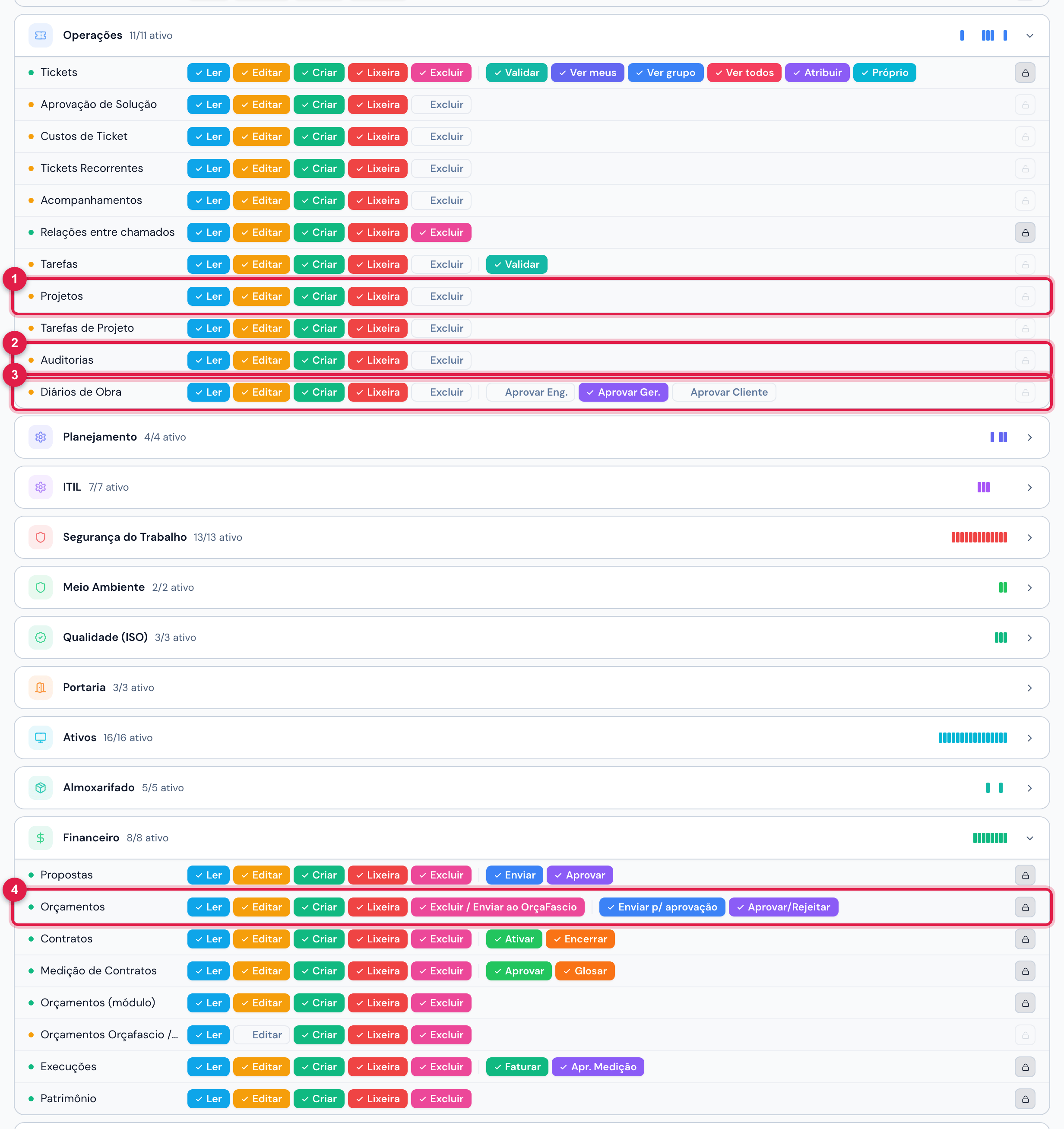
Figura 2. Pessoas › Perfis › Super-Admin › Permissões: no grupo Operações, as linhas Projetos, Tarefas de Projeto, Auditorias e Diários de Obra; no grupo Financeiro, Orçamentos, com os níveis extras Enviar p/ aprovação e Aprovar/Rejeitar.
- 1Linha Projetos — o direito do módulo.
- 2Linha Auditorias — as auditorias do projeto.
- 3Linha Diários de Obra — o menu Diários de Obra e as aprovações do diário.
- 4Linha Orçamentos — a aba Orçamentos, com Enviar p/ aprovação e Aprovar/Rejeitar.
| Nível em Projetos | O que libera |
|---|---|
| Ler | o menu, a lista, a ficha com todas as abas, o Gantt (só leitura, com Crítico), o PDF do Gantt, o XML do MS Project e a exportação Excel/CSV. |
| Editar | Editar a ficha; remover membro da equipe do projeto; Editar uma tarefa; desvincular chamado (✕); no Gantt, arrastar as barras (datas, duração e %), Avanço e Auto-Calc; corrigir um custo (lápis); responder os checklists do equipamento, Continuar Retirada e Desmobilizar. |
| Criar | Novo projeto; Adicionar membro à equipe; Nova Tarefa; Vincular chamado; Adicionar na equipe da tarefa; Adicionar dependência e criar dependência no Gantt (Vincular e as bolinhas das barras); Novo Diário; Upload de documento; Mobilizar equipamento e abrir os checklists dele (Checklist Mobilização, Retirada, Devolução); Novo Custo. |
| Lixeira | Excluir o projeto (só sem tarefas), uma tarefa, um membro da equipe da tarefa, uma dependência (na aba Tarefas ou clicando na linha do Gantt), um documento, um equipamento, um custo e um diário. |
A linha Tarefas de Projeto, logo abaixo de Projetos no grupo Operações do perfil, não é usada: as tarefas do projeto seguem o direito Projetos.
| Outro direito | Onde pesa no projeto |
|---|---|
| Auditorias | a aba Auditorias: Ler vê, Criar libera Nova Auditoria, Editar responde o checklist, Lixeira exclui uma auditoria ainda aberta (capítulo 9). |
| Diários de Obra | o menu Operações › Diários de Obra e os níveis de aprovação do diário (Aprovar Eng., Aprovar Ger., Aprovar Cliente). Na aba Diários da ficha, Novo Diário segue o Criar de Projetos. |
| Orçamentos | a aba Orçamentos, botão a botão: Criar — Novo Orçamento, Vincular do H2O, Vincular do OrçaFascio, Editar e Duplicar; Lixeira — Excluir; Excluir / Enviar ao OrçaFascio (a quinta coluna da linha) — Enviar ao OrçaFascio e Reenviar; Enviar p/ aprovação — Enviar para Aprovação; Aprovar/Rejeitar — Aprovar e Rejeitar (capítulo 8). O direito de chamados não libera nada aqui. |
| Consumíveis | Criar permite Solicitar Material na aba Materiais (capítulo 10). |
| Relatórios | o menu Visão Geral › Relatórios, onde fica o relatório de projetos (capítulo 12). |
Web e app
Seção intitulada “Web e app”O projeto é montado e gerido no web; no app H2O a equipe acompanha e registra o que acontece no campo (capítulo 11).
| Faço isto… | Web | App |
|---|---|---|
| criar e editar o projeto, a equipe e o cronograma | sim | não |
| ver o Gantt | sim, com edição | sim, só leitura |
| atualizar o % de uma tarefa | sim (ficha, Gantt, Kanban) | sim (aba Tarefas) |
| diário de obra | sim | sim (o diário de hoje) |
| auditoria do projeto | sim | sim (gerente e membros do Grupo do projeto) |
| equipamentos locados | sim | sim |
| pedido de material | sim | sim (perfil com interface central) |
| custos, documentos, orçamentos, comissionamento, PDF e XML | sim | não |
| mobilização de ativos, presença da equipe, relatórios fotográficos | não | sim |
Esta página ajudou?
Obrigado pelo retorno!
Recebido — vamos melhorar esta página.