
Perfis e grupos do usuário
Manual de Usuários, grupos e perfis · capítulo 5 de 12
As abas Perfis e Grupos da ficha mostram e alteram os vínculos e as equipes da pessoa. Os botões aparecem com o nível Editar em Usuários e o site do usuário no cabeçalho (capítulo 4).Aba Perfis: os vínculos
Seção intitulada “Aba Perfis: os vínculos”A aba lista os Perfis Atribuídos: cada linha é um vínculo, com o Perfil, a Entidade (o site), Recursivo e Dinâmico.
- Clique em Adicionar Perfil.
- Escolha o Perfil.
- Escolha a Entidade — vem preenchida com o site do cabeçalho.
- Ligue Recursivo se o vínculo deve valer também nos sites abaixo (vem Não).
- Clique em Adicionar. A lista mostra o vínculo novo.
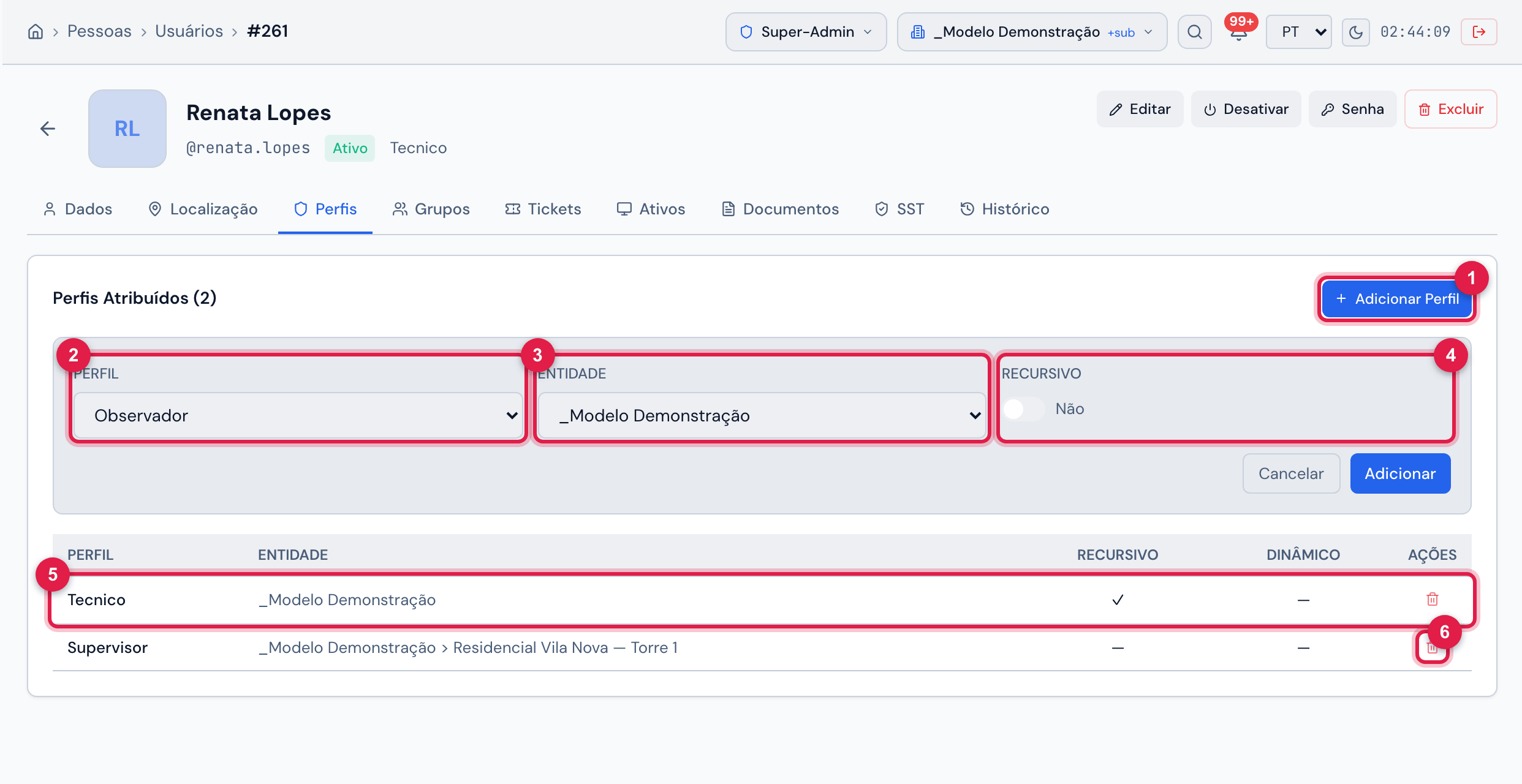
Figura 7. Aba Perfis com o quadro Adicionar Perfil aberto (ainda sem adicionar) e os dois vínculos da usuária: Tecnico na empresa, recursivo, e Supervisor só na Torre 1.
- 1Adicionar Perfil.
- 2Perfil — os perfis cadastrados em Pessoas › Perfis.
- 3Entidade — o site do vínculo.
- 4Recursivo — vale também nos sub-sites.
- 5Um vínculo recursivo (✓ na coluna Recursivo).
- 6A lixeira remove o vínculo, depois de confirmar Remover este perfil do usuário?
- O mesmo perfil não se repete no mesmo site: o H2O responde Perfil já atribuído nesta entidade.
- Para mudar o recursivo de um vínculo, remova-o e adicione de novo.
- Vínculos Dinâmicos (✓ em Dinâmico) são criados automaticamente pelo H2O e não têm lixeira.
- Depois de adicionar ou remover, o Perfil Padrão e o Site Padrão são acertados pelo vínculo mais antigo que restou. Quem fica sem nenhum vínculo não alcança site algum.
Ninguém concede mais do que tem
Seção intitulada “Ninguém concede mais do que tem”Para que um administrador de obra não crie, por exemplo, um Super-Admin, o H2O confere cada vínculo novo (no cadastro e na aba Perfis) contra o seu perfil ativo naquele site:
| Regra | Quando o H2O recusa | Mensagem |
|---|---|---|
| Poderes de administração | o perfil escolhido tem algum destes níveis que o seu perfil não tem no site do vínculo: Editar ou Criar em Usuários, em Perfis ou em Sites / Entidades, ou Editar em Configuração Geral. Um perfil com todos eles (um administrador completo, como o Super-Admin) só é concedido por quem tem todos os níveis dele nesses direitos ou é administrador geral (vínculo recursivo na Raiz com esses poderes). | Este perfil dá poderes de administração que o seu perfil ativo não tem (…). — entre parênteses, os níveis que faltam |
| Alcance | o site do vínculo está fora do seu alcance; com Recursivo, algum sub-site dele está fora; recursivo na Raiz, se você não alcança a árvore inteira. | Você não alcança esta entidade (ou, no vínculo recursivo, todos os sub-sites dela). |
| Usuário acima de você | a pessoa que você quer alterar tem poderes de administração que o seu perfil ativo não tem. Vale para editar, trocar a senha, desativar, excluir, mexer em vínculos, grupos e verificação em duas etapas. A sua própria conta não entra nesta regra. | Este usuário tem poderes de administração que o seu perfil ativo não tem (…). Peça a um administrador. |
Os direitos dos outros módulos (Tickets, Ativos, SST…) não entram nessa conta: qualquer perfil sem poderes de administração pode ser concedido por quem tem Editar em Usuários, dentro do alcance dele.
Aba Grupos
Seção intitulada “Aba Grupos”A aba lista os grupos de que a pessoa participa, com as marcas Gerente, Delegado e Dinâmico.
- Clique em Adicionar Grupo.
- Escolha o Grupo e, se quiser, ligue Gerente e/ou Delegado.
- Clique em Adicionar.
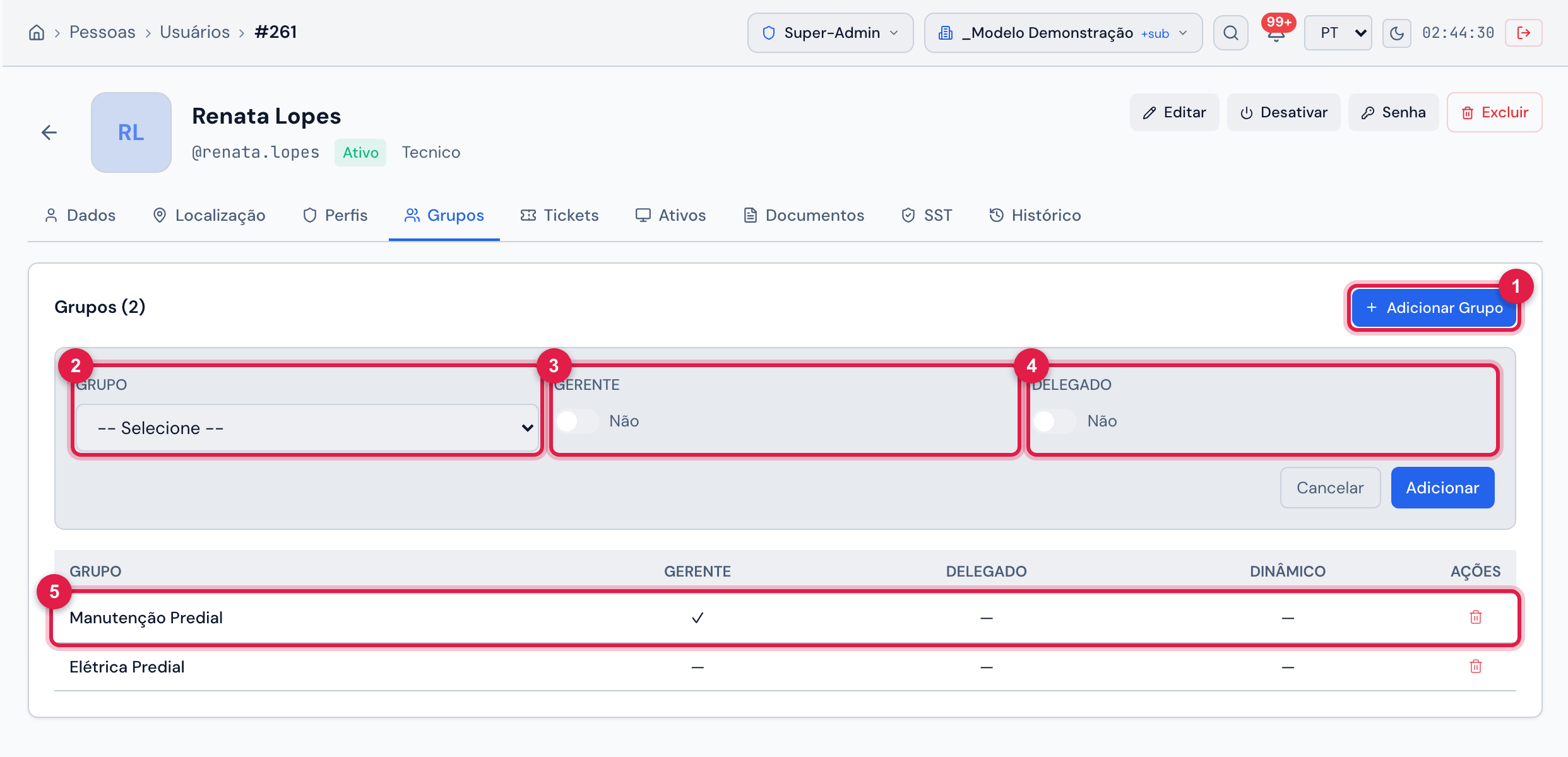
Figura 8. Aba Grupos com o quadro Adicionar Grupo aberto (ainda sem adicionar). A usuária participa de Manutenção Predial, como Gerente, e de Elétrica Predial.
- 1Adicionar Grupo.
- 2Grupo — os grupos do seu alcance.
- 3Gerente.
- 4Delegado.
- 5Um grupo da pessoa, com as marcas.
- A lixeira no fim da linha tira a pessoa do grupo, depois de confirmar Remover este grupo do usuário? É o mesmo que o X na aba Membros do grupo (capítulo 9).
- Grupos Dinâmicos (✓ em Dinâmico) são criados automaticamente pelo H2O e não têm lixeira.
Esta página ajudou?
Obrigado pelo retorno!
Recebido — vamos melhorar esta página.