
Criar e configurar o modelo
Manual de Modelos de tarefa e checklists · capítulo 3 de 10
Um modelo novo nasce em duas etapas: primeiro o cabeçalho (nome, tipo, duração, periodicidade, técnico, regras de não conformidade); depois os itens do checklist, na ficha (capítulo 4). Para um rascunho pronto, use o Assistente de IA (capítulo 5) e ajuste depois aqui.Novo Template
Seção intitulada “Novo Template”- Escolha no cabeçalho o site onde o modelo vai ficar — ele é gravado nesse site.
- Em Conhecimento › Templates, clique em Novo Template.
- Preencha pelo menos o Nome ∗. Recursivo já vem ligado — desmarque se o modelo deve valer só neste site. Os outros campos estão na tabela abaixo.
- Clique em Criar Template. Aparece Template criado com sucesso e a ficha do modelo abre — agora é a vez dos itens (capítulo 4).
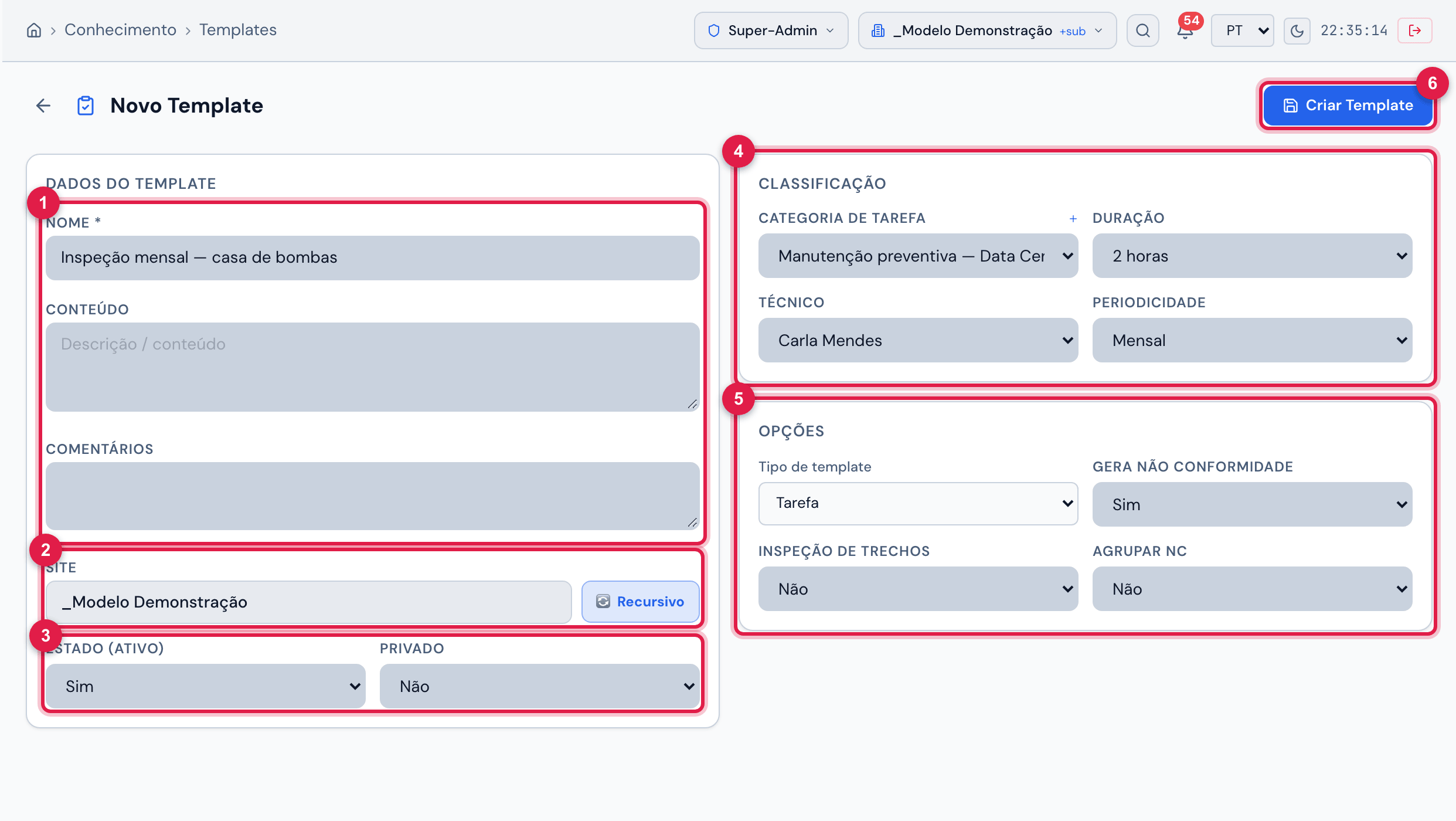
Figura 4. Novo Template preenchido para uma inspeção mensal: o nome, o site do cabeçalho com Recursivo ligado (o padrão), a categoria Manutenção preventiva — Data Center, 2 horas, a técnica Carla Mendes, a periodicidade Mensal e, em Opções, o tipo Tarefa com Gera Não Conformidade = Sim.
- 1Dados do Template: Nome ∗, Conteúdo e Comentários.
- 2Site (o do cabeçalho) e o botão Recursivo, que já vem ligado.
- 3Estado (Ativo) e Privado.
- 4Classificação: Categoria de Tarefa (com o +), Duração, Técnico e Periodicidade.
- 5Opções: Tipo de template, Gera Não Conformidade, Inspeção de Trechos e Agrupar NC.
- 6Criar Template.
O que cada campo faz
Seção intitulada “O que cada campo faz”| Campo | Para que serve | Onde faz efeito |
|---|---|---|
| Nome ∗ | o nome que todos vão procurar. Comece pelo que distingue: “Inspeção mensal da infraestrutura — Data Center”, “L3 — Partida e energização do UPS” | lista, seletores, título do checklist e do PDF |
| Conteúdo | a descrição do serviço: escopo, norma, cuidados | vira a descrição da tarefa quando o modelo é escolhido; na Programação Automática, a descrição do chamado gerado |
| Comentários | nota interna para quem mantém o modelo | só na ficha |
| Site e Recursivo | o site do modelo (o do cabeçalho na criação). Recursivo = o modelo aparece também nos sites abaixo. Vem ligado em todo modelo novo; desmarque para o modelo ficar só no próprio site | lista e seletores (capítulo 2) |
| Estado (Ativo) / Estado | Ativo ou Inativo | veja a nota abaixo |
| Privado | Sim = a tarefa criada com o modelo nasce privada | tarefa |
| Categoria de Tarefa | agrupa os modelos | coluna Categoria; vai para a tarefa criada com o modelo — na abertura do chamado, na aba Tarefas do chamado e na Programação Automática |
| Duração | o tempo previsto da tarefa (de 15 min a 8 horas). Uma duração fora da lista — por exemplo, a do Assistente de IA — aparece em minutos | tarefa (tempo previsto e fim); horas previstas da Programação Automática |
| Técnico (na edição, Por (Técnico)) | o técnico sugerido | técnico da tarefa; responsável do RNC gerado pelo checklist (capítulo 8) |
| Periodicidade | de Diário a Anual, ou Personalizado com A cada quantos dias? (1 a 365). A tela mostra no idioma de quem vê; o valor gravado é o mesmo em qualquer idioma | só os modelos com periodicidade entram na Programação Automática (capítulo 6) |
| Tipo de template | Tarefa, Auditoria, Equipamento, APR, PT (Permissão de Trabalho) ou Inspeção de segurança | decide em que tela o modelo é oferecido (capítulo 6) |
| Gera Não Conformidade | Sim = itens não conformes viram RNC ao finalizar a tarefa | capítulo 8 |
| Agrupar NC (na edição, Agrupar Não Conformidades) | Sim = um RNC por tarefa, com todos os itens; Não = um RNC por item | capítulo 8 |
| Inspeção de Trechos | Sim = quem executa pode repetir cada item (Adicionar seção) — um trecho, um pavimento, um circuito de cada vez | execução no web (capítulo 7) |
A ficha do modelo
Seção intitulada “A ficha do modelo”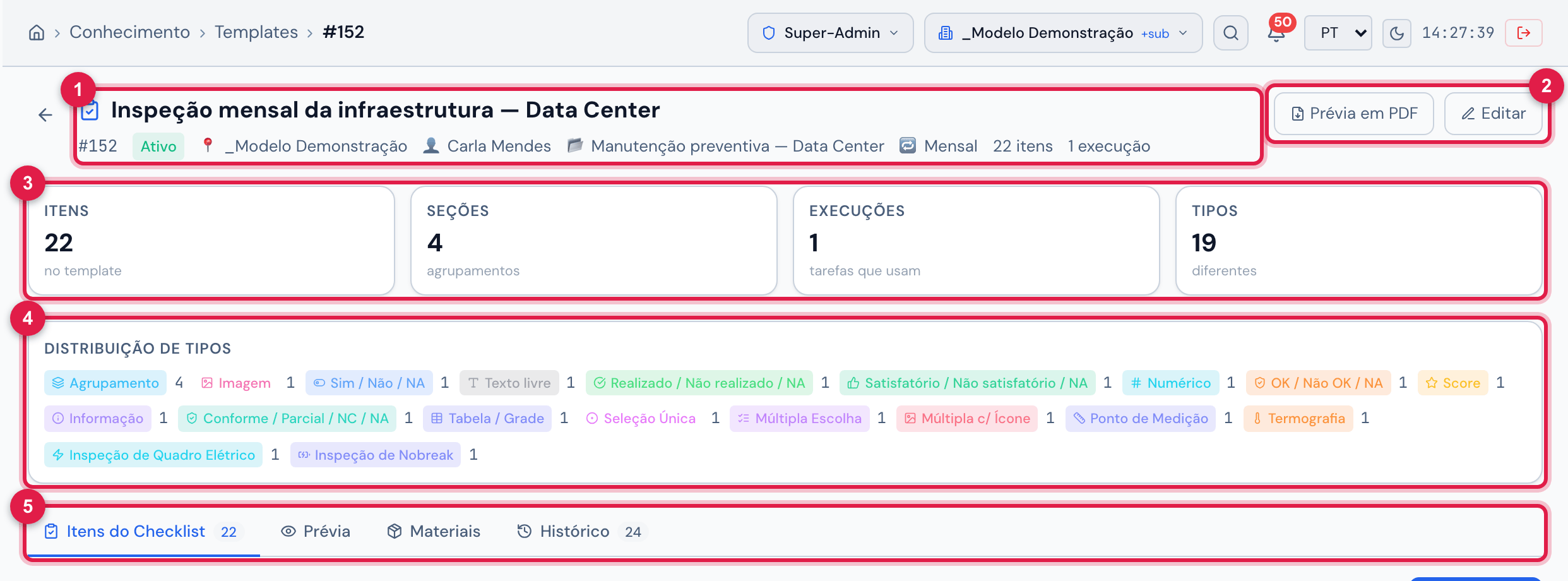
Figura 5. A ficha de Inspeção mensal da infraestrutura — Data Center: o cabeçalho com o número, o estado, o site, o técnico, a categoria, a periodicidade, os itens e as execuções; os cartões, a Distribuição de Tipos e as abas.
- 1Nome, #id, Ativo, selo do tipo (aqui Tarefa não tem selo), 📍 site, 👤 técnico, 📂 categoria, 🔁 periodicidade, N itens, N execuções.
- 2Prévia em PDF e Editar.
- 3Os cartões Itens, Seções, Execuções e Tipos.
- 4Distribuição de Tipos — quantos itens de cada tipo.
- 5As abas Itens do Checklist, Prévia, Materiais e Histórico.
- Execuções conta as tarefas de chamados que usam o modelo (chamados excluídos não contam). Auditorias, APR, PT, inspeções e checklists de equipamento não entram nessa conta.
- Seções conta os itens do tipo Agrupamento (os títulos que dividem o checklist).
- Editar só aparece para quem tem Editar em Templates de Tarefa no site do modelo; sem esse direito, o modelo de outro site mostra Somente leitura (herdado). Os botões das abas seguem a mesma régua (capítulo 4).
Editar o cabeçalho
Seção intitulada “Editar o cabeçalho”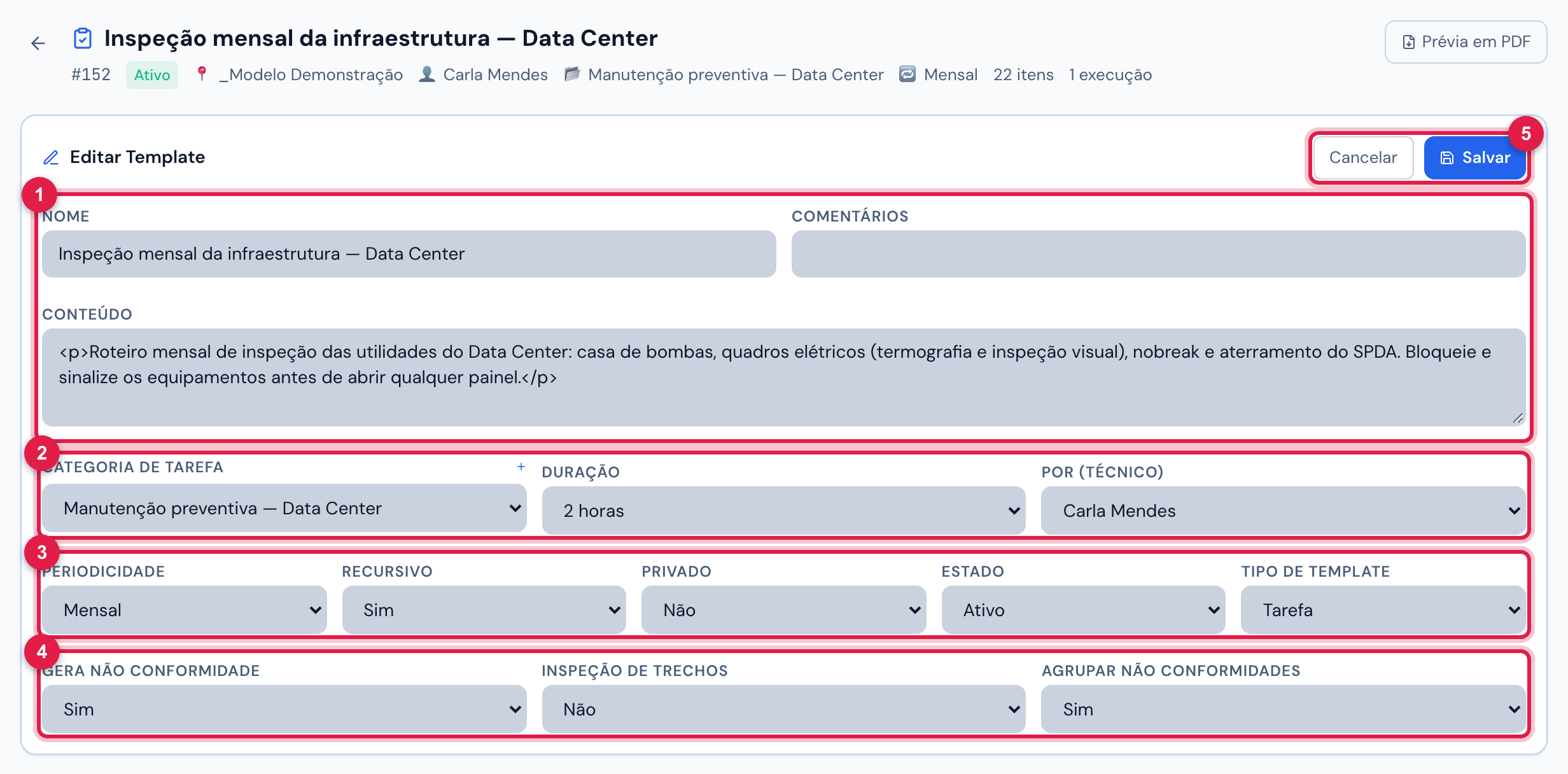
Figura 6. Editar Template: os mesmos campos do Novo Template, menos o site. Salvar grava e registra cada campo alterado no Histórico.
- 1Nome, Comentários e Conteúdo.
- 2Categoria de Tarefa, Duração e Por (Técnico).
- 3Periodicidade, Recursivo, Privado, Estado e Tipo de template.
- 4Gera Não Conformidade, Inspeção de Trechos e Agrupar Não Conformidades.
- 5Cancelar / Salvar.
O site não muda depois de criado — não há troca de site, nem na ficha. Para ter o modelo em outro site, clone-o com o cabeçalho no site de destino (capítulo 2).
Esta página ajudou?
Obrigado pelo retorno!
Recebido — vamos melhorar esta página.