
Componentes e previsão de troca
Manual de Ativos · capítulo 5 de 12
A aba Componentes lista as peças controladas dentro do ativo — filtros, correias, baterias, rolamentos, selos — e diz, para cada uma, quando trocar. A previsão pode ser por tempo (data), por uso (horas, quilômetros, ciclos: a leitura de um contador) ou pelos dois, e cada troca registrada reinicia o ciclo e fica no histórico da peça.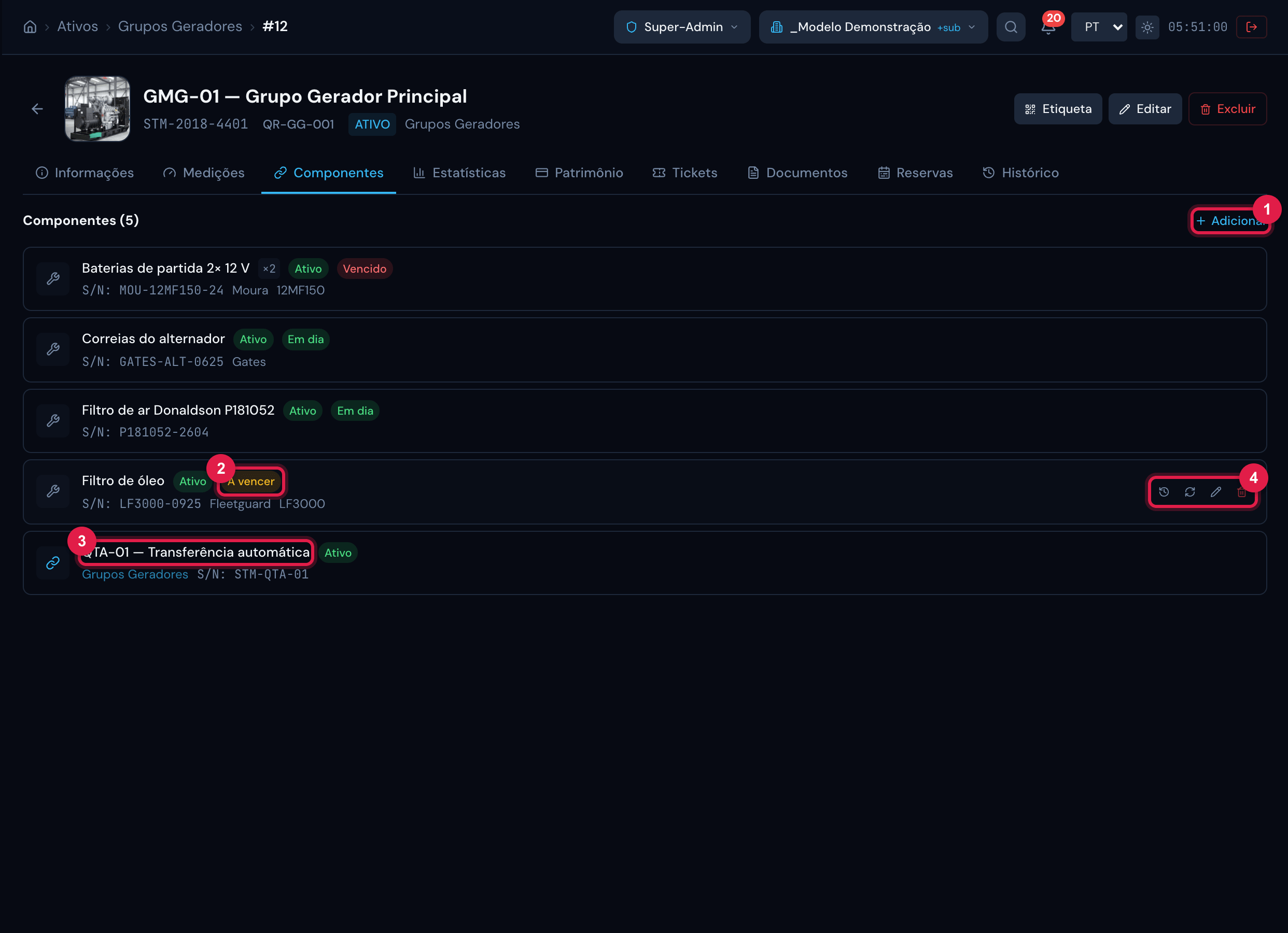
Figura 11. Aba Componentes do grupo gerador: cada componente com quantidade, situação do cadastro e o selo da previsão de troca (Em dia, A vencer, Vencido). Ao passar o mouse aparecem os botões da linha.
- 1Adicionar (novo componente).
- 2Selo da previsão — passe o mouse para ver “em N dia(s)” ou o uso que resta.
- 3Componente vinculado a outro ativo: o nome abre a ficha dele.
- 4Botões da linha: histórico de trocas, Registrar troca, editar e remover.
Cadastrar um componente
Seção intitulada “Cadastrar um componente”- Na aba Componentes, clique em Adicionar.
- Escolha o modo: Componente livre (só nome, serial, fabricante e modelo) ou Vincular ativo existente — nesse caso escolha o Tipo do ativo, digite pelo menos 2 letras em Buscar ativo (nome, serial ou tag), tecle Enter (ou clique na lupa) e clique no ativo; o H2O confirma “Ativo #N selecionado”. O tipo do próprio ativo não aparece na lista, e um ativo não pode ser componente de si mesmo.
- Preencha Nome (obrigatório), Serial, Quantidade e Status (Ativo, Inativo, Manutenção ou Descartado).
- Em Previsão de troca, escolha Sem controle, Por tempo, Por uso ou Por tempo e uso e preencha os campos que aparecem (tabela abaixo).
- Clique em Adicionar.
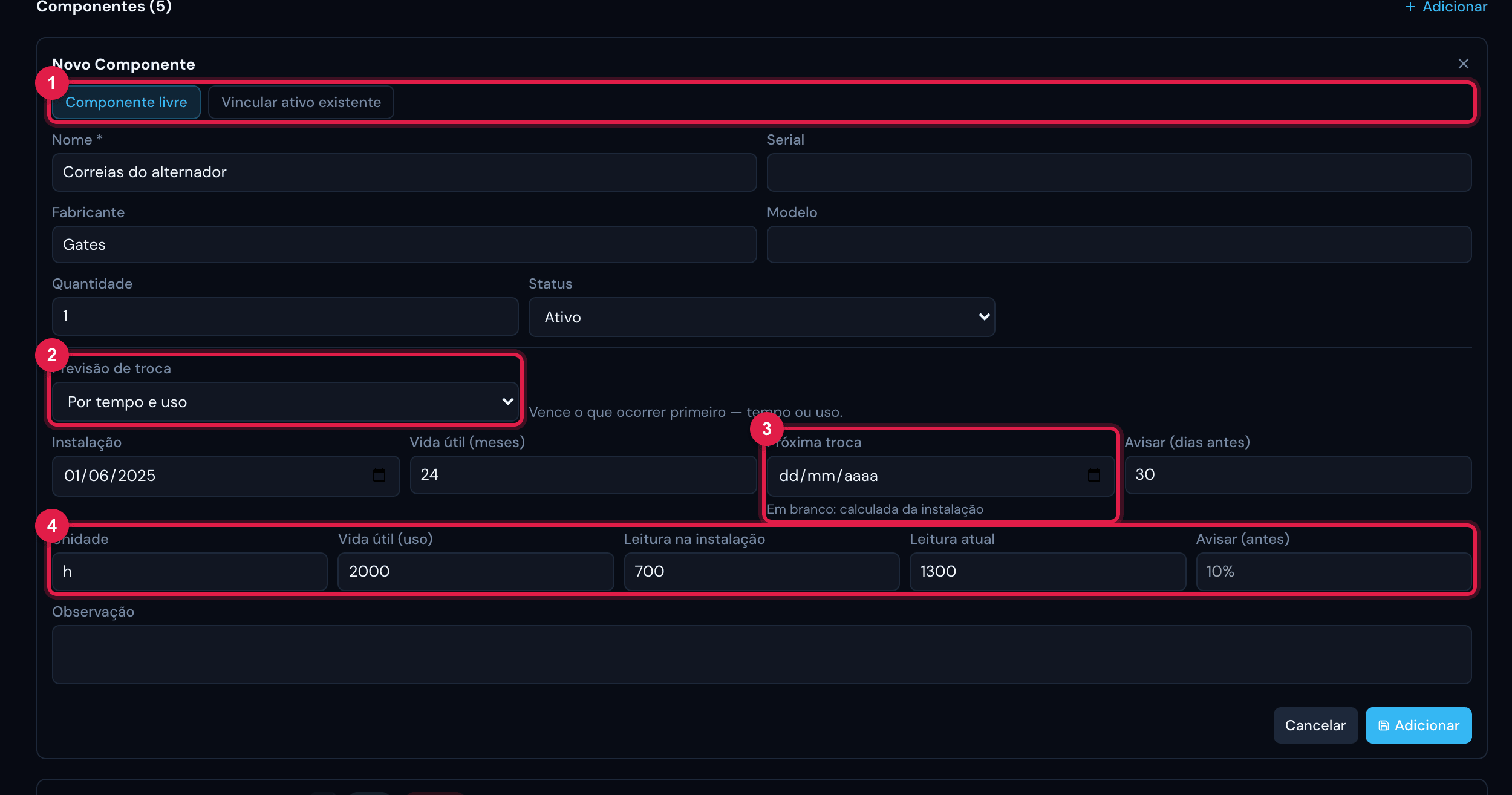
Figura 12. O formulário Novo Componente com a previsão Por tempo e uso (as correias do alternador): Instalação, Vida útil (meses), Próxima troca, Avisar (dias antes), Unidade, Vida útil (uso), Leitura na instalação, Leitura atual e Avisar (antes).
- 1Modos Componente livre e Vincular ativo existente.
- 2Previsão de troca — “Vence o que ocorrer primeiro — tempo ou uso.”
- 3Próxima troca — “Em branco: calculada da instalação”.
- 4Campos do controle por uso.
| Previsão | Campos | Quando fica A vencer / Vencido |
|---|---|---|
| Por tempo | Instalação, Vida útil (meses), Próxima troca e Avisar (dias antes) (padrão 30) | Próxima troca em branco = instalação + vida útil (31/01 + 1 mês dá 28/02). A vencer quando faltam no máximo os dias do aviso; Vencido depois da data. |
| Por uso | Unidade (padrão h), Vida útil (uso), Leitura na instalação, Leitura atual e Avisar (antes) | Resta = leitura na instalação + vida útil − leitura atual. A vencer quando o que resta é menor ou igual ao aviso (em branco: 10% da vida útil); Vencido quando passou. |
| Por tempo e uso | Os dois grupos | Vale o pior dos dois — “250 h ou 1 ano, o que ocorrer primeiro”. |
| Sem controle | — | Sem selo de previsão. |
Registrar uma troca
Seção intitulada “Registrar uma troca”- Passe o mouse na linha do componente e clique em Registrar troca (ícone de setas).
- Escolha o Tipo: Substituição, Remoção ou Instalação; o Motivo (Preventiva, Corretiva, Upgrade, Defeito, Garantia ou Outro) e, se houver, o número do chamado em Ticket (opcional).
- Na Substituição, informe o Novo componente — Nome (obrigatório), Serial, Fabricante e Modelo. Se o controle for por uso, informe a Leitura do contador na troca (“Vira a nova base do ciclo. Em branco: mantém a leitura atual.”).
- Escreva a Observação, se quiser, e clique em Registrar.
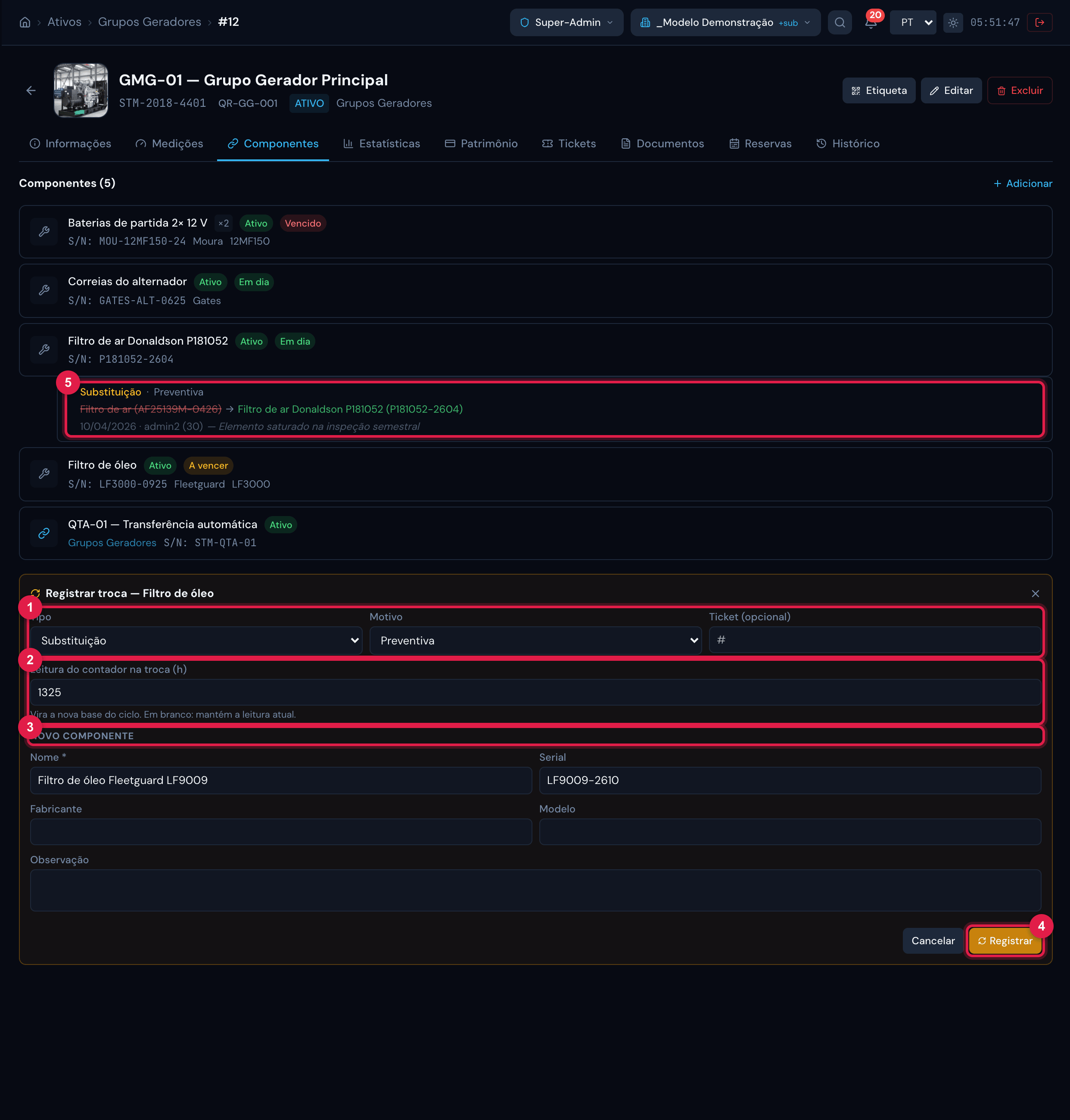
Figura 13. Registrar troca — Filtro de óleo: Tipo Substituição, Motivo Preventiva, Ticket (opcional), Leitura do contador na troca e os dados do novo componente. Abaixo de outra linha, o Histórico de trocas aberto.
- 1Tipo e Motivo da troca.
- 2Leitura do contador na troca (só no controle por uso).
- 3Dados do Novo componente.
- 4Registrar.
- 5Histórico de trocas: o nome antigo riscado → o novo, data, quem registrou e a observação.
| Tipo | O que acontece com o componente |
|---|---|
| Substituição | Passa a ter o nome, serial, fabricante e modelo do novo e volta a Ativo. Com previsão configurada, o ciclo reinicia: a instalação vira a data da troca, a próxima troca é recalculada pela vida útil em meses (sem vida útil em meses, a próxima fica em branco para você informar) e a leitura na troca vira a nova base do uso. |
| Remoção | Passa a Inativo e continua na lista, com o histórico. |
| Instalação | Só registra a instalação no histórico; o cadastro não muda. |
A mesma previsão de troca sai nos relatórios: o RAT do chamado, o relatório do checklist e o laudo listam os componentes dos ativos com a situação de cada um.
Usado como componente em
Seção intitulada “Usado como componente em”Quando o ativo aberto é componente de outro, a aba mostra, no fim, Usado como componente em com o ativo “pai” (nome, tipo e tag). Clique para abrir a ficha dele.
Aviso de troca por e-mail (vem desligado)
Seção intitulada “Aviso de troca por e-mail (vem desligado)”O H2O tem duas regras de notificação para componentes — Componente: troca a vencer e Componente: troca vencida —, mas elas vêm inativas e sem destinatário: enquanto não forem ligadas, ninguém recebe e-mail. Para ligar (administrador, direito Notificações):
- Abra Sistema › Notificações, aba Regras de Notificação, e clique na regra Componente: troca a vencer.
- Em Destinatários (0), clique em Adicionar, escolha o tipo — Grupo específico, Usuário específico ou Por papel —, selecione quem recebe e clique em Adicionar.
- Clique no botão Inativo, no alto da regra: ele passa a Ativo.
- Repita para Componente: troca vencida.
![A regra Componente: troca a vencer aberta em Sistema › Notificações: o Resumo ("Quando [...] → Notificar: ninguém"), a configuração e a seção Destinatários vazia, com Adicionar; no alto, o botão Inativo.](/help/_astro/14-regra-componente.DLZ5GRWG.png)
Figura 14. A regra Componente: troca a vencer aberta em Sistema › Notificações: o Resumo (“Quando […] → Notificar: ninguém”), a configuração e a seção Destinatários vazia, com Adicionar; no alto, o botão Inativo.
- 1Botão Inativo / Ativo — liga e desliga a regra.
- 2Destinatários — sem nenhum, ninguém recebe.
- 3Adicionar destinatário.
Esta página ajudou?
Obrigado pelo retorno!
Recebido — vamos melhorar esta página.