
Importar ativos por planilha
Manual de Ativos · capítulo 12 de 13
Para cadastrar ou atualizar muitos ativos de uma vez — a planilha do inventário, a lista que veio do sistema anterior, os equipamentos de uma obra nova — use Sistema › Importação (administrador, direito Configuração). O caminho é sempre o mesmo: baixar o modelo, preencher, enviar e revisar linha a linha na tela, corrigindo o que estiver errado, antes de importar. Nada é gravado até você clicar em Importar.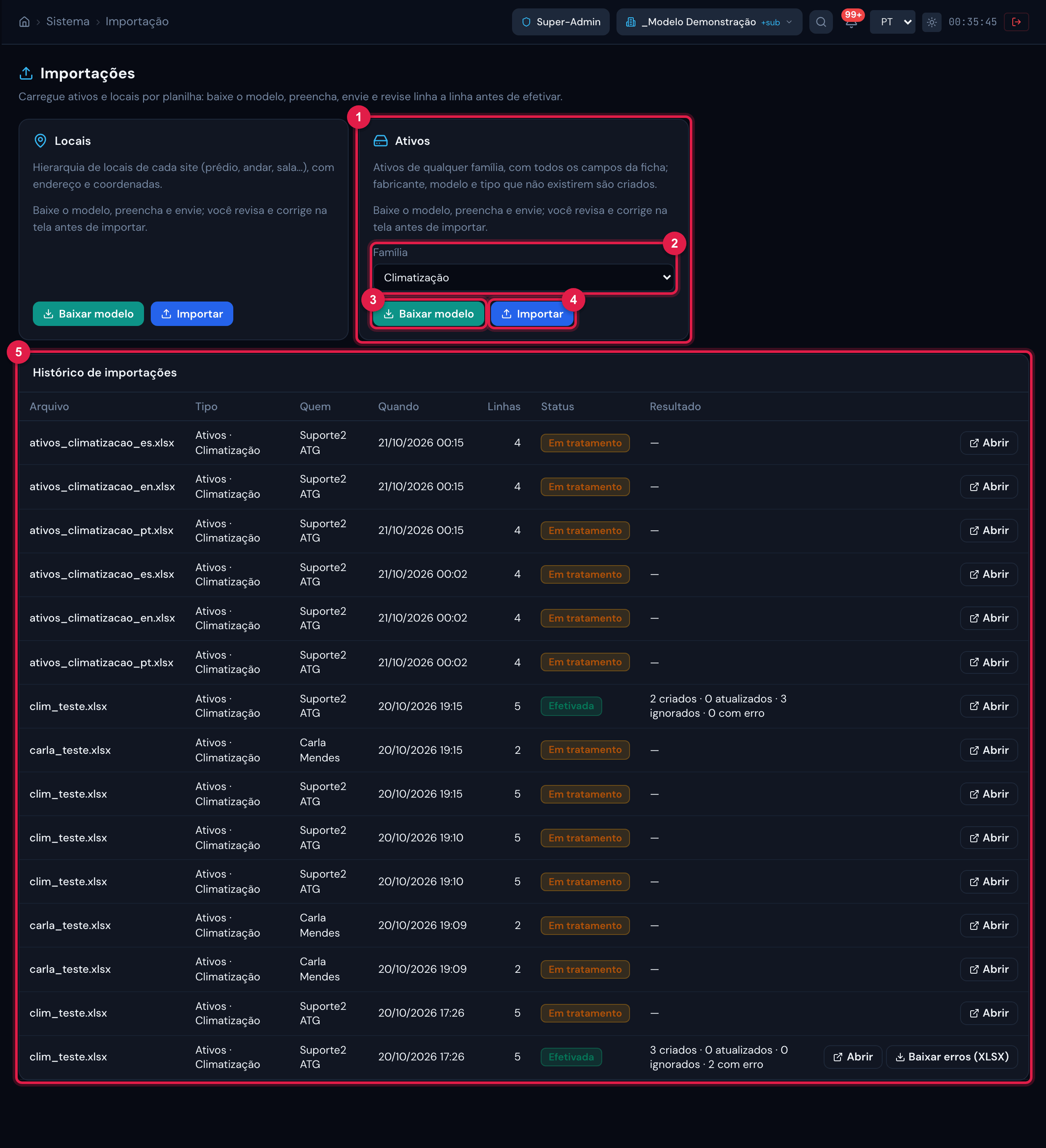
Figura 40. A página Importações: um card por tipo — Locais e Ativos (com o seletor de Família) —, cada um com Baixar modelo e Importar; embaixo, o Histórico de importações.
- 1Card Ativos — uma importação por família de ativo.
- 2Família — a família do modelo e da planilha (Climatização, Grupos Geradores…).
- 3Baixar modelo — o XLSX com as colunas da família.
- 4Importar — escolhe o arquivo (.xlsx ou .csv) e abre a tela de tratamento.
- 5Histórico de importações: arquivo, tipo, quem, quando, linhas, status e resultado; Abrir volta ao tratamento ou ao resultado.
O modelo
Seção intitulada “O modelo”Escolha a Família no card Ativos e clique em Baixar modelo. O arquivo modelo_ativos_<família>.xlsx tem três abas:
- Dados — uma coluna por campo da ficha, na ordem: os campos comuns (Nome, Site, TAG / Patrimônio, Número de série, Local (caminho), Fabricante, Modelo, Tipo, Status, Técnico responsável, Grupo responsável, Nível de SLA, Criticidade, Data de fabricação, Data de instalação, Visível nos sites filhos) e depois os campos adicionais da família (Capacidade (TR), Fluido refrigerante, Tensão…). O cabeçalho em azul-escuro marca as colunas essenciais; o azul-claro, os dados técnicos opcionais. A linha 2 fica oculta e guarda a chave técnica de cada coluna — não a apague. Preencha a partir da linha 3.
- Listas — os valores válidos das referências, tirados do site selecionado no cabeçalho quando você baixou o modelo: sites, locais (caminho completo), fabricantes, tipos, status, técnicos, grupos, níveis de SLA, criticidade, Sim / Não e as listas dos campos adicionais (os fluidos refrigerantes, por exemplo).
- Instruções — as regras resumidas e a descrição de cada coluna (tipo, obrigatória ou não, valores aceitos).
| Regra do modelo | Como funciona |
|---|---|
| Obrigatórios | Só Nome e Site. Site vazio usa o site ativo na tela. Tudo o mais pode ficar em branco. |
| Referências por nome | Site, local, fabricante, modelo, tipo, status, técnico, grupo e nível de SLA são informados pelo nome (sem diferença de maiúsculas); o local pelo caminho completo “Prédio A > 2º andar > Sala 201” (só o nome vale quando é único no site); o técnico pelo login ou “Nome Sobrenome”. |
| Formatos | Datas em dd/mm/aaaa ou aaaa-mm-dd; decimais com vírgula ou ponto; Sim/Não nos campos lógicos; nas listas, um dos valores da aba Listas (os campos de lista com texto livre, como o fluido refrigerante, aceitam outro valor). |
| Cria de passagem | Fabricante, Modelo e Tipo que não existirem são criados (opção ajustável em Avançado). Local que não existir dá erro, a menos que você ligue “criar o que não existir” — aí a hierarquia do caminho é criada. |
| CSV | A planilha pode ser salva como CSV (UTF-8, separador ; ou ,). O que importa é o cabeçalho; a ordem das colunas é livre, e uma coluna que o H2O não reconheça pode ser ligada a um campo ou ignorada em Ajustar colunas. |
Enviar e tratar a planilha
Seção intitulada “Enviar e tratar a planilha”- No card Ativos, confira a Família, clique em Importar e escolha o arquivo (.xlsx ou .csv). O H2O lê a planilha e abre a tela Tratamento da importação — nada foi gravado ainda.
- Leia os números do alto: Linhas, Prontas para criar, Para atualizar e Com erro (com o atalho ir para a primeira). As linhas com erro vêm primeiro na lista; o botão Só com erro esconde as demais.
- Corrija na própria tela: clique numa célula para editar (texto, data, Sim/Não ou uma lista com busca, conforme a coluna); ao sair da célula a linha é revalidada na hora e o erro some ou muda. A célula editada ganha um ponto azul e a dica mostra o valor original; a seta ao lado do número da linha desfaz as correções dela.
- Se uma coluna da planilha não foi reconhecida, clique em Ajustar colunas e ligue cada coluna ao campo certo (ou — ignorar —); a planilha é revalidada. Com tudo reconhecido, a tela diz Todas as colunas da planilha foram reconhecidas e esconde esse painel.
- Em Avançado (recolhido por padrão) ficam as opções: o que fazer com a Linha que já existe (Atualizar (só as colunas preenchidas) ou Ignorar), Criar o que não existir (Fabricante, Modelo, Tipo, Local) e Tudo ou nada.
- Clique em Importar (ou, se restaram erros, em Importar só as linhas válidas) e confirme. A tela de Resultado mostra Criados, Atualizados, Ignorados e Com erro, o que foi criado de passagem (fabricantes, modelos, tipos, locais) e os Erros por linha, com Baixar erros (XLSX) — as linhas originais mais a coluna Erro, para corrigir e enviar de novo.
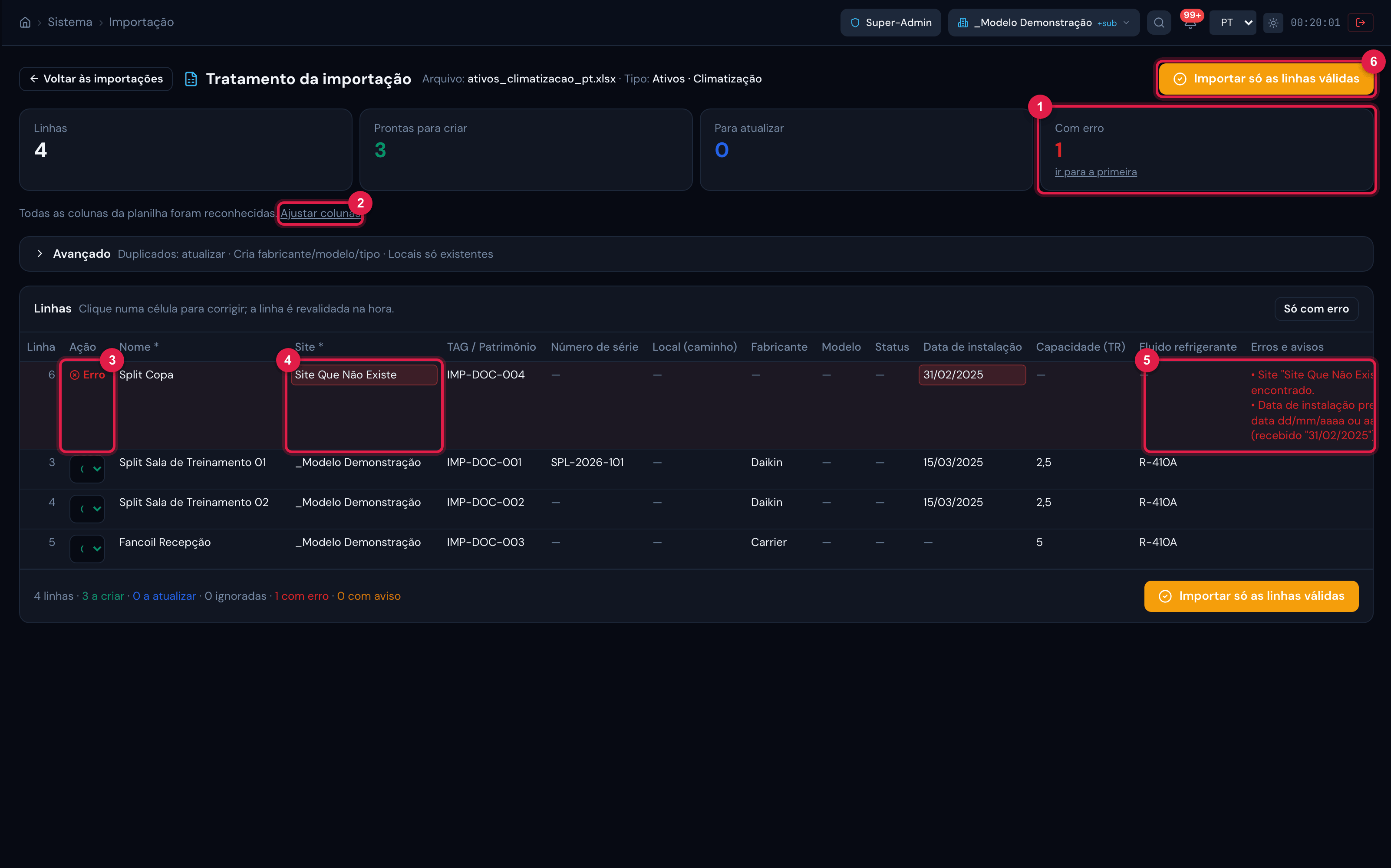
Figura 41. A tela Tratamento da importação de uma planilha de Climatização com quatro linhas: a linha com erro no topo (site inexistente e data inválida), a célula Site aberta para correção e o botão Importar só as linhas válidas.
- 1Números do alto: Com erro, com o atalho ir para a primeira.
- 2Ajustar colunas — o mapeamento fica escondido quando todas as colunas foram reconhecidas; Avançado idem.
- 3Linha com Erro na coluna Ação (as linhas com erro vêm primeiro).
- 4Célula em edição — a lista com busca oferece Manter como está, os valores válidos e Usar “…”.
- 5Coluna de erros e avisos da linha.
- 6Importar só as linhas válidas (ou Importar, quando não há erro).
| Anti-duplicidade | Como o H2O decide |
|---|---|
| Chave | A TAG / Patrimônio identifica o ativo; sem TAG, o Número de série; sem os dois, Nome + Site. A linha que casa com um ativo existente aparece como Atualizar (com “já existe: #id nome”) e grava só as colunas preenchidas — vazio não apaga nada. |
| Repetida na planilha | TAG repetida dentro do próprio arquivo é erro (“repete a linha N da própria planilha”). |
| Fora do seu recorte | Uma TAG já usada num site que você não alcança é erro; a importação só cria e atualiza nos sites do seu acesso, com os direitos Criar e Editar do tipo em cada site. |
| Tudo ou nada | Desligado (padrão), as linhas válidas entram e as com erro vão para o relatório. Ligado, nada é gravado enquanto houver linha com erro. |
Esta página ajudou?
Obrigado pelo retorno!
Recebido — vamos melhorar esta página.