
A ficha da localização
Manual de Localizações e calendários · capítulo 5 de 9
Clique numa localização (na árvore, na lista ou num sub-local) para abrir a ficha. No alto ficam o número (#), os selos Nível N, recursivo (se for o caso) e N sub-locais, o nome e o caminho completo; à direita, Editar e Excluir (capítulo 6), conforme o seu perfil. As abas são Dados, Sub-locais, Ativos e Tickets.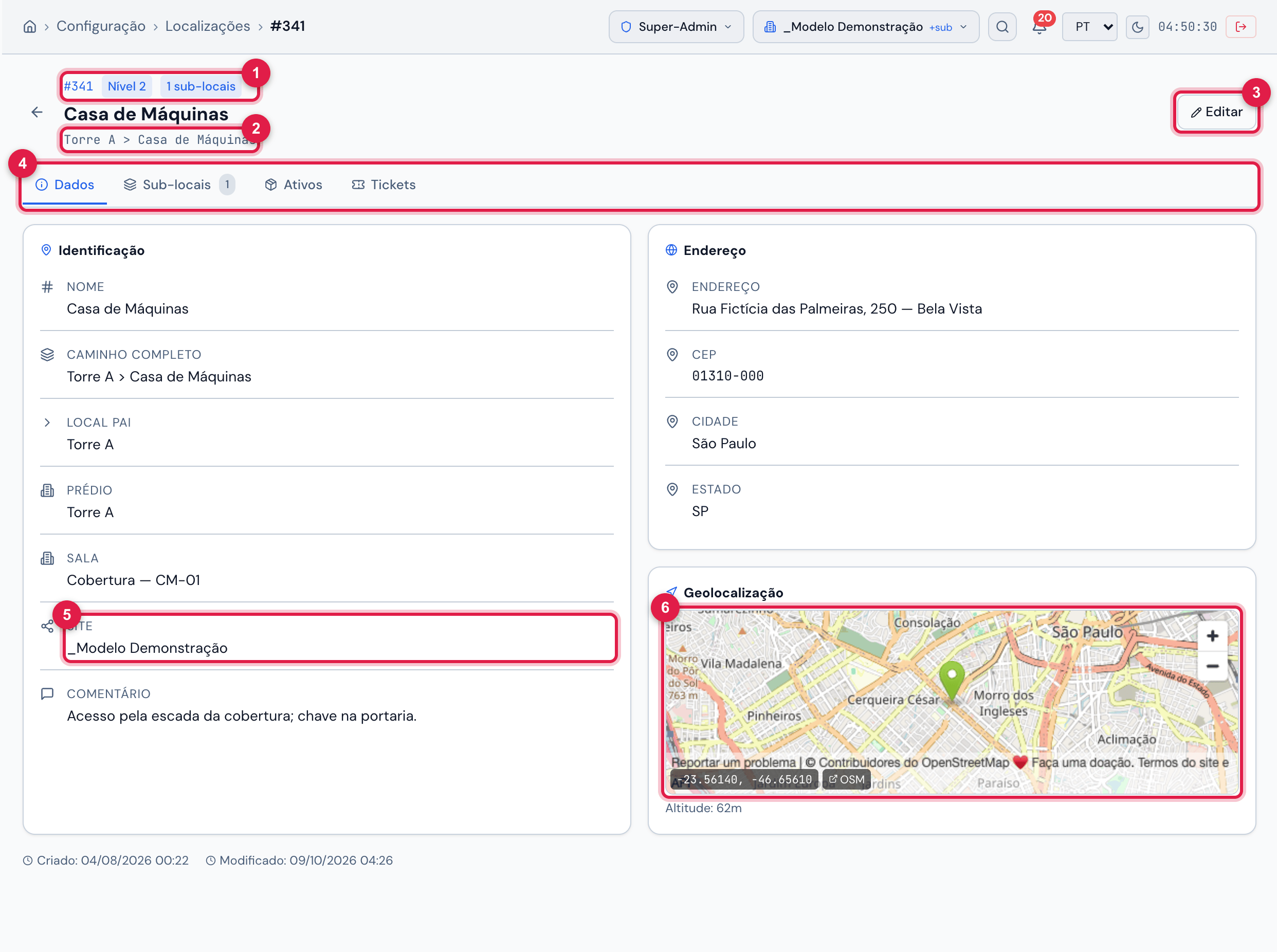
Figura 6. Ficha da localização, aba Dados: Identificação (nome, caminho completo, local pai, prédio, sala, site), Endereço e Geolocalização com o mapa; no rodapé, as datas de criação e de modificação.
- 1Selos Nível N e N sub-locais (e recursivo, quando a localização é recursiva).
- 2Caminho completo.
- 3Editar; Excluir aparece ao lado só com o nível Lixeira (o perfil da imagem não tem).
- 4Abas da ficha, com as contagens.
- 5Site — o site da localização.
- 6Mapa — com latitude e longitude; OSM abre o ponto no OpenStreetMap.
- Identificação: Nome, Caminho completo, Local pai, Prédio, Sala, Site, o selo Visível nos sub-sites (quando recursiva) e Comentário. Só aparecem os campos preenchidos.
- Endereço: Endereço, CEP, Cidade, Estado e País.
- Geolocalização: o mapa com o ponto (ou Sem geolocalização) e, se houver, a altitude.
- No rodapé, Criado: e Modificado: com data e hora.
Sub-locais
Seção intitulada “Sub-locais”A aba Sub-locais mostra Sub-locais de nome, com as localizações logo abaixo desta (até 100), cada uma com os selos N sub e rec (recursiva), o prédio e a sala. Clique numa para abrir a ficha dela. Novo Sub-local (só com o nível Criar) abre o quadro de cadastro rápido (capítulo 4). Sem filhos: Nenhum sub-local.
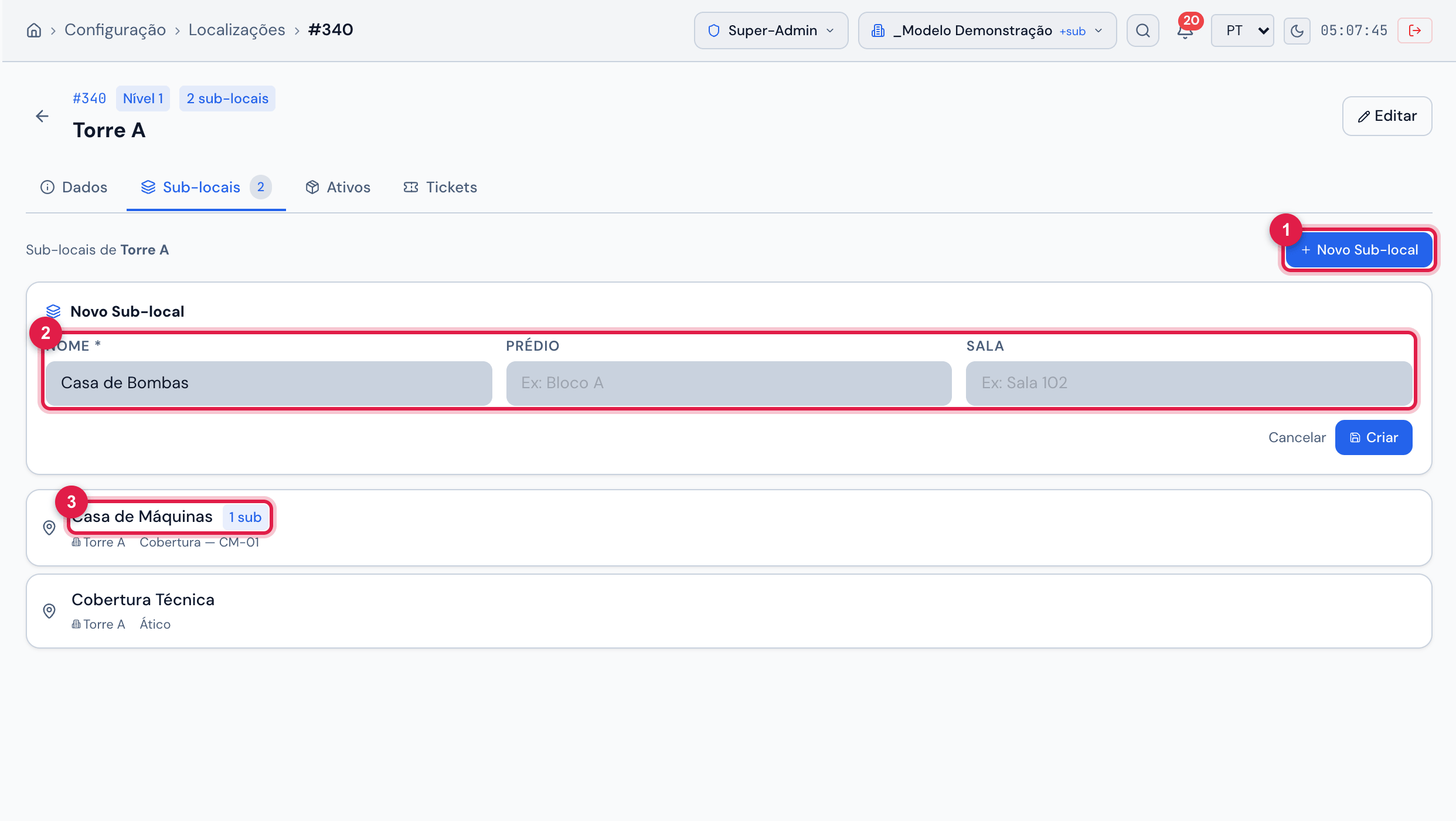
Figura 7. Aba Sub-locais com o quadro Novo Sub-local aberto (Nome, Prédio, Sala, Cancelar, Criar) e, abaixo, as sub-localizações já cadastradas.
- 1Novo Sub-local.
- 2Quadro de cadastro rápido: Nome, Prédio e Sala.
- 3Uma sub-localização — clique para abrir.
A aba Ativos lista os ativos que estão nesta localização, de todos os tipos, com o nome, o tipo e o serial — no alto, N ativo(s) neste local e o botão de recarregar. Clique num ativo para abrir a ficha dele. Sem ativos: Nenhum ativo neste local.
- Entram só os ativos ligados diretamente a esta localização, sem os excluídos: os das sub-localizações ficam na ficha de cada uma — como na coluna Ativos do modo Lista (capítulo 3).
- Aparecem os ativos de todos os sites que os seus vínculos alcançam, qualquer que seja a chave Site + subsites / Somente este site do cabeçalho.
- A aba usa o direito Computadores do perfil (o mesmo que carrega o menu de tipos de ativo): sem Ler em Computadores, ela aparece vazia.
Tickets
Seção intitulada “Tickets”A aba Tickets lista os chamados desta localização e de todas as sub-localizações dela, dos mais recentes para os mais antigos, até 50: número, situação, título e data de abertura. Clique num chamado para abri-lo; o botão de recarregar busca de novo. Sem chamados: Nenhum ticket neste local.
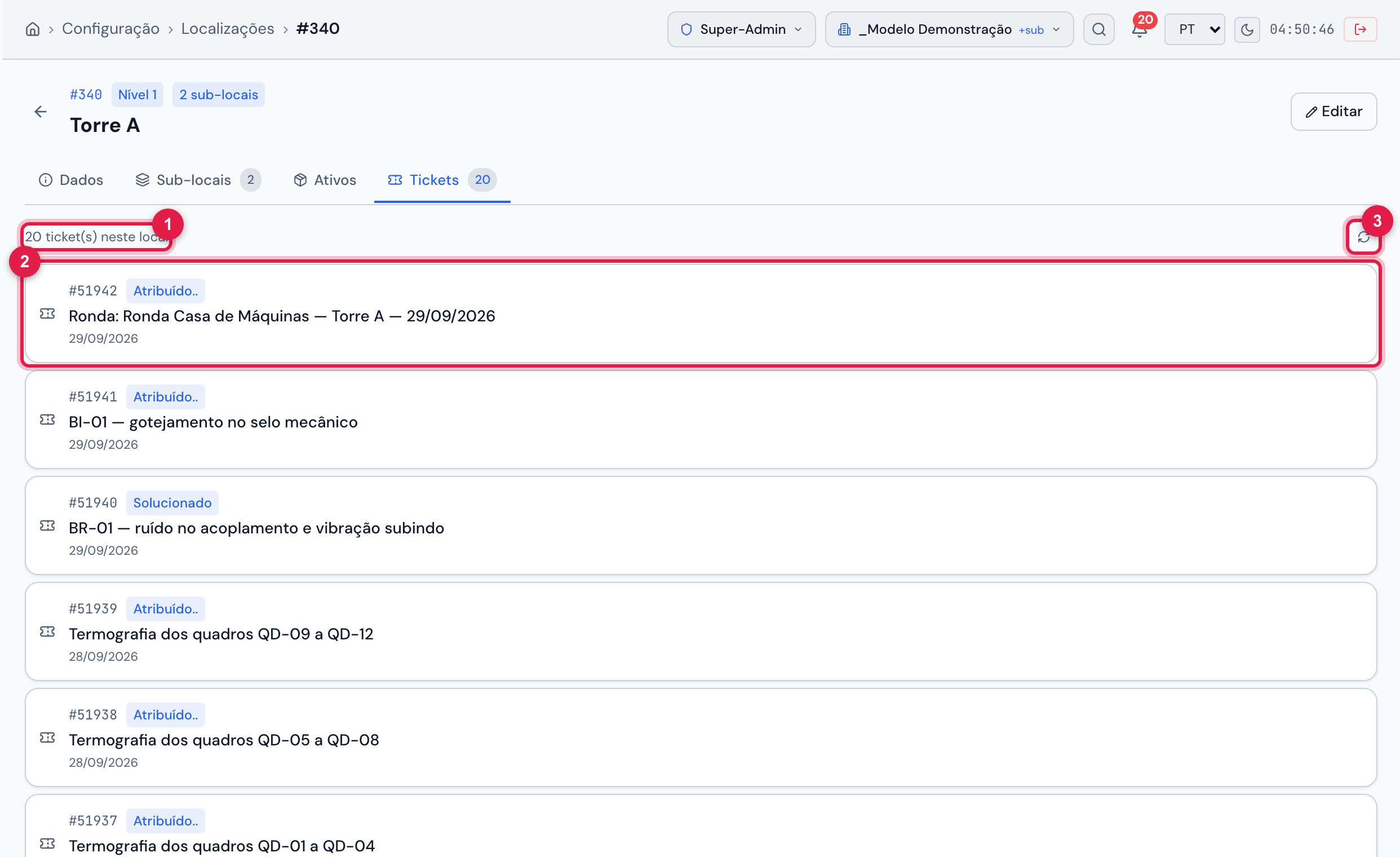
Figura 8. Aba Tickets da ficha: “N ticket(s) neste local” e os chamados da localização e das sub-localizações, com número, situação, título e data.
- 1Quantos chamados a aba mostra (no máximo 50).
- 2Um chamado — número, situação, título e data; clique para abrir.
- 3Recarregar.
A aba respeita o site do cabeçalho e o direito Tickets do seu perfil: aparecem só os chamados que você pode ver.
Esta página ajudou?
Obrigado pelo retorno!
Recebido — vamos melhorar esta página.