
Estoque: vínculos e entrada
Manual de NF-e e recebimento de materiais · capítulo 8 de 11
Quando a engenharia aprova a nota, cada item entra no estoque como um material do almoxarifado (Almoxarifado › Materiais), no site da nota. Antes disso, alguém precisa dizer qual material é cada item: um que já existe no catálogo, ou um novo. É o vínculo de estoque, feito na aba Itens.Analisar e decidir os vínculos
Seção intitulada “Analisar e decidir os vínculos”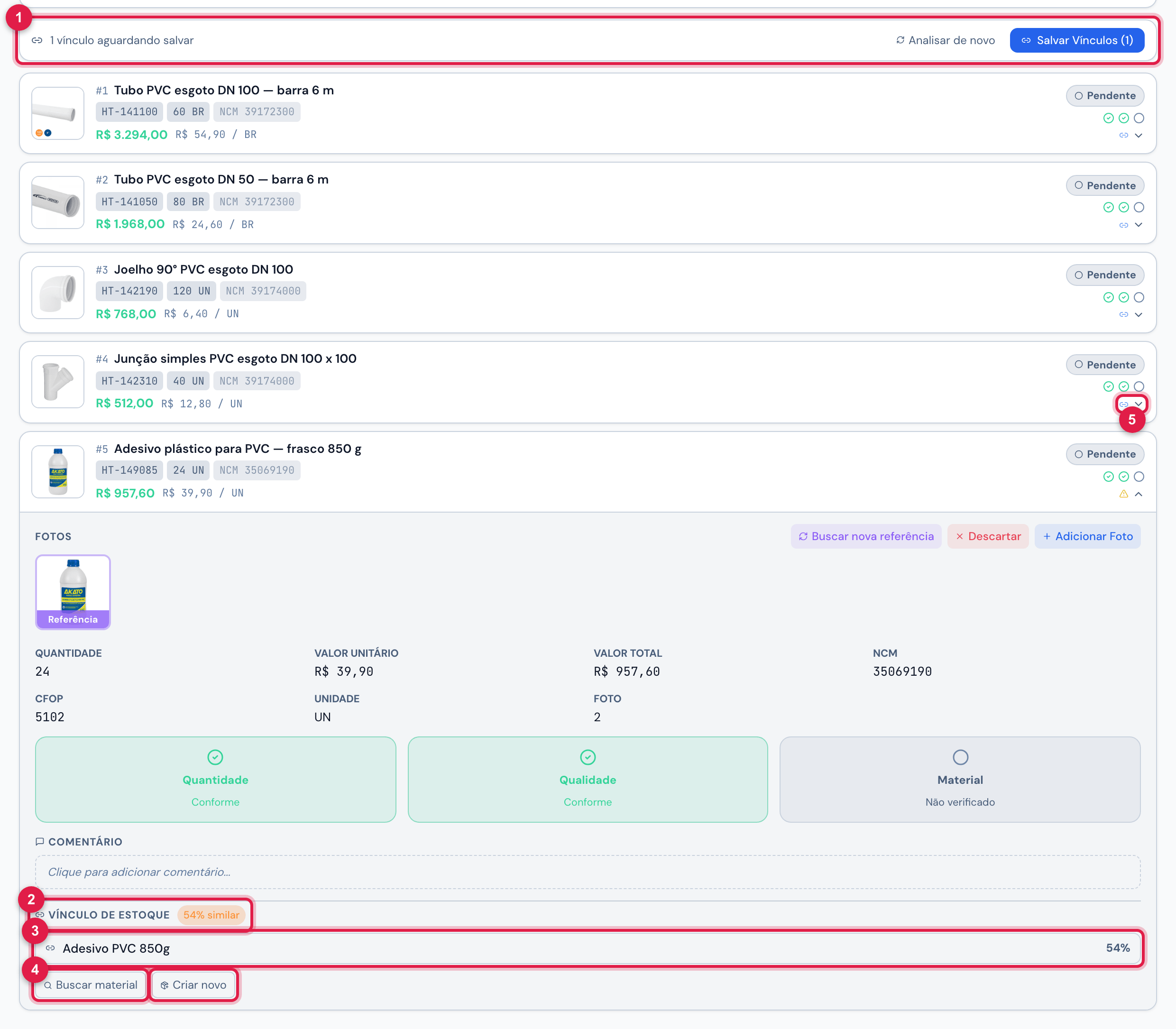
Figura 16. A nota 22410 da Hidrotubos depois de Analisar Similaridade: um item aberto, com o que a análise achou para ele.
- 1A faixa do estoque, com Analisar de novo e Salvar Vínculos (N).
- 2Vínculo de Estoque e, quando a análise achou um material parecido, o selo de como achou.
- 3Os candidatos, com a semelhança em % — ou Nenhum material similar encontrado.
- 4Buscar material e Criar novo.
- 5O ícone do vínculo no cartão do item.
- Na aba Itens, clique em Analisar Similaridade. O H2O compara cada item com o catálogo de materiais e mostra o resumo: Análise concluída: N itens — N auto, N revisão, N novos.
- Abra cada item que não tem o selo auto e decida em Vínculo de Estoque: clique num candidato (Vincular a item #N), procure outro em Buscar material (3 letras ou mais; Carregar mais traz o resto) ou clique em Criar novo (Criar novo material). O X desfaz a escolha.
- Clique em Salvar Vínculos (N). Aparece Vínculos salvos — aguardando aprovação do engenheiro, e a faixa mostra quantos itens estão vinculados.
| Como o material foi achado | Selo | Semelhança | Decisão |
|---|---|---|---|
| o GTIN do item é o do material | GTIN | 100% | automática (auto) |
| o código do produto na nota é a Referência do material | Cód. | 90% | automática (auto) |
| nome parecido e mesmo NCM | N% similar | 70% a 89% | você escolhe |
| só o nome parecido | N% similar | 50% a 69% | você escolhe |
| nada parecido | Sem correspondência | — | o H2O já deixa marcado Criar novo material, com a marca sugestão — falta salvar |
- Qualquer pessoa que abre a nota pode analisar e salvar vínculos — em geral é o almoxarife, que conhece o material. Quem decide de verdade é a engenharia: a entrada só acontece na aprovação dela.
- Analisar de novo roda a comparação de novo — útil depois de cadastrar um material no catálogo. As decisões salvas continuam. A comparação passa pelo catálogo inteiro.
- A faixa conta o que falta: N vínculos aguardando salvar (escolhas feitas na tela, inclusive as sugestões), N vínculos pendentes de decisão (itens sem escolha) ou N/N vínculos salvos — aguardando aprovação.
- No cartão de cada item, um ícone diz como está o vínculo: corrente azul (Vínculo configurado), alerta amarelo (Vínculo pendente) ou o visto verde (Integrado ao estoque).
Na aprovação da engenharia
Seção intitulada “Na aprovação da engenharia”| Como estão os vínculos | O que acontece ao Aprovar Engenharia |
|---|---|
| todos decididos e salvos (ou auto) | o estoque é carregado na hora: Aprovado! N itens carregados no estoque |
| nenhum salvo nem auto | abre a janela Revisão de Materiais (adiante) |
| alguns sem decisão | a nota vai para Aguardando Cliente, mas o estoque fica para depois: Aprovado, mas erro no estoque: Existem itens aguardando revisão (N). |
- Revisão de Materiais — Confirme o vínculo de cada item com o estoque antes de carregar: os itens automáticos já vêm confirmados; para os outros, escolha o candidato, Buscar outro (Buscar material existente…) ou Criar novo (Criar novo material no estoque). Confirmar e Carregar Estoque (N itens) salva as escolhas e carrega o estoque.
- Quando o estoque ficou para depois, a aba Itens mostra Materiais ainda não carregados no estoque. Decida os itens que faltam, clique em Salvar Vínculos e, com Aprovar Eng., em Aprovar entrada no estoque — o botão só aparece quando não há nada a salvar: aparece Estoque carregado! N itens.
O que a aprovação da engenharia cria
Seção intitulada “O que a aprovação da engenharia cria”Ao Aprovar Engenharia (capítulo 7), para cada item:
| O quê | Como |
|---|---|
| fornecedor | procurado pelo CNPJ da nota (só os números); se não existe, é criado na raiz da empresa, para todos os sites (manual Fornecedores, capítulo 3) |
| unidade | a da nota (UN, M, KG…); criada se não existe |
| material | o vinculado, que ganha o GTIN e o NCM se não tinha; ou um novo, com o nome da nota sem os códigos do começo, Referência = código do produto, GTIN e NCM, criado no site da nota e válido para ele e para os sites abaixo. Se já existe um material com a mesma Referência, ele é usado em vez de criar outro |
| foto do material | a imagem de referência do item (ou uma foto do item), se o material ainda não tem foto |
| entrada de estoque | no site da nota, com a quantidade e a data da aprovação |
| patrimônio da entrada | data de compra = emissão da nota, fornecedor, número do pedido, valor (quantidade × unitário) e a chave da nota |
A ficha da nota passa a mostrar Estoque: ✅ Integrado, a faixa Materiais já integrados ao estoque e, na aba Itens, Todos os itens integrados ao estoque.
Onde ver o material
Seção intitulada “Onde ver o material”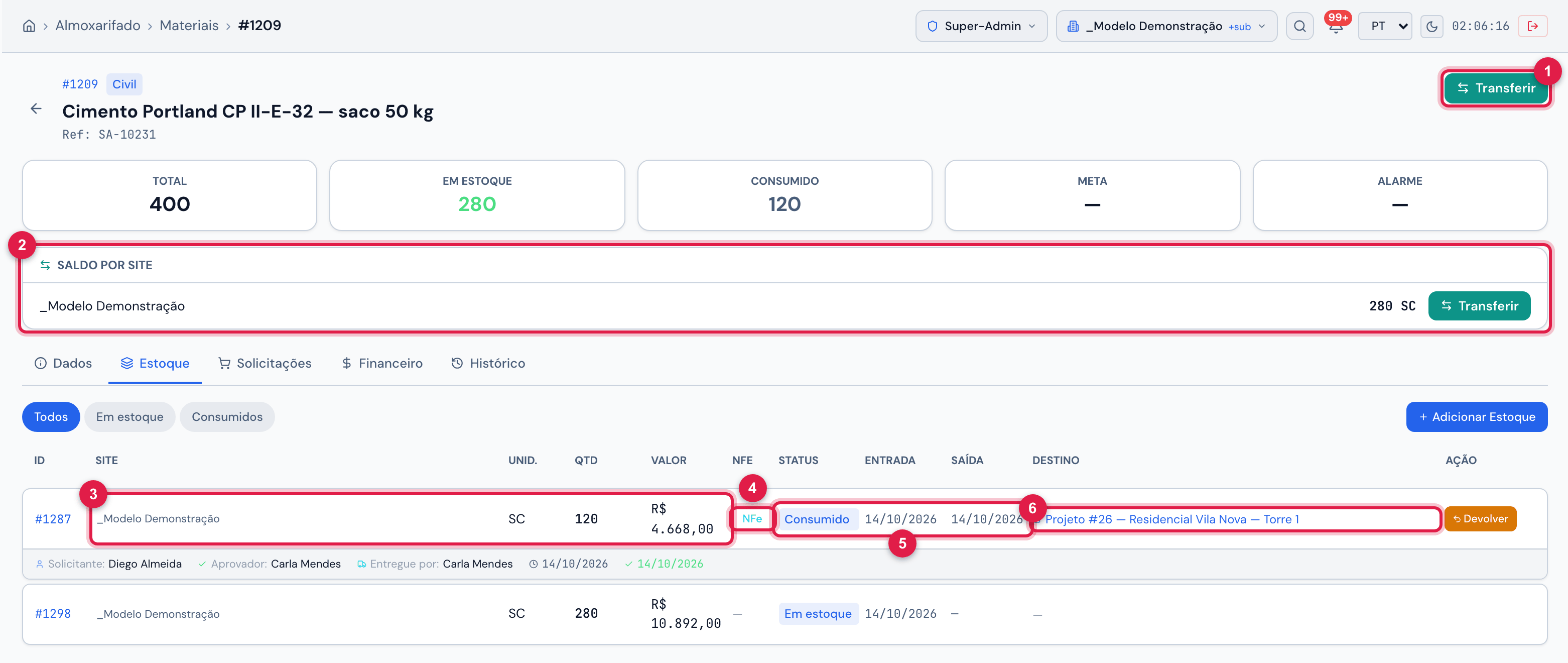
Figura 17. O material Cimento Portland CP II-E-32 — saco 50 kg em Almoxarifado › Materiais: o Saldo por site e, na aba Estoque, a entrada que veio da nota 31507.
- 1Transferir — leva o material para outro site (almoxarifado). Aparece com Editar em Consumíveis no perfil.
- 2Saldo por site — quanto há em estoque em cada site, com Transferir a partir daquele site.
- 3A entrada: site, unidade, quantidade e valor.
- 4NFe — abre a nota que trouxe o material.
- 5Em estoque ou Consumido, e as datas de Entrada e Saída.
- 6Destino — o chamado, o projeto ou a pessoa que recebeu o material; numa transferência, o documento TR-….
- Em Almoxarifado › Materiais, abra o material: na aba Estoque, cada entrada de nota aparece com o link NFe para a nota.
- Na figura, 120 sacos foram entregues ao projeto e 280 ficaram em estoque. Numa entrega parcial, a linha da nota passa a ser a parte entregue (Consumido), e a sobra vai para uma linha nova, Em estoque — a segunda linha da figura.
- Na ficha do fornecedor, a aba Ativos reúne as entradas de material das notas dele (manual Fornecedores, capítulo 4).
- O material sai do estoque por Almoxarifado › Solicitações Material: Nova Solicitação, com o Destino (um Chamado ou um Projeto), o material e a quantidade. O saldo do estoque aparece na hora; o que faltar segue para compras.
Transferir entre almoxarifados
Seção intitulada “Transferir entre almoxarifados”O material que a nota trouxe pode ir de um site (almoxarifado) para outro. A transferência acontece num passo só: o saldo sai da origem e entra no destino na mesma operação, com um documento numerado.
- Na ficha do material, clique em Transferir — no topo ou na linha do site, em Saldo por site. Também dá para começar por Almoxarifado › Transferências › Nova transferência.
- Escolha a Origem e o Destino (sites diferentes), o material e a Quantidade — no máximo o saldo na origem.
- Confirme em Transferir agora. O documento TR-… abre, com o PDF para colher as assinaturas de quem entregou e de quem recebeu.
- Na aba Estoque do material, a linha que saiu mostra no Destino Transferência TR-… → site, e a linha nova do site de destino, Transferência TR-… ← site. Clique para abrir o documento.
- A saída segue a ordem de entrada (as linhas mais antigas primeiro). Se só parte de uma linha sai, ela fica com a parte transferida, e a sobra vai para uma linha nova, no mesmo site.
- Por isso, o estoque que veio de uma nota pode já não estar no site da nota: confira o Saldo por site.
- Transferência não se edita nem se apaga: Estornar, no documento, cria um documento inverso, enquanto o destino ainda tem o saldo.
Quando a entrada se desfaz
Seção intitulada “Quando a entrada se desfaz”| Ação | O que acontece com o estoque |
|---|---|
| o cliente Rejeitar (no web ou no app) | a linha de estoque ligada à nota é apagada, com o patrimônio dela (tabela abaixo) |
| Voltar para ajuste | o mesmo; na nova aprovação da engenharia, a nota entra de novo no estoque, com a quantidade inteira |
| mover a nota para a lixeira | nada: o estoque continua |
O desfazer apaga só a linha de estoque que a aprovação criou para cada item. O que ela representa depende do que aconteceu com o material depois:
| O que aconteceu com a linha da nota | O que é apagado | O que fica |
|---|---|---|
| nada: tudo em estoque | a linha inteira | — |
| entregue inteira a um chamado, a um projeto ou a uma pessoa | a linha, e com ela o registro da entrega | — |
| entregue em parte | a parte entregue (é ela que ficou ligada à nota), com o registro da entrega | a sobra, que virou uma linha nova sem ligação com a nota: continua em estoque |
| transferida para outro site, inteira ou em parte | a parte transferida, no site de origem | a linha criada no site de destino e, numa transferência parcial, a sobra no site de origem |
Esta página ajudou?
Obrigado pelo retorno!
Recebido — vamos melhorar esta página.