
Grupos
Manual de Usuários, grupos e perfis · capítulo 9 de 12
Um grupo é uma equipe: Elétrica, HVAC, Manutenção Predial. Os grupos servem para:- chamados — um grupo pode ser solicitante, técnico atribuído ou observador de um chamado (aba Tickets do grupo);
- visibilidade — quem tem o nível Ver grupo em Tickets vê os chamados em que ele ou um grupo dele participa (capítulo 11);
- planejamento — as listas de grupos do Planejamento e do Calendário de manutenção.
Os grupos ficam em Pessoas › Grupos e seguem as regras de site: cada grupo pertence a um site e, se recursivo, aparece também nos sites abaixo.
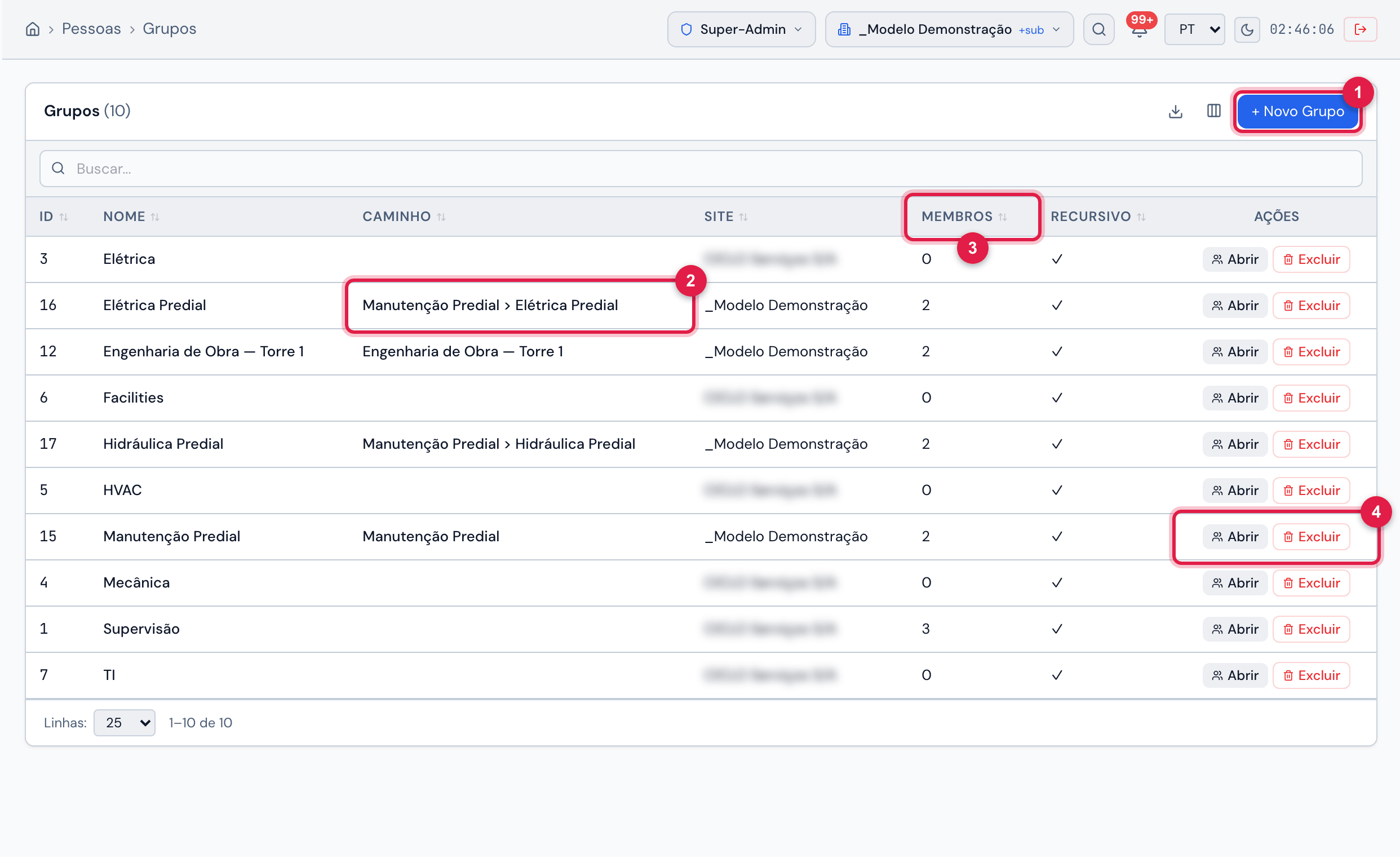
Figura 18. Pessoas › Grupos: + Novo Grupo e a tabela com Nome, Caminho, Site, Membros e Recursivo. Os grupos sem caminho e com o site desfocado vêm da Raiz (recursivos).
- 1+ Novo Grupo (nível Criar em Grupos).
- 2Caminho — a posição do grupo na árvore: Grupo pai > Sub-grupo.
- 3Membros — quantas pessoas o grupo tem.
- 4Ações: Abrir e Excluir (nível Lixeira).
Criar um grupo
Seção intitulada “Criar um grupo”- Clique em + Novo Grupo.
- Preencha Nome e, se quiser, Comentário.
- Escolha o Site do grupo.
- Para criar um sub-grupo, escolha o Grupo Pai; deixe — Raiz (sem pai) — para um grupo de topo.
- Recursivo: Sim — Visível nos sub-sites faz o grupo aparecer também nos sites abaixo.
- Confira os Papéis no Sistema e clique em Criar Grupo. A ficha do grupo abre.
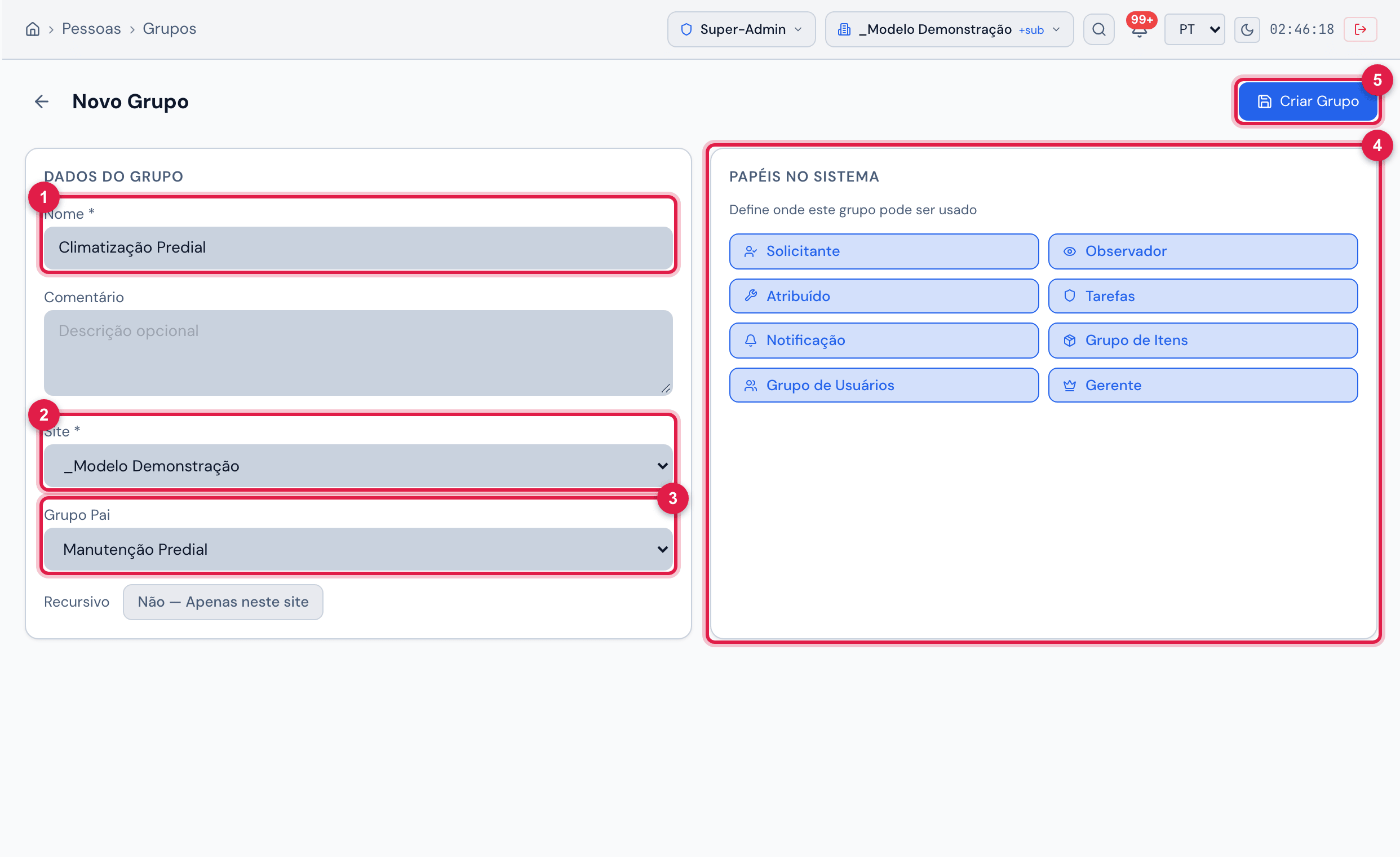
Figura 19. O formulário Novo Grupo preenchido (ainda sem criar): Dados do Grupo à esquerda e Papéis no Sistema à direita, com os oito papéis ligados.
- 1Nome *.
- 2Site *.
- 3Grupo Pai — aqui o grupo nasceria como sub-grupo de Manutenção Predial.
- 4Papéis no Sistema — clique num papel para ligar ou desligar.
- 5Criar Grupo.
| Papel | Efeito hoje |
|---|---|
| Atribuído e Tarefas | o grupo aparece nas listas de grupos do Planejamento e do Calendário de manutenção se tiver ao menos um dos dois ligado. |
| Solicitante, Observador, Notificação, Grupo de Itens, Grupo de Usuários, Gerente | ficam registrados, mas hoje não mudam nada no H2O. |
A ficha do grupo
Seção intitulada “A ficha do grupo”No alto ficam o nome, o caminho completo e os selos N membros, N sub-grupos e Recursivo; à direita, Editar e a lixeira (excluir). As abas são Informações, Membros, Sub-grupos e Tickets.
- Informações: Dados do Grupo (nome, comentário, site, grupo pai, recursivo) e Papéis no Sistema (✓ ligado, ✗ desligado). Editar muda nome, comentário, site, recursivo e papéis; Salvar grava. Ao renomear um grupo, o caminho dos sub-grupos (em todos os níveis) passa a usar o nome novo.
- Tickets: Tickets vinculados — os chamados em que o grupo é Solicitante, Atribuído ou Observador, com número, título, situação, prioridade, papel e data, dos mais recentes para os mais antigos. Só aparecem os chamados que você pode ver.
Na aba Membros ficam as pessoas do grupo:
- Clique em + Adicionar.
- Escolha a pessoa em Selecione um usuário… e, se quiser, marque Gerente e/ou Delegado.
- Clique em Adicionar. O X do fim da linha fecha o quadro sem adicionar.
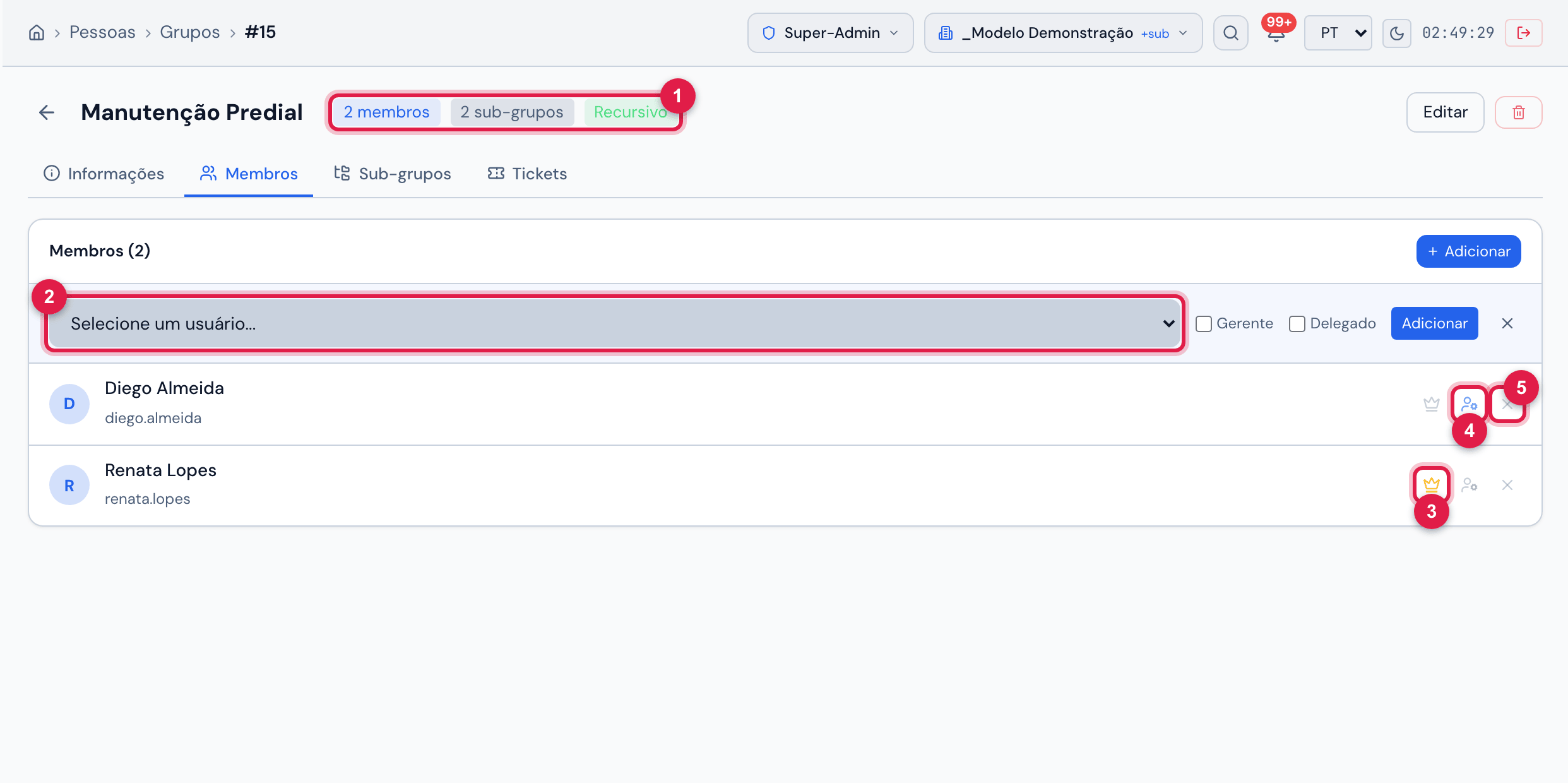
Figura 20. Aba Membros do grupo Manutenção Predial com o quadro de adicionar aberto (ainda sem adicionar). Renata Lopes é Gerente (coroa amarela) e Diego Almeida é Delegado (ícone azul).
- 1Os selos do grupo: membros, sub-grupos e Recursivo.
- 2Selecione um usuário… — com Gerente, Delegado e Adicionar ao lado.
- 3A coroa: Gerente — clique para ligar ou desligar.
- 4O ícone de Delegado — clique para ligar ou desligar.
- 5X — tira a pessoa do grupo, depois de confirmar Remover este membro do grupo?
- Membros Dinâmicos (selo Dinâmico) são criados automaticamente pelo H2O e não têm X. Membro desativado aparece com o selo Inativo.
- Clique no nome de um membro para abrir a ficha dele.
- Gerente e Delegado ficam registrados, mas hoje não dão direitos nem avisos a mais.
Na aba Sub-grupos ficam os grupos criados com este como Grupo Pai, com o caminho, os membros e o selo Rec (recursivo). Clique num deles para abrir.
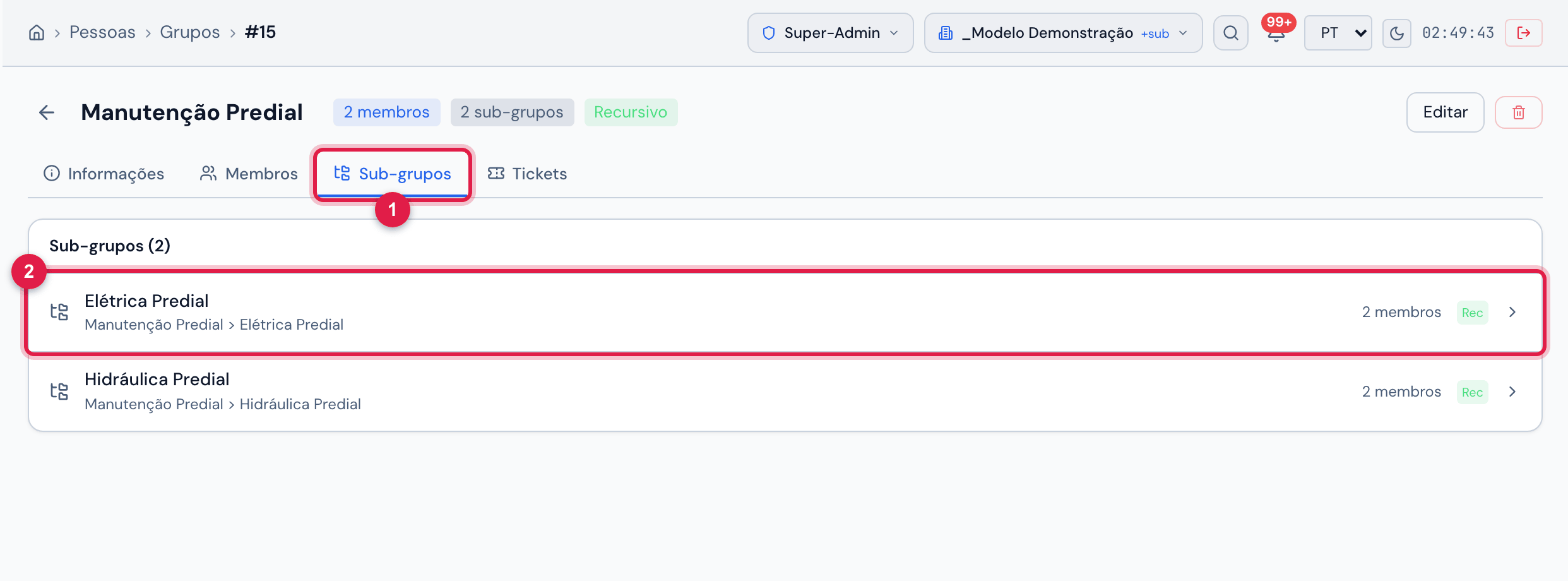
Figura 21. Aba Sub-grupos de Manutenção Predial: Elétrica Predial e Hidráulica Predial, cada um com o caminho completo e 2 membros.
- 1Aba Sub-grupos.
- 2Um sub-grupo — clique para abrir.
Quem altera e exclui
Seção intitulada “Quem altera e exclui”- Editar e os botões de membros aparecem com o nível Editar em Grupos e com o site do grupo (ou a Raiz) no cabeçalho. Em outro site, a ficha mostra Este grupo pertence a outro site. Visualização em modo somente leitura.
- Um grupo recursivo de um site acima do seu alcance só pode ser consultado: alterações e exclusão são recusadas.
- Excluir (lixeira da ficha ou Excluir da lista) exige o nível Lixeira em Grupos, pede confirmação e é definitivo — não há lixeira de grupos.
- Um grupo com sub-grupos não se exclui: Não é possível excluir um grupo com subgrupos. Remova os subgrupos primeiro.
Quando o grupo tem membros ou chamados, a confirmação diz quanto sai junto: Também serão removidos: N membro(s) e N vínculo(s) com N chamado(s). Os chamados e o histórico ficam; o grupo técnico que apontava para ele (ativos, tarefas, modelos) fica vazio.
| Ao excluir o grupo | O que acontece |
|---|---|
| Sai junto | os membros; o grupo nos chamados, problemas e mudanças (como solicitante, atribuído ou observador); a visibilidade de artigos da base de conhecimento para o grupo; o grupo nas equipes de projeto; o grupo como destinatário de notificações. |
| Fica vazio | o grupo técnico de ativos, tarefas, modelos de tarefa e planos de manutenção, e o grupo de projetos, de categorias e o Grupo Padrão dos usuários que apontavam para ele. |
| Fica como está | os chamados, as tarefas e o histórico — nada disso é apagado. Cada chamado que perde o grupo ganha uma linha no histórico, com o nome do grupo marcado como (grupo excluído). |
Esta página ajudou?
Obrigado pelo retorno!
Recebido — vamos melhorar esta página.