
Importar pedidos por planilha
Manual de Compras: pedidos, cotações e contas a pagar · capítulo 4 de 9
Quando a compra é feita no ERP do cliente, traga os pedidos para o H2O por planilha. A mesma planilha serve para o caminho contrário: gravar o código do ERP num pedido que nasceu no H2O.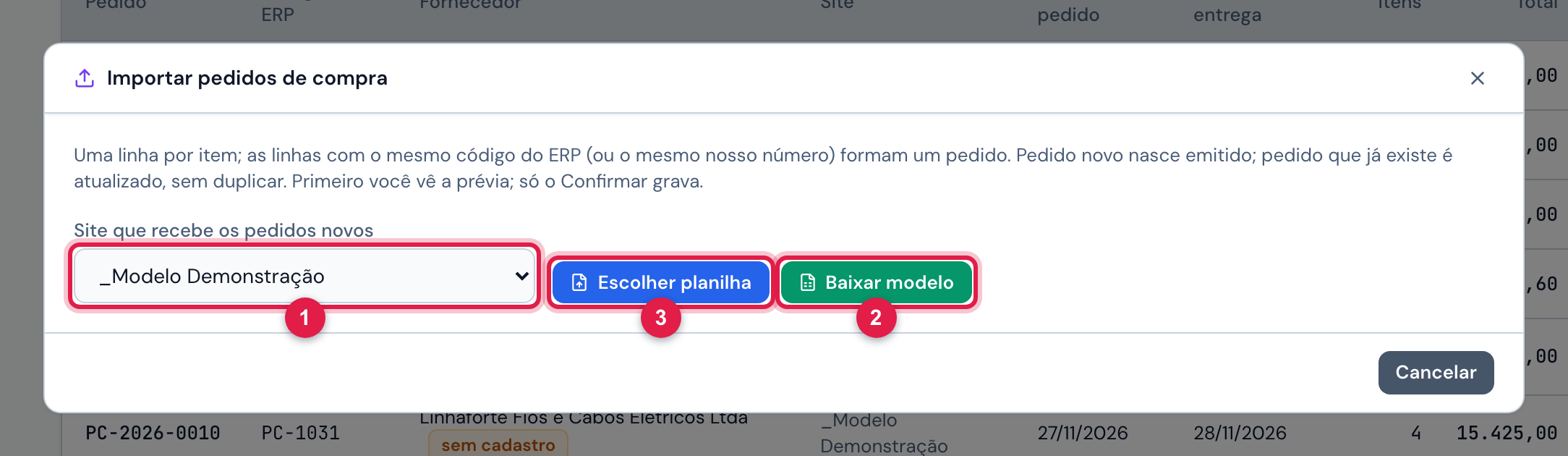
Figura 8. A janela Importar pedidos de compra.
- 1Site que recebe os pedidos novos.
- 2Baixar modelo — a planilha com as colunas certas e as instruções.
- 3Escolher planilha — o H2O lê o arquivo e mostra a prévia.
- Em Almoxarifado › Pedidos de compra, clique em Importar planilha.
- Clique em Baixar modelo e preencha a planilha: uma linha por item.
- Escolha o Site que recebe os pedidos novos.
- Clique em Escolher planilha e selecione o arquivo.
- Confira a prévia: cada pedido aparece com a ação — Novo, Atualizar, Pulado ou Com erro — e os avisos.
- Clique em Confirmar. Até aqui nada foi gravado.
Como preencher
Seção intitulada “Como preencher”| Coluna | O que é |
|---|---|
| Código do pedido no ERP | o número do pedido no sistema do cliente |
| Nosso número (PC-…) | o número do pedido no H2O — só para atualizar um pedido que já existe |
| Data do pedido, Previsão de entrega | datas do pedido |
| Fornecedor, CNPJ/CPF do fornecedor | o H2O procura o fornecedor no cadastro pelo CNPJ/CPF; se não achar, o pedido fica com o nome, sem cadastro |
| Condição de pagamento, Frete, Desconto, Observações | os dados do cabeçalho |
| Código do item, Descrição do item, Unidade, Quantidade, Preço unitário | o item da linha |
- As linhas com o mesmo código do ERP (ou o mesmo nosso número) formam um pedido. Os dados do cabeçalho se repetem em cada linha.
- Pedido que veio do ERP: preencha o código do ERP e deixe o nosso número vazio. O pedido nasce no H2O já Emitido.
- Pedido que nasceu no H2O: preencha o nosso número e o código do ERP. O H2O acha o pedido e grava o código nele.
- Importar a mesma planilha de novo não duplica: o pedido que já existe — achado pelo código do ERP, no site ou nas obras abaixo dele — é atualizado.
- Pedido Recebido ou Cancelado não é alterado: aparece como Pulado.
Esta página ajudou?
Obrigado pelo retorno!
Recebido — vamos melhorar esta página.