
Criar um projeto
Manual de Projetos · capítulo 3 de 13
Em Operações › Projetos, clique em Novo. A tela Novo Projeto tem três blocos — Dados do Projeto, Classificação e Cronograma — e grava com o botão Novo Projeto, no alto à direita. Só Nome e Site são obrigatórios; o resto pode ser preenchido depois, em Editar (capítulo 4).Os campos
Seção intitulada “Os campos”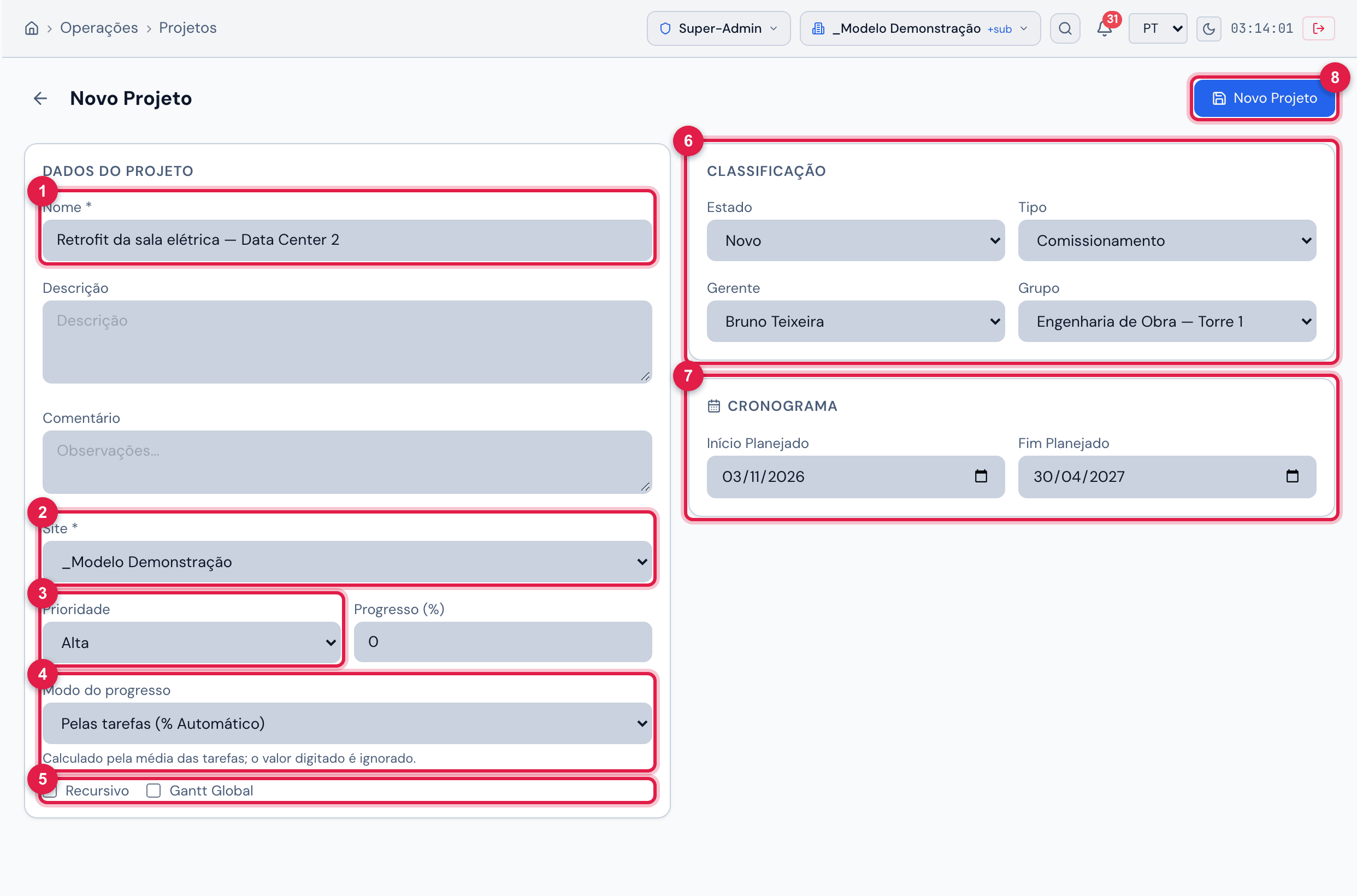
Figura 5. Novo Projeto: Dados do Projeto à esquerda; Classificação e Cronograma à direita; o botão Novo Projeto grava.
- 1Nome (obrigatório) — ex.: “Residencial Vila Nova — Torre 1” ou “Retrofit da sala elétrica — Data Center 2”.
- 2Site (obrigatório) — onde o projeto vive; define quem o enxerga (capítulo 1).
- 3Prioridade — de Muito baixa a Crítica; o padrão é Média.
- 4Modo do progresso — Manual, Pelas tarefas ou Pelo prazo (abaixo).
- 5Recursivo e Gantt Global.
- 6Estado, Tipo, Gerente e Grupo.
- 7Início Planejado e Fim Planejado.
- 8Novo Projeto — grava e abre a ficha.
| Campo | Para que serve |
|---|---|
| Nome (obrigatório) | como o projeto aparece em todo o H2O e no app. |
| Descrição / Comentário | textos livres. A busca da lista procura neles também. |
| Site (obrigatório) | o site (obra, prédio, data center) do projeto. As tarefas criadas no projeto herdam esse site. |
| Prioridade | Muito baixa, Baixa, Média, Alta, Muito alta ou Crítica. Aparece na ficha e no app. |
| Progresso (%) | o % digitado — só vale no modo Manual; nos outros modos o campo fica travado. |
| Modo do progresso | como o % do projeto é obtido (tabela abaixo). |
| Recursivo | o projeto passa a valer também para os sites abaixo do site escolhido: um perfil de um site filho alcança o projeto. |
| Gantt Global | marca o projeto para um Gantt geral de projetos. Hoje nenhuma tela do H2O usa essa marca; ela fica gravada para quando houver. |
| Estado | a situação do projeto, do catálogo de estados do ambiente. Um estado marcado como finalizado faz a ficha deixar de mostrar Atrasado e esconde o Progresso esperado. |
| Tipo | a classificação do projeto, do catálogo de tipos do ambiente (por exemplo, obra, subestação, comissionamento). |
| Gerente | o responsável. No app, só o gerente e os membros do Grupo do projeto abrem a aba Auditoria (capítulo 11). |
| Grupo | o grupo gestor do projeto (no app aparece como Grupo gestor). |
| Início Planejado / Fim Planejado | o prazo. Sem as duas datas, não há Progresso esperado, filtro Atrasados nem modo Pelo prazo. |
Modos de progresso
Seção intitulada “Modos de progresso”| Modo | Como o % é obtido | Quando usar |
|---|---|---|
| Manual | o valor digitado em Progresso (%). | quando o avanço é medido fora do H2O (medição física, planilha do cliente). |
| Pelas tarefas (% Automático) | a média do % das tarefas de primeiro nível; a tarefa-pai, por sua vez, é a média das filhas. É recalculado sempre que uma tarefa é criada, editada ou excluída (ficha, Gantt, app, Kanban). | quando o cronograma no H2O é a referência e a equipe atualiza o % das tarefas. |
| Pelo prazo | a fração de dias corridos entre o Início Planejado e o Fim Planejado até hoje: 0% antes do início, 100% depois do fim. Muda sozinho a cada dia. | contratos de prazo fixo, paradas de manutenção, quando o que importa é o tempo decorrido. |
- O valor digitado em Progresso (%) é ignorado nos modos Pelas tarefas e Pelo prazo — a dica abaixo do campo avisa.
- No modo Pelas tarefas, criar ou excluir uma tarefa já recalcula o % do projeto; não é preciso Auto-Calc para isso.
- O modo pode ser trocado a qualquer momento em Editar (capítulo 4).
Depois de gravar
Seção intitulada “Depois de gravar”- Aparece Criado — Projeto “…” criado e a ficha do projeto abre (capítulo 4).
- O H2O registra a criação no histórico, dispara as notificações configuradas para projetos e avisa o app.
- Para o projeto aparecer no app de alguém, a pessoa (ou um grupo dela) precisa entrar na Equipe (capítulo 5).
- Confira o site no cabeçalho e abra Operações › Projetos › Novo.
- Preencha Nome e Site; escolha o Modo do progresso.
- Preencha Estado, Gerente e as datas planejadas.
- Clique em Novo Projeto.
- Na ficha, monte a Equipe (capítulo 5) e as Tarefas (capítulo 6).
Esta página ajudou?
Obrigado pelo retorno!
Recebido — vamos melhorar esta página.