
NF-e no app
Manual de NF-e e recebimento de materiais · capítulo 10 de 11
No app H2O, o recebimento é feito no portão da obra, no celular ou no tablet: ler a chave do DANFE com a câmera, conferir os itens, fotografar, escanear a nota, o pedido e os certificados e mandar para a engenharia. A conferência e as fotos ficam guardadas no aparelho e sobem na sincronização — só a importação da nota precisa de internet.A lista de notas
Seção intitulada “A lista de notas”Na tela inicial, toque em Notas fiscais (material recebido). O módulo aparece para quem tem Ler em Notas Fiscais (NFe) ou Aprovar (Eng. e Contratante) em Validação NFe (capítulo 1).
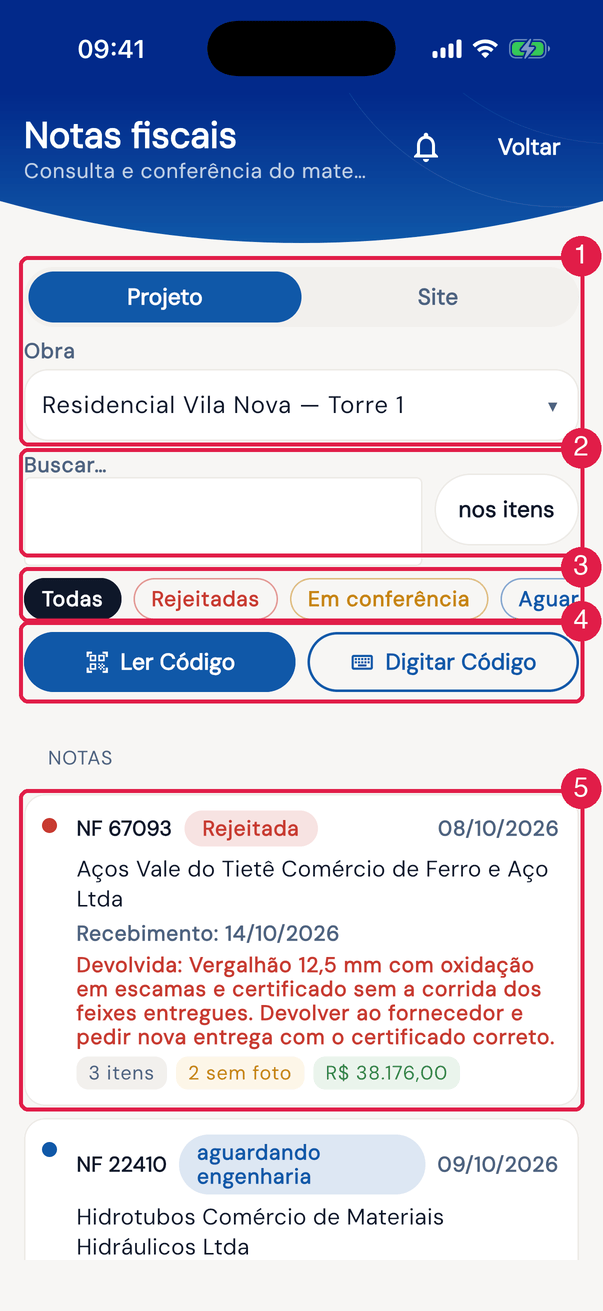
App H2OFigura 23. As notas do Residencial Vila Nova — Torre 1 no app.
- 1Projeto / Site e o seletor Obra.
- 2Buscar… e o chip nos itens.
- 3Os chips de estado.
- 4Ler Código e Digitar Código.
- 5Uma nota: número, estado, emissão, fornecedor, recebimento (e a FVM, quando a nota tem), o motivo da devolução (Devolvida: …), itens, itens sem foto e o valor.
- Projeto mostra as notas de uma obra (escolha em Obra); Site, as notas com destino num site (escolha no seletor Site). O app lembra a última escolha.
- Cada nota tem um destino — um projeto ou um site —, escolhido na importação; ele não muda depois. A lista mostra só as notas cujo destino é exatamente o projeto ou o site escolhido: a nota com destino no site X não aparece sob um projeto do site X, e a nota com destino num projeto não aparece no modo Site. O modo Site também não junta os sites de baixo: o site pai não mostra as notas dos sites filhos. Nota sem destino não aparece em nenhum modo.
- O seletor Site lista só os sites com endereço cadastrado, entre os sites que o aparelho conhece. Sem nenhum, aparece Nenhum site encontrado.
- Para saber onde procurar uma nota, veja a coluna Destino da lista do web (capítulo 2): Proj pede o modo Projeto com aquela obra; Site pede o modo Site com aquele site.
- A lista vem da nota alterada por último para a mais antiga: a nota que acabou de mudar fica no alto. No web, a ordem é pela data de emissão.
- Buscar… procura no número, no fornecedor e na chave; com nos itens ligado, procura pelo nome do produto.
- Os chips filtram pelo estado: Rejeitadas, Em conferência, Aguardando engenharia, Aguardando cliente, Aprovadas e Arquivo ACC (Autodesk). O primeiro toque deixa só aquele estado; outros toques somam; Todas desliga o filtro.
- Sem nenhum chip ligado, quem só aprova como cliente (Aprovar Contratante, sem Aprovar Eng. nem Aprovar (Eng. e Contratante)) vê só Rejeitadas, Aguardando cliente, Aprovadas e Arquivo ACC (Autodesk): as notas Em conferência e Aguardando engenharia ficam ocultas até ele ligar o chip delas.
- No cartão, N sem foto avisa os itens ainda sem foto da conferência, e Devolvida: … mostra o motivo da última rejeição — feita no web ou no app.
Trazer uma nota nova
Seção intitulada “Trazer uma nota nova”Ler Código e Digitar Código aparecem para quem tem Criar em Notas Fiscais (NFe). A nota entra com o destino escolhido no topo da lista — a Obra ou o Site.
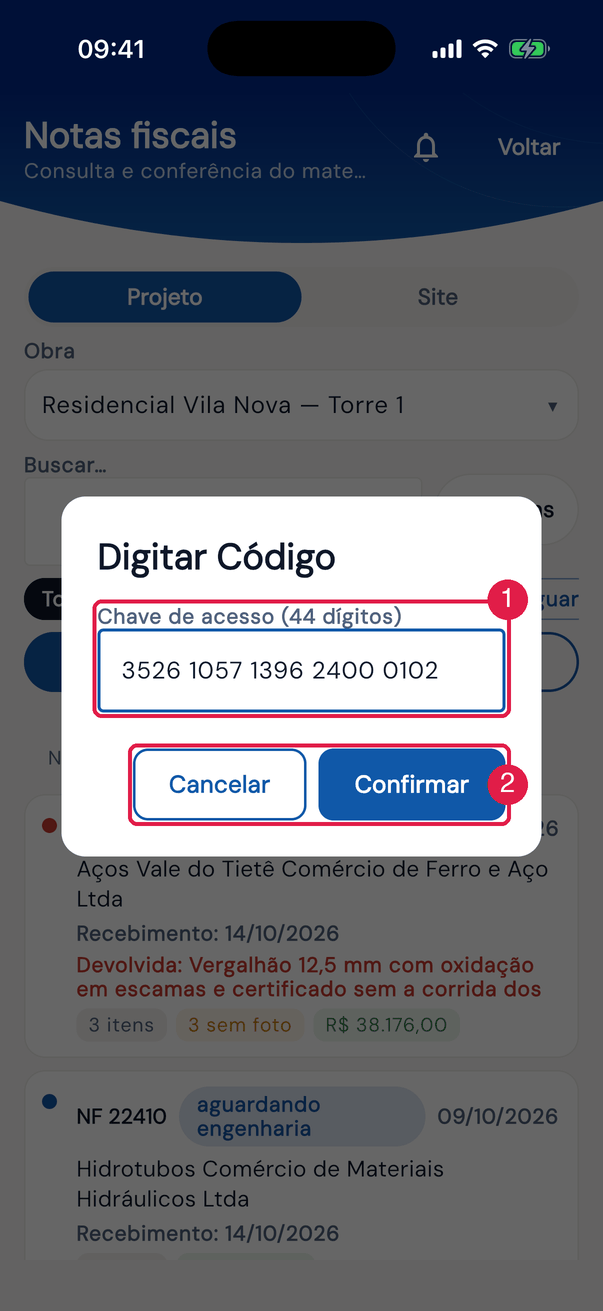
App H2OFigura 24. Digitar Código: a chave de 44 dígitos, em blocos de 4.
- 1Chave de acesso (44 dígitos).
- 2Confirmar e Cancelar.
- Ler Código abre a câmera: aponte para o código de barras do DANFE.
- Enquanto a SEFAZ responde, aparece Consultando a nota…; depois a nota abre. Se ela já existe e você pode vê-la, ela simplesmente abre.
- Precisa de internet. Sem sinal, guarde o DANFE e importe depois, ou importe pelo web (capítulo 3).
A nota em uma rolagem
Seção intitulada “A nota em uma rolagem”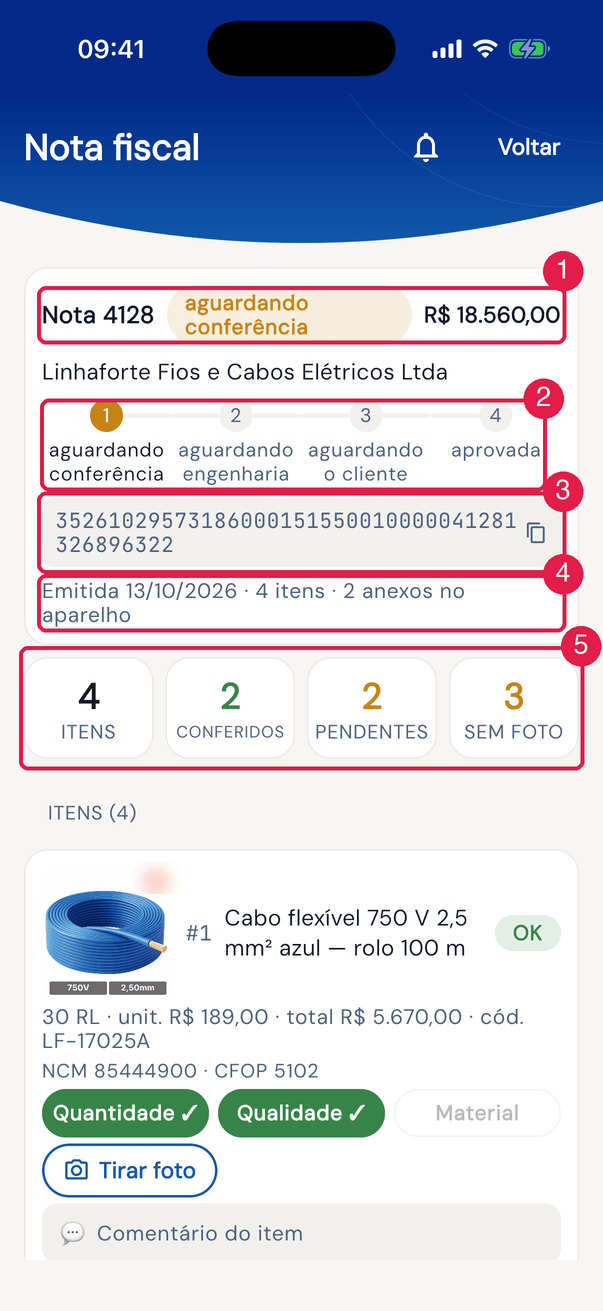
App H2OFigura 25. O topo da nota 4128 da Linhaforte Fios e Cabos, em conferência.
- 1Nota N, o estado e o valor.
- 2O andamento: aguardando conferência, aguardando engenharia, aguardando o cliente e aprovada.
- 3A chave de acesso — toque para copiar (Chave copiada.).
- 4Emissão, itens e anexos no aparelho (e a FVM, quando a nota tem).
- 5Os contadores: itens, conferidos, pendentes e sem foto — conferido é o item com as respostas do seu papel.
Abaixo do topo vêm os itens (Itens (N)), a Conferência com os botões do fluxo, o Relatório e os Documentos da nota. A partir de Aguardando cliente, o selo 📦 Estoque integrado (ou 📦 Estoque pendente) diz se os materiais já entraram no estoque.
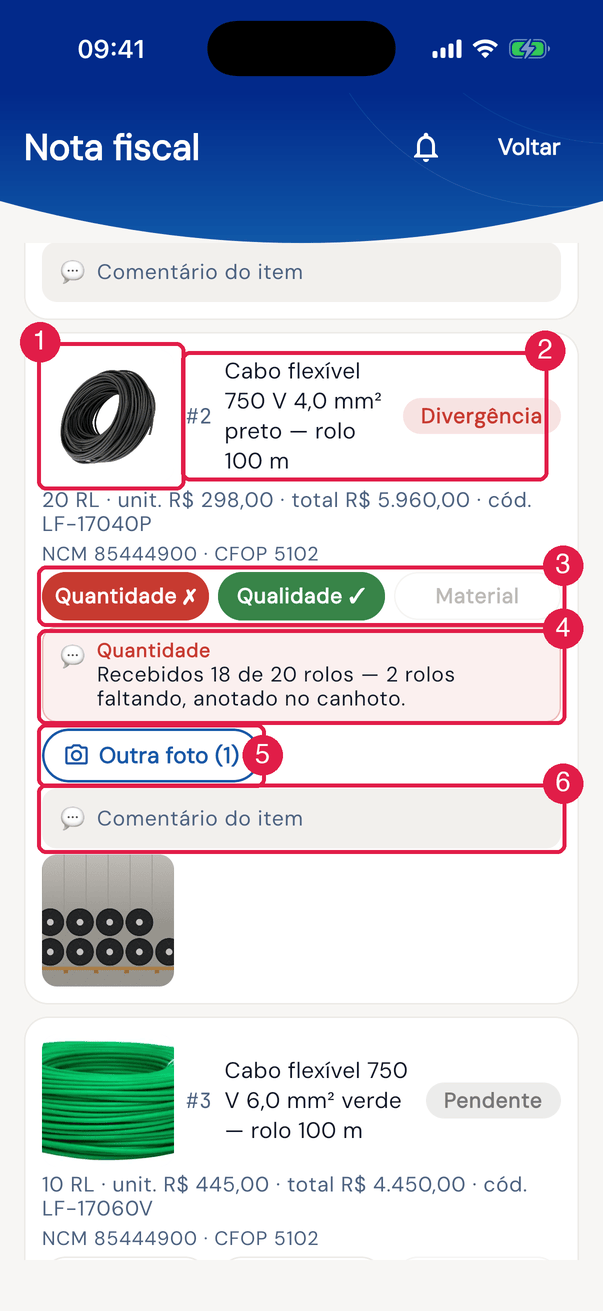
App H2OFigura 26. Um item visto pelo conferente: a imagem de referência, os dados, a conferência em chips e o comentário da verificação.
- 1A imagem de referência — toque para ampliar.
- 2O produto e o selo OK, Divergência ou Pendente.
- 3Quantidade, Qualidade e Material — para o conferente, Material aparece apagado.
- 4O comentário de uma verificação — aqui, o da Quantidade, em vermelho porque a resposta é ✗.
- 5Tirar foto (ou Outra foto (N)); as fotos aparecem em miniatura no fim do item.
- 6Comentário do item.
- Cada chip começa em — (sem resposta). O primeiro toque marca ✓ (Sim); os seguintes alternam entre ✓ e ✗ (Não). No app, a resposta não volta para “sem resposta”.
- Material é respondido por quem aprova pela engenharia (Aprovar Eng. ou Aprovar (Eng. e Contratante)); para o conferente, o chip aparece apagado: ele responde só Quantidade e Qualidade, e para ele o item com as duas respondidas já está conferido — o selo, os contadores e o botão de envio seguem essa regra.
- Abaixo dos chips aparece o comentário de cada verificação que tiver um (Quantidade, Qualidade ou Material), na cor da resposta: verde no ✓, vermelho no ✗. Ele vem do servidor; no app, é só leitura.
- Tirar foto abre a câmera ou a galeria. Toque numa foto para ampliar; toque longo para apagar (Apagar esta foto?). Foto com borda amarela ainda não subiu.
- A conferência vale até Aguardando engenharia; depois, os chips ficam só para leitura. A imagem de referência só aparece no app (a mais recente, se houver mais de uma) — para trocar ou descartar, use o web (capítulo 5).
Documentos com o scanner
Seção intitulada “Documentos com o scanner”Em Documentos da nota, três botões anexam os papéis do recebimento: Foto NFe (o DANFE), Foto pedido e Foto certificado. Cada um pergunta de onde vem o arquivo:
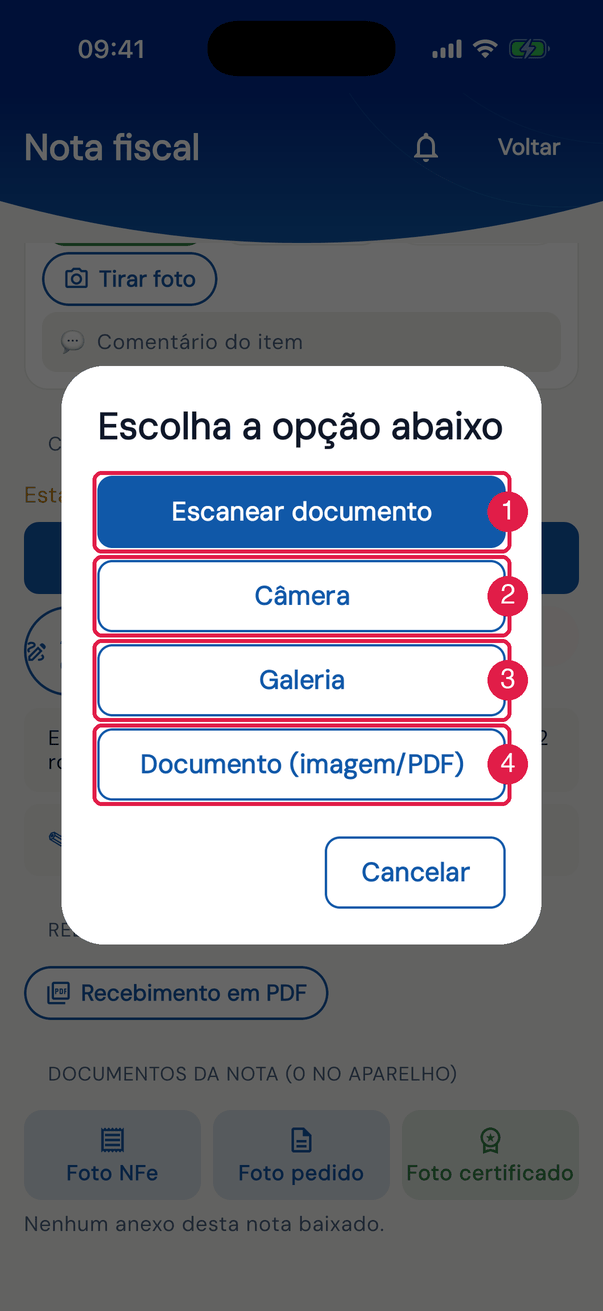
App H2OFigura 27. Foto NFe num aparelho com scanner de documento.
- 1Escanear documento — o scanner do aparelho.
- 2Câmera — uma foto comum.
- 3Galeria — uma imagem já salva.
- 4Documento (imagem/PDF) — um arquivo, inclusive PDF.
| Opção | Como funciona | Vira |
|---|---|---|
| Escanear documento | o scanner acha as bordas da folha, endireita e corta; dá para escanear várias páginas seguidas | uma imagem por página (N páginas guardadas — sobem no próximo envio.) |
| Câmera | a câmera de sempre | uma imagem |
| Galeria | escolhe uma imagem do aparelho | uma imagem |
| Documento (imagem/PDF) | escolhe um arquivo — o PDF do certificado que veio por e-mail, por exemplo | o arquivo como está |
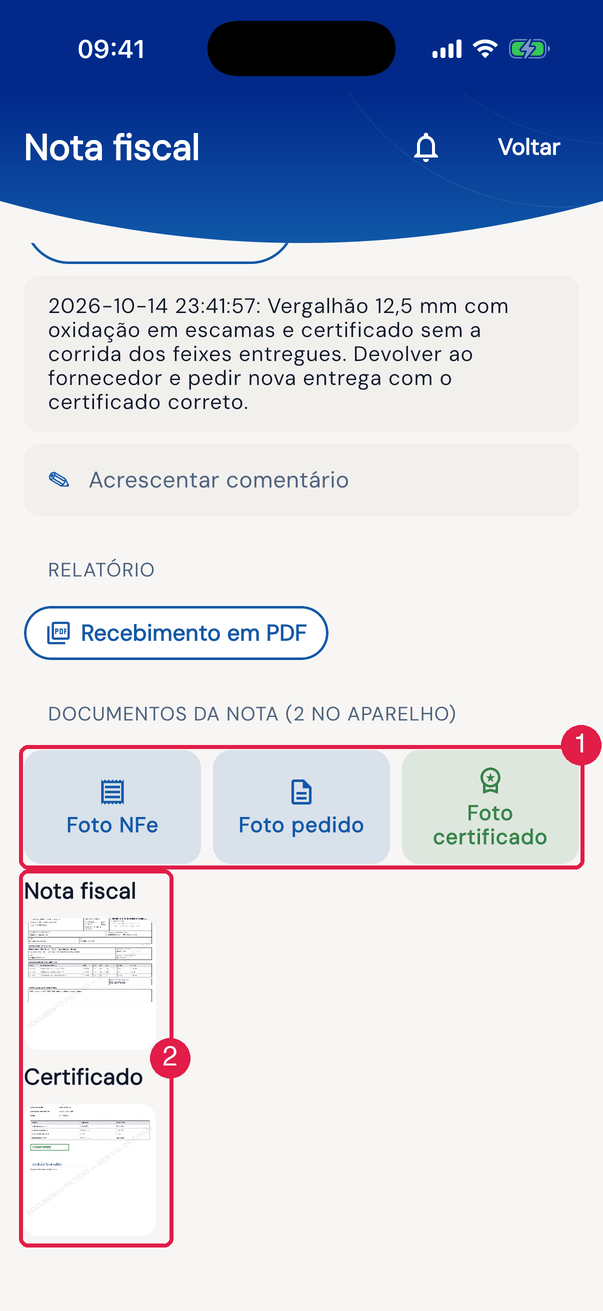
App H2OFigura 28. Os documentos da nota 67093, devolvida à conferência, separados por grupo.
- 1Foto NFe, Foto pedido e Foto certificado.
- 2Os grupos com as miniaturas — aqui, Nota fiscal (o DANFE) e Certificado; Pedido aparece quando a nota tem pedido anexado.
- Escanear documento aparece onde o aparelho tem scanner (Android com os serviços do Google e iPhone). Se o scanner não abre, aparece Scanner indisponível neste aparelho — abrindo a câmera. e a câmera abre no lugar.
- Nas fotos de item, as opções são só Câmera e Galeria: o scanner é para papel.
- Limites: até 20 MB por arquivo; um PDF com mais de 30 páginas sobe com as 30 primeiras e uma página de aviso. Arquivo grande sobe em segundo plano.
- No web, as páginas aparecem na aba Documentos, nas colunas Fotos da NF-e, Fotos do Pedido e Certificados de Qualidade (capítulo 6).
Enviar, assinar e aprovar
Seção intitulada “Enviar, assinar e aprovar”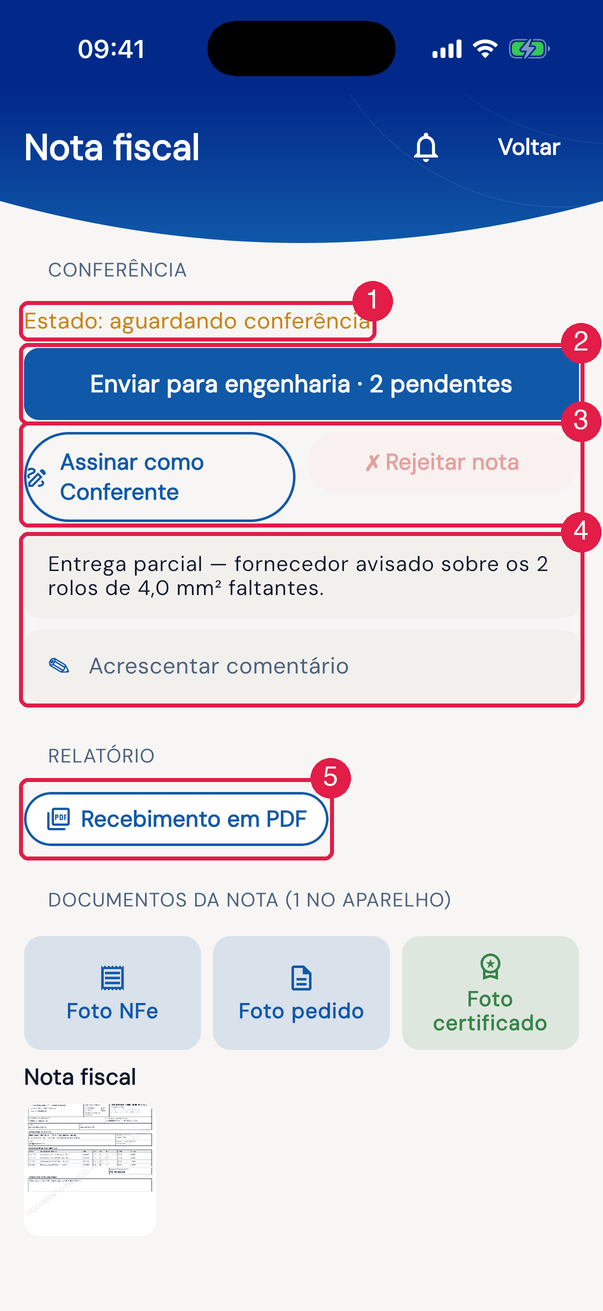
App H2OFigura 29. A Conferência de uma nota em conferência, vista pelo conferente.
- 1Estado: — depois de assinar, aparece também ✓ assinada — Conferente.
- 2O botão do seu papel, com os itens pendentes (Enviar para engenharia · 2 pendentes).
- 3Assinar como Conferente e ✗ Rejeitar nota.
- 4O histórico de comentários e motivos e Acrescentar comentário.
- 5Recebimento em PDF.
No app, cada botão fica ativo só para o papel da vez — o mesmo que o web aceitaria:
| Papel no app | Direito no perfil | Na vez dele | Botão | Vai para |
|---|---|---|---|---|
| Conferente | Criar | Em conferência ou Rejeitada | Enviar para engenharia | Aguardando engenharia |
| Engenharia | Aprovar Eng. ou Aprovar (Eng. e Contratante) | Em conferência ou Aguardando engenharia | Enviar para o cliente ou ✗ Rejeitar nota | Aguardando cliente — e o estoque é carregado — ou Rejeitada |
| Contratante | Aprovar Contratante ou Aprovar (Eng. e Contratante) | Aguardando cliente | Aprovar ou ✗ Rejeitar nota | Aprovada ou Rejeitada |
| Conferente e Engenharia juntos | Criar e Aprovar Eng. | da conferência até Aguardando engenharia | Enviar para aprovação | Aguardando cliente |
- Com itens pendentes — para o conferente, sem Quantidade ou Qualidade; para a engenharia, sem uma das três —, o botão avisa (Enviar para engenharia · N pendentes), mas não impede o envio.
- Fora da sua vez, o botão aparece apagado, com Nenhuma ação sua nesta nota agora — a vez é de outro papel. O mesmo acontece com a engenharia ou o contratante quando a etapa já tem outro designado (capítulo 7).
- Assinar como Conferente (ou como Engenharia) abre a prancheta já com a assinatura do seu perfil; confirme ou assine de novo. Assine antes de enviar: a partir de Aguardando cliente não se assina mais pelo app. Assinar como Engenharia faz de você o engenheiro designado da nota. O contratante aprova sem assinar no app: para o PDF levar o quadro CONTRATANTE, o cliente aprova pelo web.
- ✗ Rejeitar nota é da engenharia (em Em conferência e Aguardando engenharia) e do contratante (em Aguardando cliente): pede o Motivo da rejeição e devolve a nota para Rejeitada (Nota rejeitada — volta à conferência). O motivo entra no histórico de comentários, com data e hora, e aparece no cartão como Devolvida: …. Se a nota já tinha passado pela engenharia, a entrada no estoque é desfeita, como no web.
- O histórico de comentários e motivos aparece acima do cartão ✎, só para leitura. O cartão — Comentário da nota, ou Acrescentar comentário quando já há histórico — acrescenta uma entrada nova, com data e hora, sem apagar as anteriores. É o mesmo histórico do quadro Comentários e motivos (histórico) do web e das Observações do PDF.
- Cada ação mostra …: feito — sobe no próximo envio. e vale no web depois da sincronização.
PDF, mapa e sem internet
Seção intitulada “PDF, mapa e sem internet”- Recebimento em PDF gera o PDF e abre o compartilhamento do aparelho. Com internet, é o PDF de conferência do servidor (capítulo 9); sem internet, o app monta um PDF no próprio aparelho, com os itens, as fotos, os documentos e as assinaturas de Conferente e Supervisor.
- Ao abrir uma nota em conferência, o app grava sozinho um mapa de onde você está: ele sai no PDF, no quadro LOCALIZAÇÃO.
- Sem sinal, tudo o que se faz na nota — conferência, fotos, documentos, assinatura, envio — fica guardado (Anexo guardado — sobe no próximo envio.) e sobe quando a internet volta.
Esta página ajudou?
Obrigado pelo retorno!
Recebido — vamos melhorar esta página.