
A ficha do apontamento
Manual de Apontamentos (GQE) · capítulo 5 de 11
A ficha reúne tudo do apontamento, numa página só: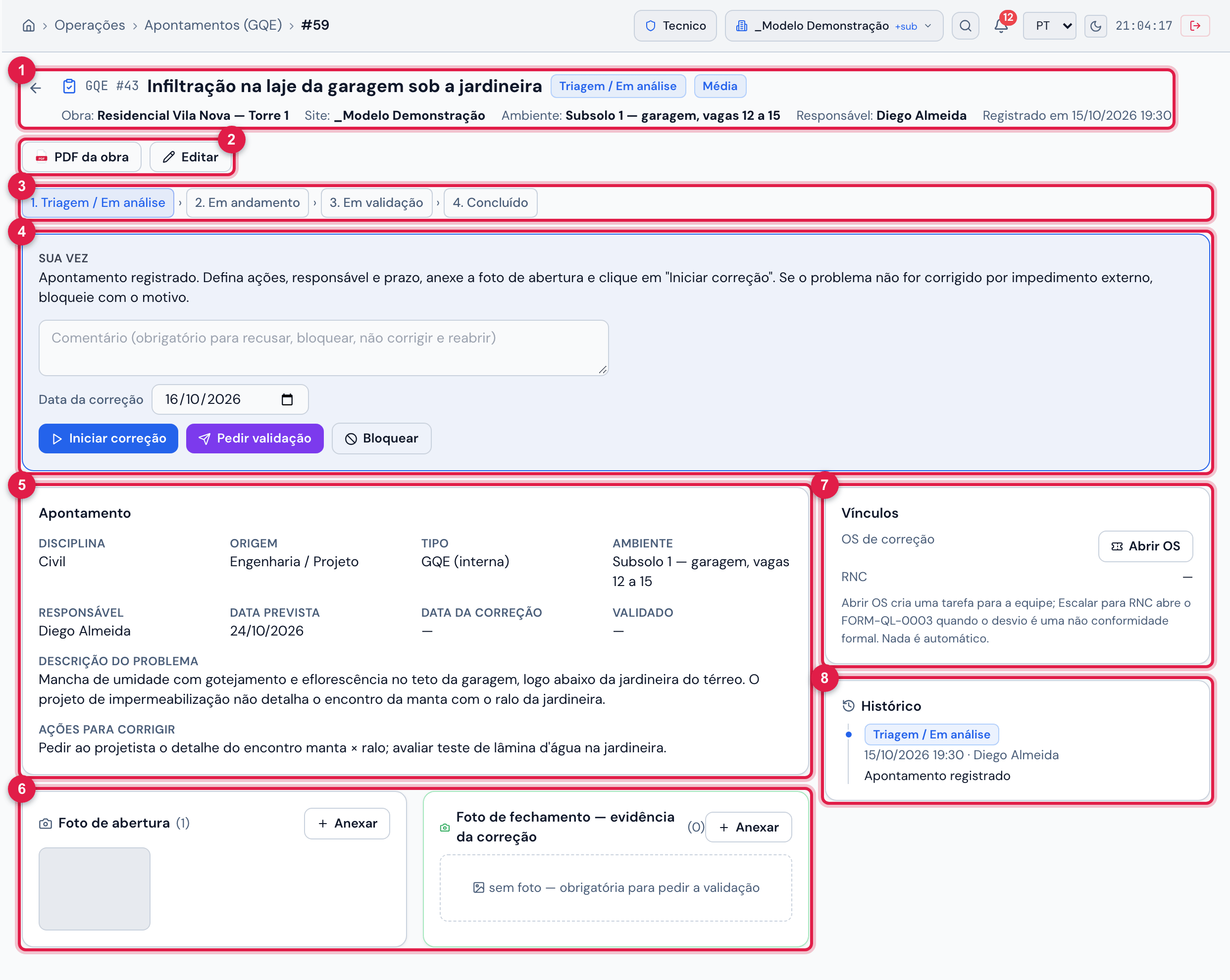
Figura 5. A ficha do GQE #43 “Infiltração na laje da garagem sob a jardineira”, em Triagem / Em análise, vista pelo responsável, Diego Almeida.
- 1O cabeçalho: GQE #n, o título, a situação, a prioridade e, quando é o caso, atrasado e punch list do cliente; embaixo, Obra, Site, Ambiente, Responsável e Registrado em.
- 2PDF da obra e Editar (e o ícone da lixeira, para quem tem Lixeira).
- 3A barra de etapas: 1. Triagem / Em análise › 2. Em andamento › 3. Em validação › 4. Concluído.
- 4A caixa Sua vez (ou Etapa atual): o que fazer agora, o comentário e os botões.
- 5Os dados do apontamento.
- 6Foto de abertura e Foto de fechamento — evidência da correção, lado a lado, com Anexar.
- 7Vínculos: a OS de correção e o RNC (capítulo 7).
- 8Histórico: cada mudança de situação, com data, pessoa e comentário.
A caixa do alto diz Sua vez quando o próximo passo é seu — e mostra os botões que o seu perfil permite. Quando o passo é de outra pessoa, ela diz Etapa atual e explica quem está sendo esperado (ex.: “Aguardando a Qualidade validar a correção.”).
As situações e quem age
Seção intitulada “As situações e quem age”| Situação | O que significa | Quem age | Botão → nova situação | Direito |
|---|---|---|---|---|
| Triagem / Em análise | registrado; avaliando prioridade, responsável e prazo | equipe ou responsável | Iniciar correção → Em andamento · Pedir validação → Em validação · Bloquear → Bloqueado | Editar ou ser o responsável |
| Em andamento | correção em execução | equipe ou responsável | Pedir validação → Em validação · Bloquear → Bloqueado | Editar ou ser o responsável |
| Em validação | corrigido; esperando a conferência | Qualidade — outra pessoa, não quem pediu | Validar e concluir → Concluído · Recusar → Em andamento | Validar (Qualidade) |
| Concluído | corrigido e validado; vai para a entrega | Qualidade | Reabrir → Triagem / Em análise | Validar (Qualidade) |
| Bloqueado | correção parada por impedimento externo | equipe ou responsável | Iniciar correção → Em andamento · Pedir validação → Em validação | Editar ou ser o responsável |
| Não será corrigido | encerrado sem correção, por decisão formal | Qualidade | Reabrir → Triagem / Em análise | Validar (Qualidade) |
| Botão | Comentário |
|---|---|
| Recusar | obrigatório — o parecer: o que ainda falta |
| Bloquear | obrigatório — o motivo (material, terceiros, liberação…) |
| Não será corrigido | obrigatório — a justificativa (decisão gerencial, risco aceito, falso positivo) |
| Reabrir | obrigatório — o motivo |
| Iniciar correção, Pedir validação, Validar e concluir | opcional — se escrito, vai para o histórico |
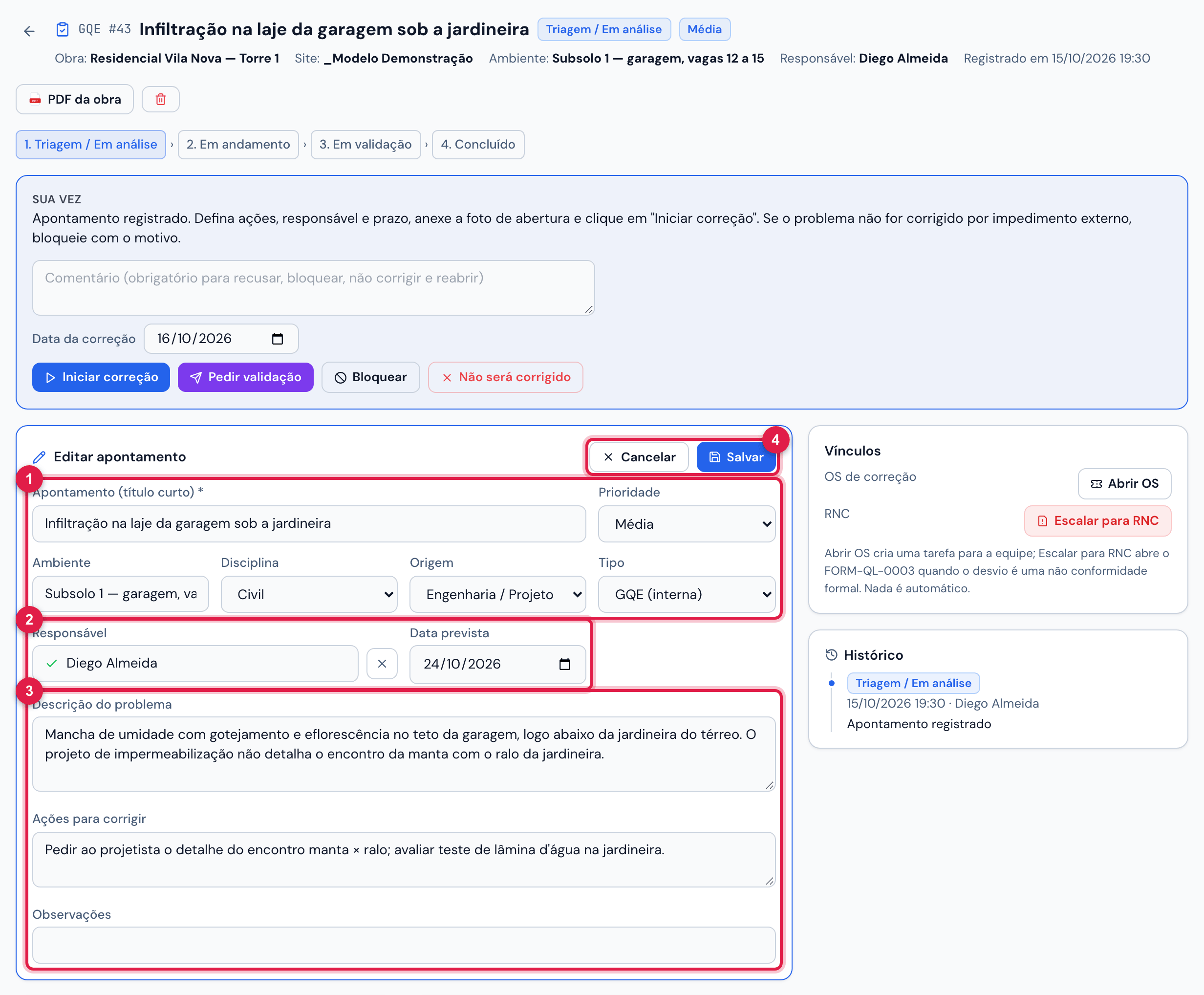
Figura 6. Editar abre os campos na própria ficha.
- 1Título, Prioridade, Ambiente, Disciplina, Origem e Tipo.
- 2Responsável e Data prevista.
- 3Descrição do problema, Ações para corrigir e Observações.
- 4Cancelar / Salvar.
- Editar aparece para quem tem Editar e para o responsável, enquanto o apontamento não está Concluído nem Não será corrigido. Para mudar um encerrado, a Qualidade reabre antes.
- A Obra não se muda — nem o site, que vem dela: um apontamento registrado na obra errada se exclui e se registra de novo.
- As alterações de campo ficam no log de auditoria do H2O; o Histórico da ficha mostra só as mudanças de situação (e o escalonamento para RNC), com data e hora no formato da empresa. Os textos que o próprio H2O escreve no histórico (Apontamento registrado, Aberto automaticamente…, Escalado para RNC…) aparecem no idioma de quem lê.
- Uma disciplina ou origem que foi desativada continua aparecendo no apontamento que já a usa.
Fotos e anexos
Seção intitulada “Fotos e anexos”- Anexar aceita imagens e PDF, vários de uma vez, nos dois quadros — enquanto o apontamento está aberto, para quem tem Editar e para o responsável, sem precisar de direito em documentos. Os arquivos ficam no site do apontamento.
- O número entre parênteses é a quantidade de arquivos do quadro. Clique na foto para abri-la em tamanho real; o PDF aparece pelo nome.
- No relatório, as imagens saem em pares (abertura × fechamento) e os PDF anexados, pelo nome do arquivo (capítulo 9).
Excluir e a lixeira
Seção intitulada “Excluir e a lixeira”O ícone da lixeira no cabeçalho (direito Lixeira) pergunta Mandar este apontamento para a lixeira? Quem tem o direito Lixeira pode restaurá-lo depois. O apontamento sai da lista, dos indicadores, do PDF, da planilha e do dossiê do ativo, e o H2O grava quem excluiu e quando. O número dele não é reaproveitado.
- O botão Lixeira, no alto da tela de apontamentos (direito Lixeira), mostra os apontamentos excluídos dos sites que você enxerga — só os da obra escolhida, se houver uma —, com Nº, Obra, Apontamento, Status, Responsável, Excluído por e Excluído em, e a busca. Voltar aos apontamentos volta à lista.
- Restaurar devolve o apontamento à lista com a situação que ele tinha, com fotos, histórico e vínculos.
- Excluir definitivamente (caixa Excluir do perfil) tira o apontamento da lixeira de vez: antes de apagar, o H2O guarda o apontamento, o histórico e as fotos no arquivo de registros expurgados. A OS aberta por ele continua, e as fotos vão para a lixeira de documentos só se não estiverem ligadas a mais nada.
Esta página ajudou?
Obrigado pelo retorno!
Recebido — vamos melhorar esta página.