
A lista de fornecedores
Manual de Fornecedores, contatos e efetivo · capítulo 2 de 8
Pessoas › Fornecedores abre a lista das empresas do site selecionado. No alto ficam as abas Todos, 🟢 Ativos e 🔴 Inativos e os cartões Total, Ativo, 🔴 Inativos, Com tickets (fornecedores que participam de algum chamado) e Com contratos. A busca procura no Nome, no CNPJ, no Email e na Cidade.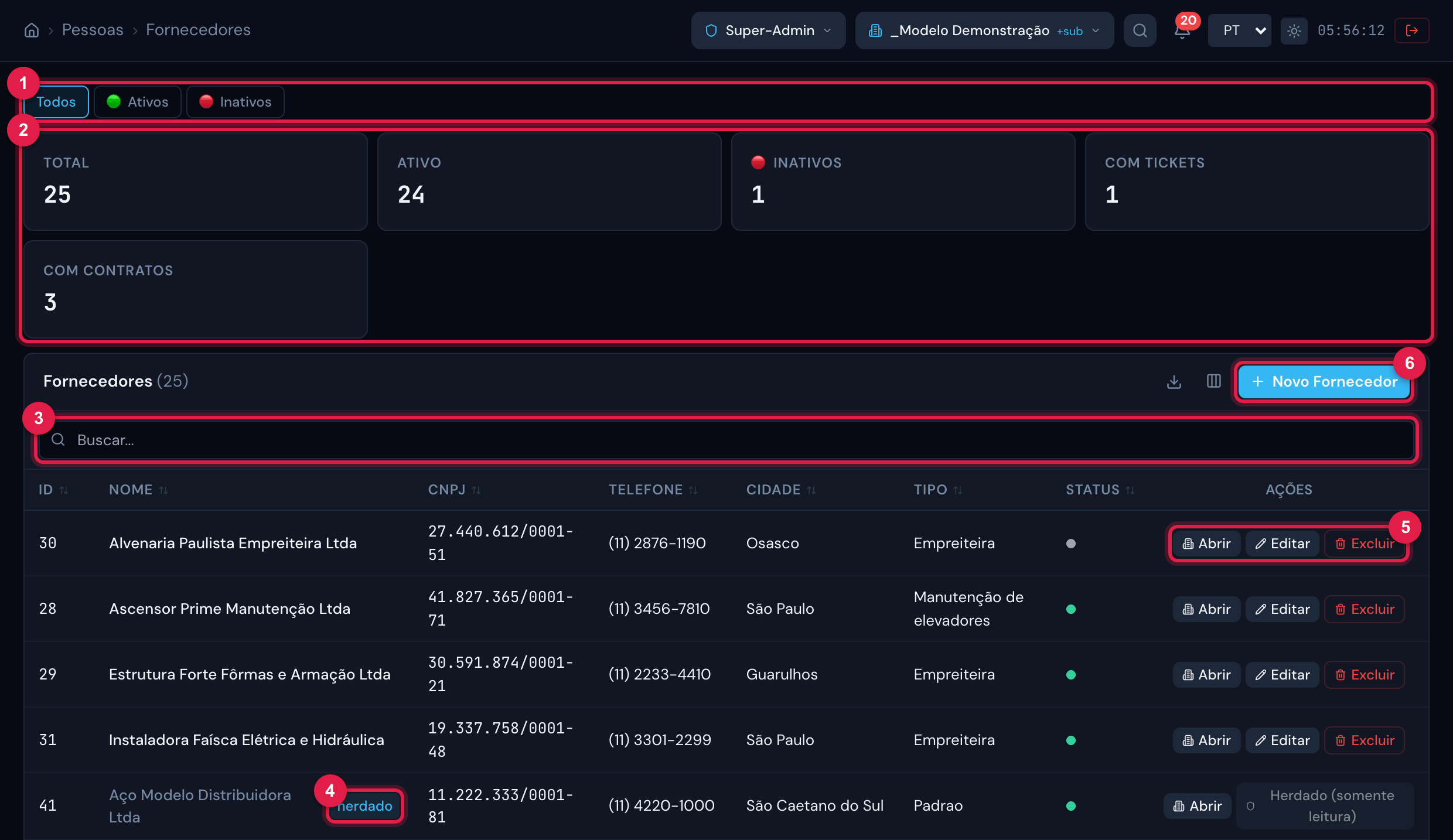
Figura 2. A lista de Fornecedores: abas de situação, cartões, busca e as colunas ID, Nome, CNPJ, Telefone, Cidade, Tipo e Status. Os fornecedores da empresa-mãe aparecem com o selo azul herdado.
- 1Abas Todos, 🟢 Ativos e 🔴 Inativos.
- 2Cartões de contagem.
- 3Busca (nome, CNPJ, e-mail ou cidade).
- 4Selo herdado — fornecedor de um site acima, só para leitura.
- 5Botões da linha: Abrir, Editar, Excluir (no herdado, só Abrir).
- 6Novo Fornecedor.
- Colunas: ID, Nome, CNPJ, Telefone, Cidade, Tipo e Status; Email e Modificado vêm escondidas (ícone de colunas).
- Clique na linha ou em Abrir para ver a ficha (capítulo 4). Editar abre o mesmo formulário do cadastro; Excluir pede confirmação e manda o fornecedor para a lixeira (o registro fica guardado).
- O ícone Exportar da lista gera Excel ou PDF da página atual ou de tudo o que o filtro encontrou.
Fornecedores herdados
Seção intitulada “Fornecedores herdados”Um fornecedor cadastrado num site acima do seu e marcado como recursivo aparece na sua lista com o selo herdado — é assim que, por exemplo, os fornecedores criados pelas notas fiscais (que nascem na raiz da empresa, recursivos) ficam disponíveis em todas as obras. O herdado pode ser aberto e escolhido em todos os lugares que usam fornecedor — na equipe do projeto, no chamado, na RNC, como empresa do colaborador e nos treinamentos do SST, no patrimônio do ativo —, mas não pode ser alterado no seu site: o menu da linha mostra só Abrir e Herdado (somente leitura), e a ficha não tem Editar nem Excluir, nem os botões de vincular contato e contrato.
Esta página ajudou?
Obrigado pelo retorno!
Recebido — vamos melhorar esta página.