
Lista de projetos
Manual de Projetos · capítulo 2 de 13
A lista de Operações › Projetos mostra os projetos do site do cabeçalho e dos sites abaixo dele. Projetos excluídos não aparecem.Filtros por estado e Atrasados
Seção intitulada “Filtros por estado e Atrasados”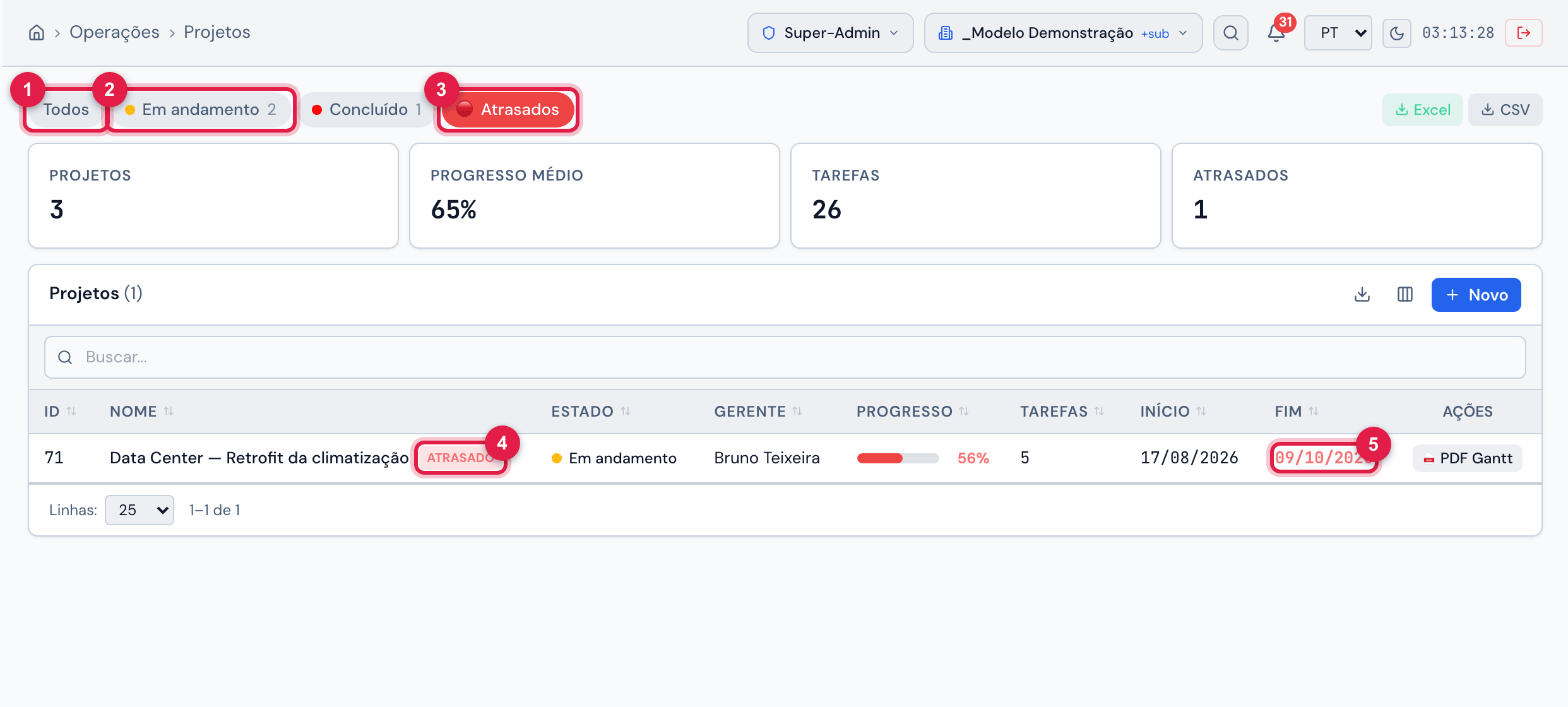
Figura 3. A lista com o filtro Atrasados ligado: só fica Data Center — Retrofit da climatização, com fim planejado em 09/10/2026 e 56%, com o selo ATRASADO e a data de Fim em vermelho. No exemplo, os filtros de estado são Em andamento (2) e Concluído (1), nomes do catálogo do ambiente de demonstração.
- 1Todos — tira os filtros.
- 2Um filtro de estado — a bolinha com a cor do estado e, ao lado, quantos projetos estão nele.
- 3Atrasados — fim planejado já passou e o progresso ainda não chegou a 100%.
- 4Selo ATRASADO ao lado do nome.
- 5A data de Fim em vermelho.
- Os filtros são exclusivos: escolher um estado desliga Atrasados, e vice-versa.
- Os números ao lado de cada estado contam os projetos do site, sem a busca.
- Projetos sem estado ficam juntos no filtro Sem estado, que mostra só eles. Dê um estado a todo projeto: é o estado que organiza a lista.
- “Atrasado” na lista olha só a data e o %: um projeto com fim planejado vencido e 95% continua atrasado, mesmo que o estado dele já seja de encerrado. Mantenha o % em dia ou encerre com 100% (capítulo 4).
Cartões e colunas
Seção intitulada “Cartões e colunas”| Cartão | O que soma |
|---|---|
| Projetos | quantos projetos há no site (e abaixo). |
| Progresso Médio | a média do % dos projetos. |
| Tarefas | o total de tarefas desses projetos. |
| Atrasados | quantos estão atrasados (em vermelho quando há algum). |
| Coluna | O que mostra |
|---|---|
| ID | o número do projeto. |
| Nome | o nome, com o selo ATRASADO quando for o caso. |
| Estado | o estado, com a cor. |
| Gerente | o gerente do projeto. |
| Progresso | a barra e o %: verde em 100%, vermelha se atrasado, âmbar abaixo de 50%. O % segue o modo de progresso do projeto (capítulo 3). |
| Tarefas | quantas tarefas o projeto tem. |
| Site | o site do projeto — oculta de início; ligue em Colunas. |
| Início / Fim | as datas planejadas. |
- A busca procura no nome, na descrição e no comentário do projeto.
- Clique no título de qualquer coluna — ID, Nome, Estado, Gerente, Progresso, Tarefas, Início ou Fim — para ordenar; a ordenação vale para todos os projetos, não só a página aberta.
- Em Colunas você mostra ou esconde colunas; a escolha fica guardada no navegador.
Exportar e PDF do Gantt
Seção intitulada “Exportar e PDF do Gantt”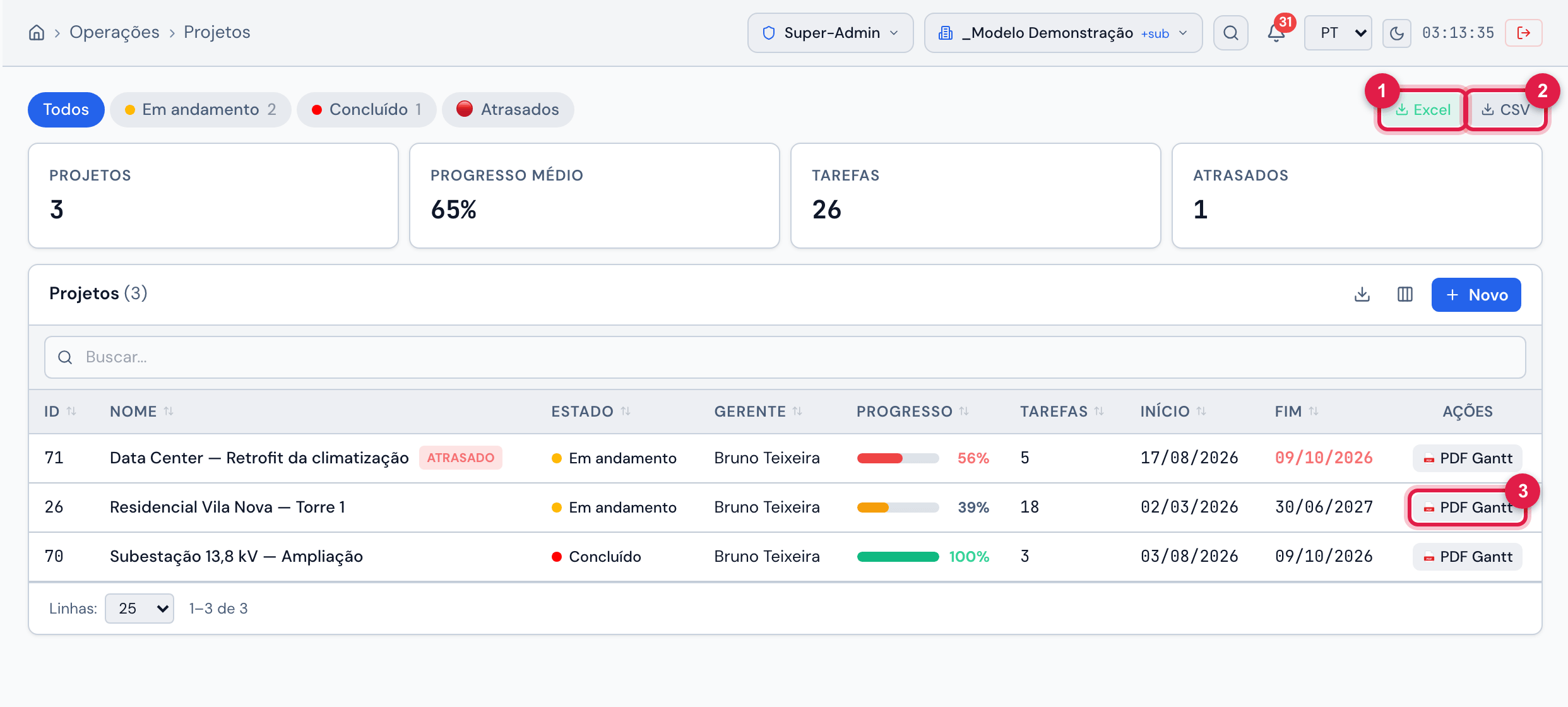
Figura 4. Os botões Excel e CSV no alto da lista e, em cada linha, o botão PDF Gantt da coluna Ações.
- 1Excel — baixa projetos.xlsx.
- 2CSV — baixa projetos.csv.
- 3PDF Gantt da linha Residencial Vila Nova — Torre 1 — gera o relatório do cronograma daquele projeto (capítulo 4).
| Exportação | O que leva |
|---|---|
| Excel / CSV (alto da lista) | uma planilha com ID, Projeto, Estado, Tipo, Gerente, Entidade, Progresso %, Tarefas, Equipe, Início Plan., Fim Plan., Início Real, Fim Real, Atrasado (Sim/Não), Criação e Modificação. Os cabeçalhos saem no idioma da tela. Respeita o filtro de estado ou Atrasados, mas não a busca. |
| Exportar da tabela | as colunas visíveis da tabela: Página atual ou Tudo conforme filtro (inclui a busca). |
Esta página ajudou?
Obrigado pelo retorno!
Recebido — vamos melhorar esta página.