
A tela principal
Manual de Primeiros passos — web · capítulo 5 de 13
Depois de entrar, o H2O abre o Dashboard. A tela tem três partes fixas: o menu lateral à esquerda, o cabeçalho no alto e, no meio, a página aberta. No canto inferior direito fica o botão redondo de ajuda (capítulo 10).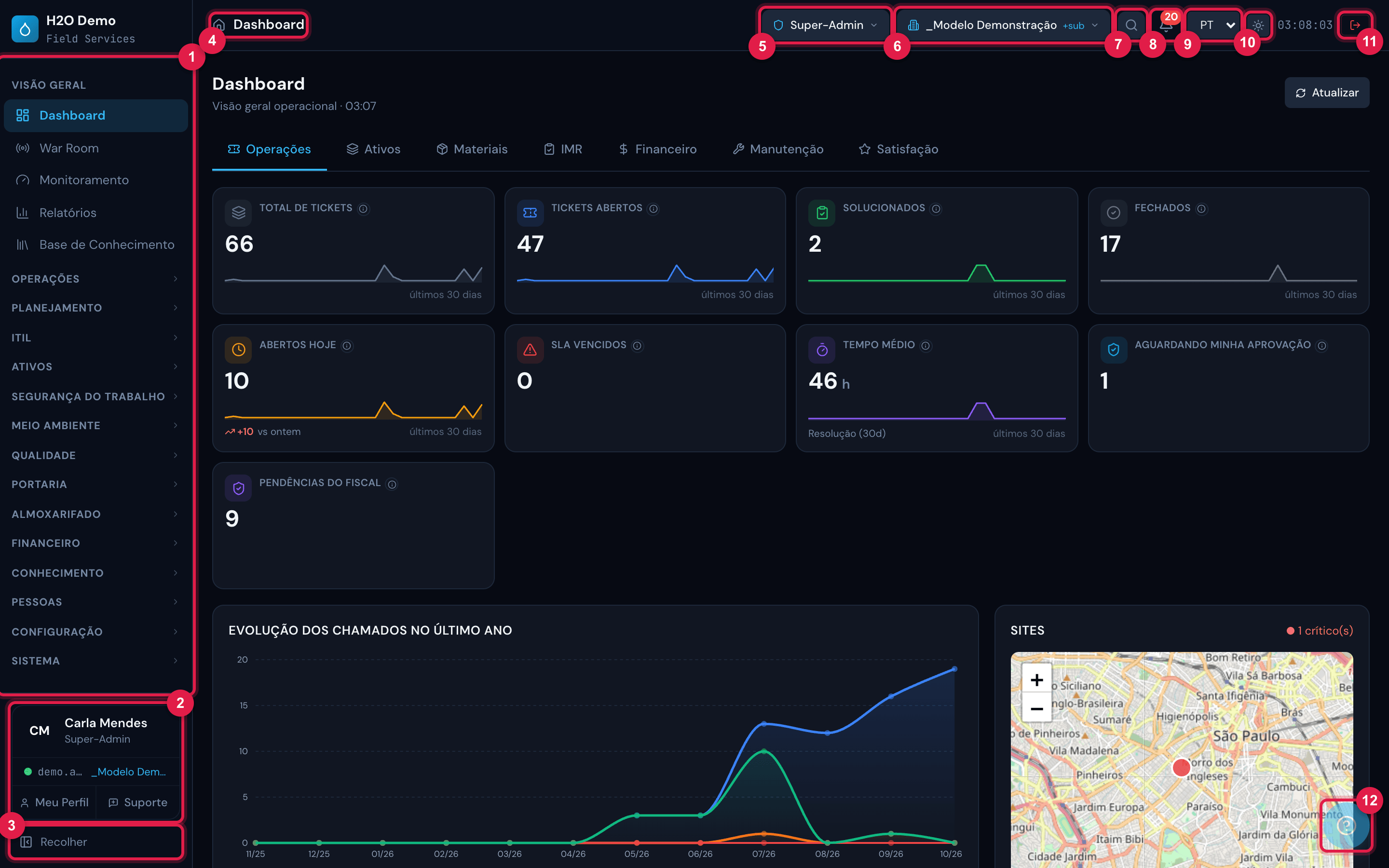
Figura 15. A tela principal do H2O web com o Dashboard aberto: o menu lateral com as seções e o cartão do usuário no rodapé; no cabeçalho, a trilha de navegação e, à direita, perfil, site, Busca Global, sino de Alertas, idioma (PT), tema, relógio e Sair; no canto inferior direito, o botão de ajuda.
- 1Menu lateral: seções e páginas, conforme os direitos do seu perfil.
- 2Cartão do usuário: nome, perfil, endereço da empresa e site; botões Meu Perfil e Suporte.
- 3Recolher — encolhe o menu para só os ícones.
- 4Trilha de navegação: casinha (Dashboard) › seção › página.
- 5Perfil ativo (escudo).
- 6Site ativo (prédio); +sub indica que os subsites estão incluídos.
- 7Lupa da Busca Global.
- 8Sino de Alertas, com o total de avisos.
- 9Idioma (PT, EN, ES).
- 10Tema claro/escuro.
- 11Sair (vermelho) — sai na hora, sem confirmação.
- 12Botão de ajuda (atalho Ctrl+/).
O menu lateral
Seção intitulada “O menu lateral”- No alto, o nome da empresa. Abaixo, as seções: Visão Geral, Operações, Planejamento, ITIL, Ativos, Segurança do Trabalho, Meio Ambiente, Qualidade, Portaria, Almoxarifado, Financeiro, Conhecimento, Pessoas, Configuração e Sistema.
- Visão Geral fica sempre aberta. Clicar no nome de outra seção abre a seção e fecha a que estava aberta; o menu lembra, neste navegador, qual ficou aberta.
- Cada item só aparece para quem tem o direito correspondente no perfil. Seção sem nenhum item liberado não aparece. Se falta uma página de que você precisa, peça ao administrador para ajustar o seu perfil.
- Passando o mouse sobre um item, aparece à direita o ícone Abrir em nova aba — a nova aba já abre com você conectado.
- No rodapé, o cartão do usuário: iniciais, nome, perfil ativo, o endereço
empresa.atg.com.bre o site ativo; os botões Meu Perfil (capítulo 11) e Suporte (capítulo 10). Clicar no nome também abre o Meu Perfil. - Recolher deixa o menu só com os ícones; o mesmo botão o expande de novo.
O cabeçalho
Seção intitulada “O cabeçalho”| Elemento | O que faz |
|---|---|
| Trilha (casinha › seção › página) | mostra onde você está; a casinha volta ao Dashboard e o nome da página volta à lista. Nas fichas, termina com o número do registro (#123). |
| Perfil (ícone de escudo) | mostra o perfil ativo; com mais de um perfil, troca de perfil (abaixo). |
| Site (ícone de prédio) | mostra o site ativo e troca de site (abaixo). |
| Lupa | abre a Busca Global (capítulo 7). |
| Sino | abre os Alertas (capítulo 9). |
| PT / EN / ES | idioma das telas neste navegador (capítulo 6). |
| Sol / lua | alterna o tema claro e escuro; a escolha fica neste navegador. |
| Relógio | hora atual (aparece só em telas largas). |
| Botão vermelho | Sair — encerra a sessão na hora, sem pedir confirmação (capítulo 12). |
Trocar de site
Seção intitulada “Trocar de site”Tudo o que o H2O mostra — listas, painéis, busca, alertas — é filtrado pelo site selecionado no cabeçalho. Para trocar:
- Clique no botão do site (ícone de prédio).
- Em Selecionar site, aparece a árvore dos sites liberados para o seu perfil ativo. As setas abrem os subsites.
- Clique no site desejado. A página recarrega os dados daquele site.
Se o seu perfil vale também para os subsites (perfil recursivo) e o site escolhido tem subsites, o rodapé da lista mostra a chave Site + subsites / Somente este site. Com Site + subsites, o botão do cabeçalho exibe +sub ao lado do nome. O rodapé mostra ainda quantos sites você pode escolher (por exemplo, 12 Sites).
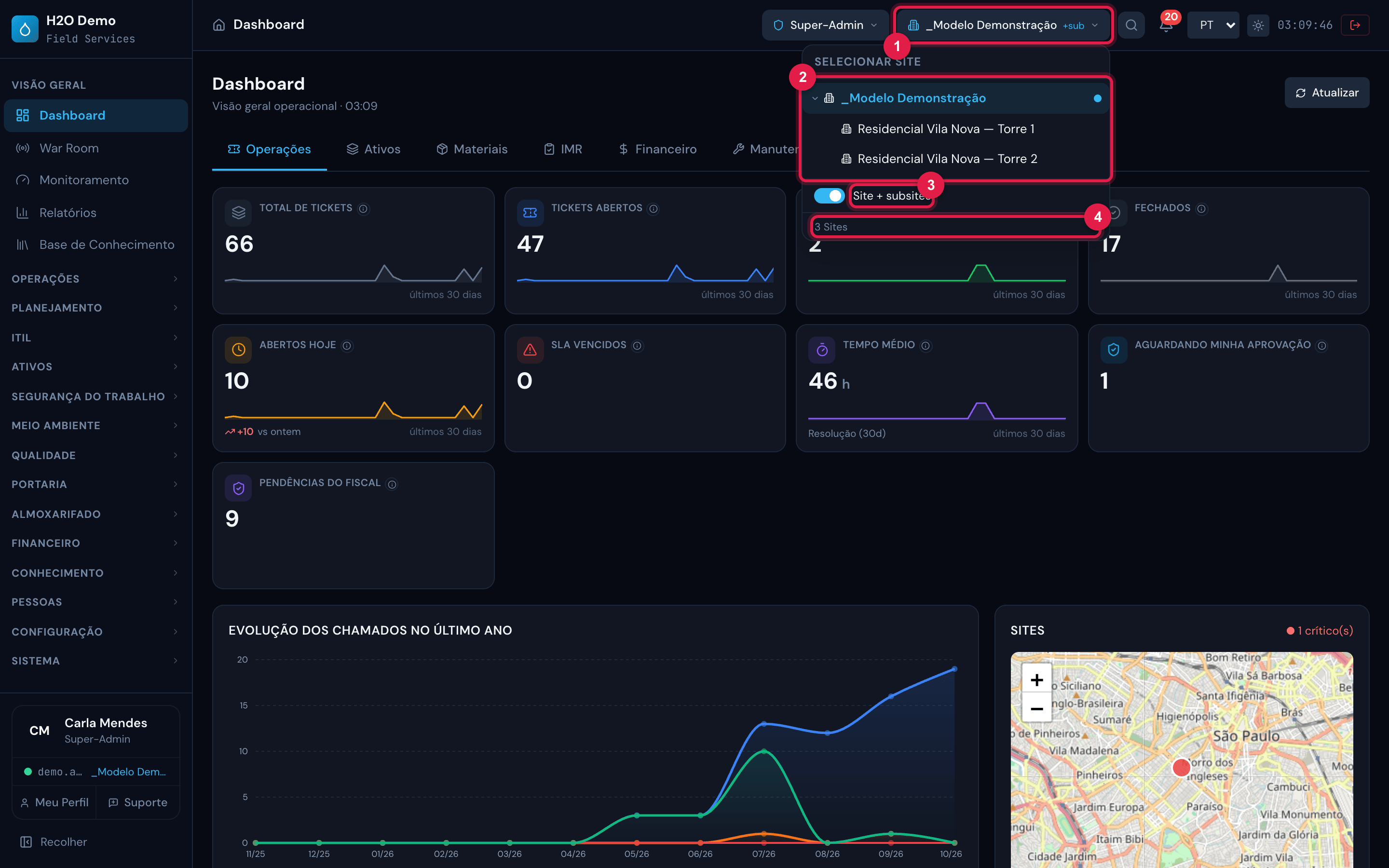
Figura 16. Selecionar site aberto: a árvore de sites do perfil ativo, com o site atual (_Modelo Demonstração) destacado e aberto, mostrando os subsites Residencial Vila Nova — Torre 1 e Torre 2; a chave Site + subsites ligada e a contagem 3 Sites no rodapé.
- 1Botão do site ativo, com +sub.
- 2Árvore dos sites liberados — as setas abrem os subsites.
- 3Chave Site + subsites / Somente este site.
- 4Quantos sites o perfil ativo alcança.
Trocar de perfil
Seção intitulada “Trocar de perfil”Quem tem mais de um perfil vê, no botão do perfil, uma seta. Clique e escolha em Selecionar perfil. O perfil decide o que você pode fazer (os itens do menu e os botões das telas) e onde (a lista de sites do seletor). Alguns perfis abrem o portal de autoatendimento em vez do menu completo (abaixo).
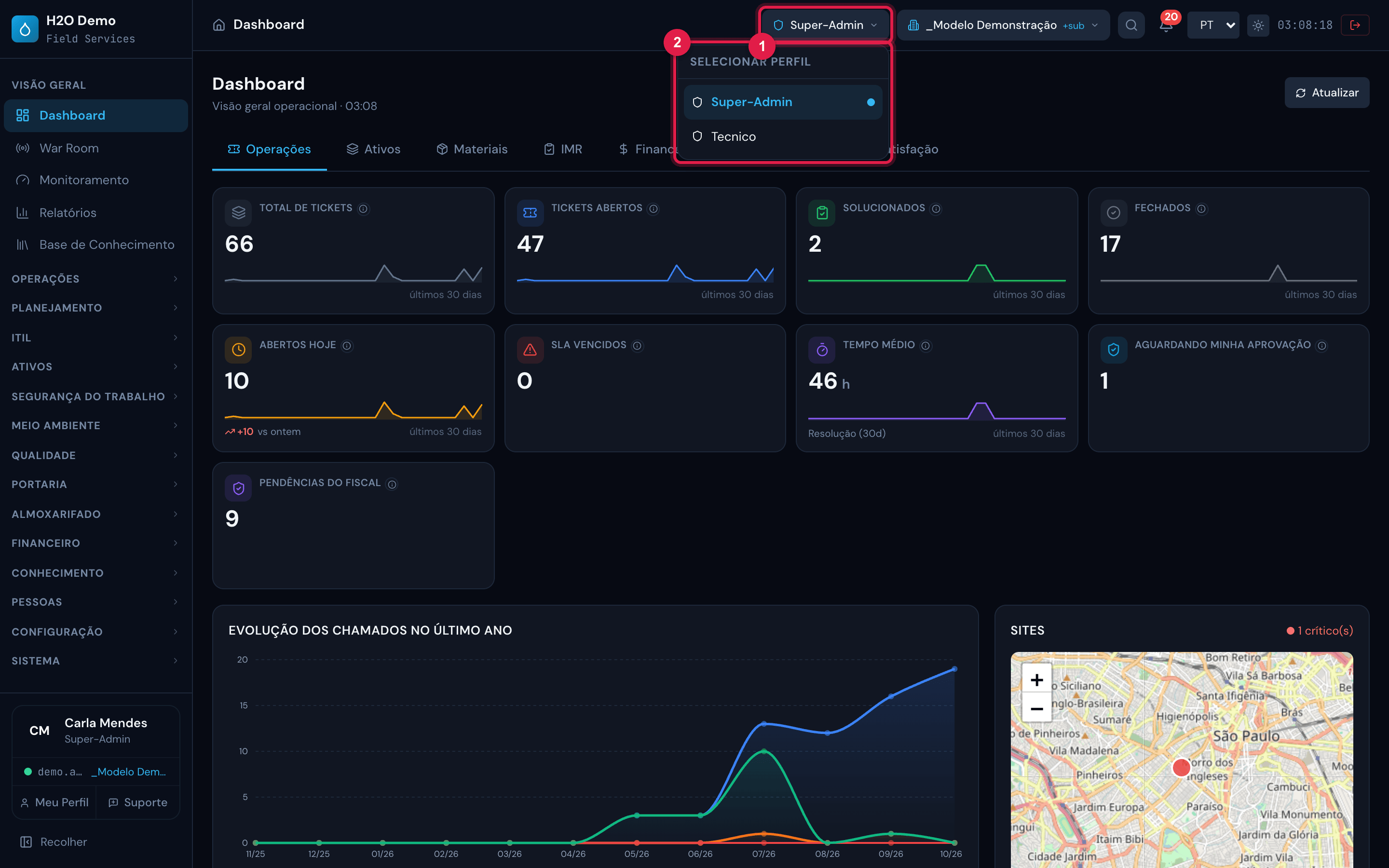
Figura 17. Selecionar perfil aberto no cabeçalho: os dois perfis da usuária — Super-Admin, o ativo, destacado, e Tecnico.
- 1Botão do perfil ativo.
- 2Lista Selecionar perfil.
O portal de autoatendimento
Seção intitulada “O portal de autoatendimento”Perfis de autoatendimento (como o de solicitante) não veem o menu lateral: o H2O abre um portal simples, com as abas Meus Chamados, Base de Conhecimento (quando o perfil tem acesso a ela), Meu Perfil e Suporte. Em Meus Chamados, o botão Novo Chamado abre um chamado, e a lista mostra os chamados do usuário. O cabeçalho é o mesmo da tela completa, com perfil, site, sino, idioma, tema e Sair — só a lupa da Busca Global não aparece.
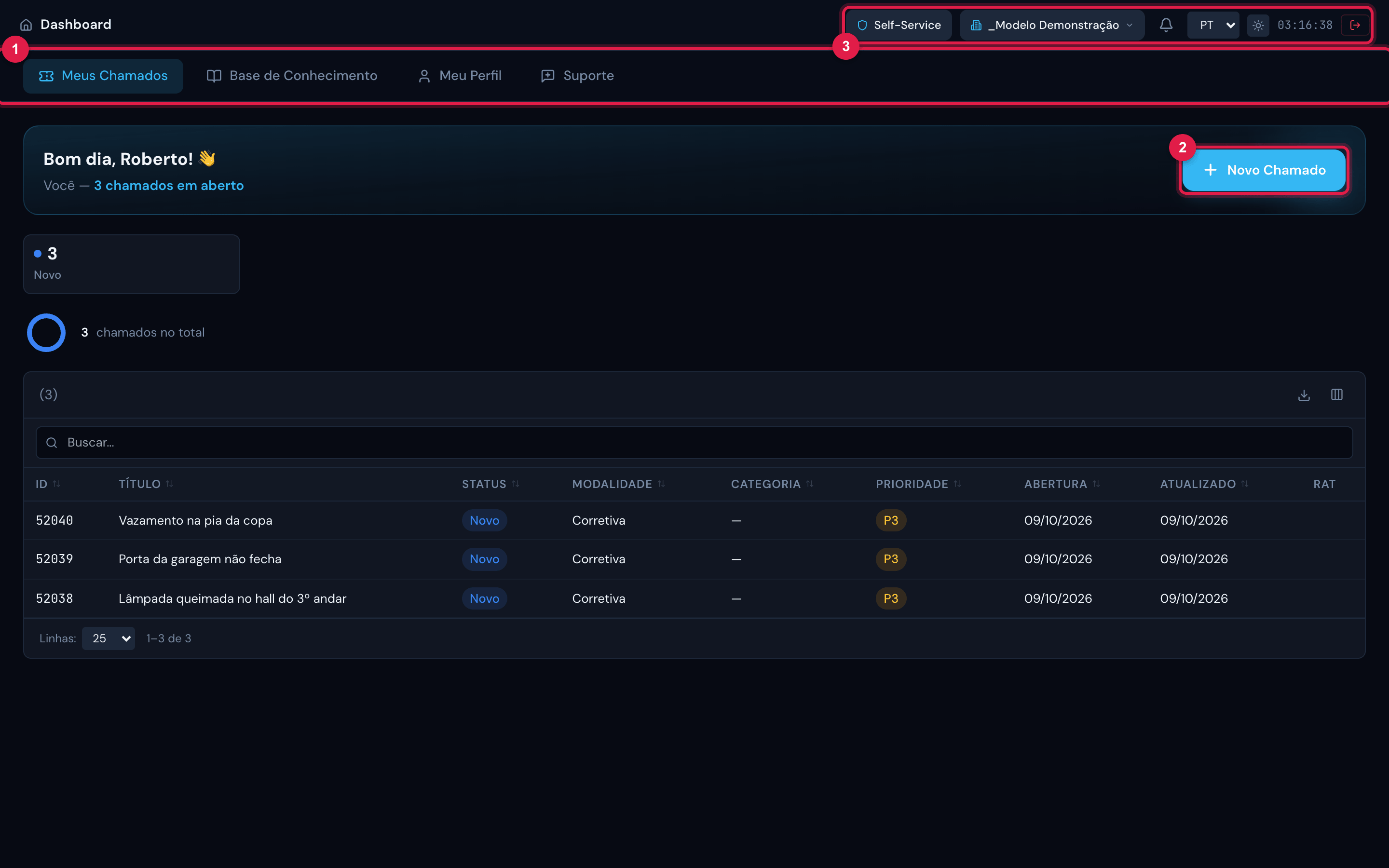
Figura 18. O portal de autoatendimento: o cabeçalho e as abas Meus Chamados, Base de Conhecimento, Meu Perfil e Suporte, com a lista dos três chamados do usuário.
- 1Abas do portal.
- 2Botão Novo Chamado.
- 3Cabeçalho — o mesmo da tela completa, sem a lupa.
Esta página ajudou?
Obrigado pelo retorno!
Recebido — vamos melhorar esta página.