
No app
Manual de Comissionamento · capítulo 9 de 10
No app H2O, o técnico executa os testes como qualquer tarefa e responde o Resultado do teste ao concluir. E qualquer pessoa da equipe vê, pela aba Comissionamento do ativo — também lendo a etiqueta QR —, em que fases o equipamento está e o que falta.A aba Comissionamento do ativo
Seção intitulada “A aba Comissionamento do ativo”No painel do ativo, a aba Comissionamento é a última das pílulas e só aparece quando o ativo está em alguma fase.
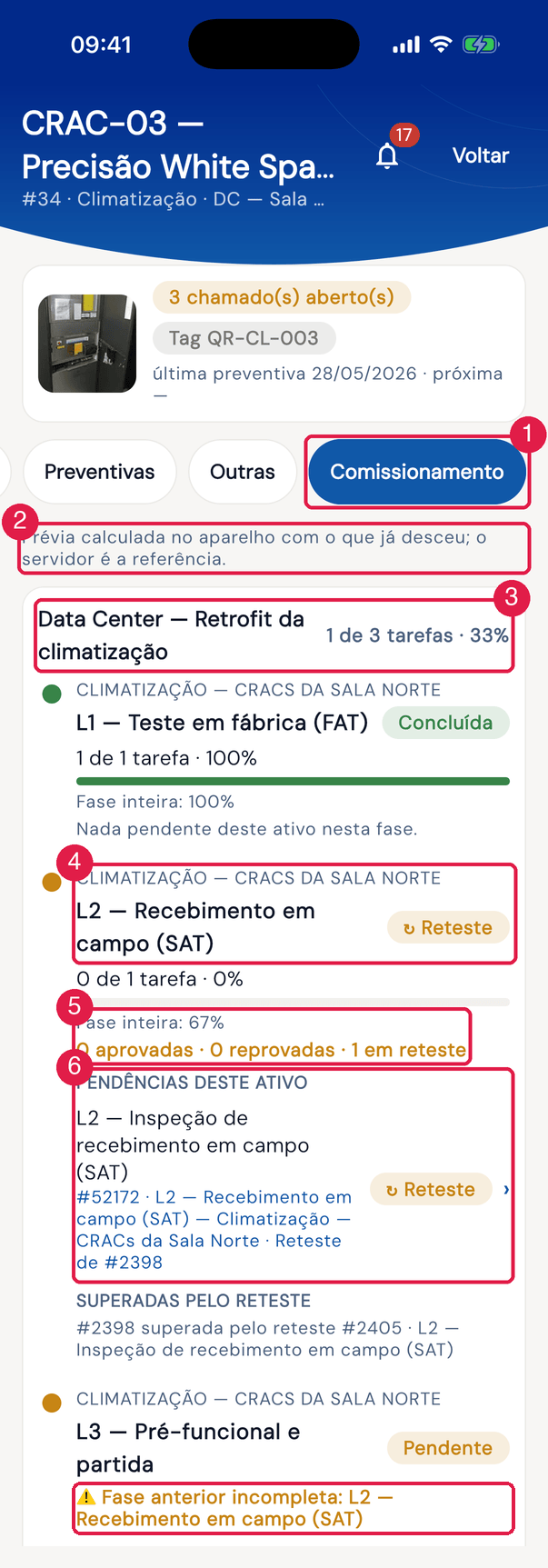
App H2OFigura 20. No app, o CRAC-03 — Precisão White Space na aba Comissionamento, aberto pela etiqueta QR: o projeto, a linha do tempo das fases com o estado de cada uma e as pendências deste ativo.
- 1A pílula Comissionamento.
- 2O aviso: Prévia calculada no aparelho com o que já desceu; o servidor é a referência.
- 3O projeto e o total do ativo: N de M tarefas · X%.
- 4A fase: sistema, nome, estado e, quando há, o aviso ⚠ Fase anterior incompleta: ….
- 5Fase inteira: X% e, quando há falha, N aprovadas · N reprovadas · N em reteste.
- 6PENDÊNCIAS DESTE ATIVO — toque para abrir o chamado.
- A aba é só leitura e funciona sem sinal: o app calcula com o que já sincronizou, com a mesma regra do servidor. O % gravado da fase (Fase inteira) é o do servidor.
- Cada pendência mostra o motivo — A fazer, ✘ Reprovada ou ↻ Reteste — e, numa tarefa de reteste, Reteste de #N.
- A tarefa reprovada que já tem reteste vai para SUPERADAS PELO RETESTE, como histórico.
- A fase mostra os mesmos seis estados do web — Concluída, Em andamento, Pendente, ✘ Reprovada, ↻ Reteste e Sem chamado — e o mesmo aviso de fase anterior incompleta, que só informa. A matriz do projeto fica no web.
Pelo QR do ativo
Seção intitulada “Pelo QR do ativo”Ao ler a etiqueta do ativo pelo card QR Code da tela inicial (manual Ativos, capítulo 10), o app abre o painel do ativo direto na aba Comissionamento quando ele tem tarefa de fase pendente. Sem pendência, abre na ficha, como sempre.
No campo, isso é o atalho para “o que falta testar neste equipamento?”: aponte, veja a pendência, toque para abrir o chamado.
O Resultado do teste ao concluir
Seção intitulada “O Resultado do teste ao concluir”Numa tarefa de chamado ligado a uma fase, Concluir tarefa (tarefa com checklist) e Finalizar atividade (tarefa simples) fazem uma pergunta a mais antes de fechar: o resultado do teste. Fora do comissionamento, nada muda.
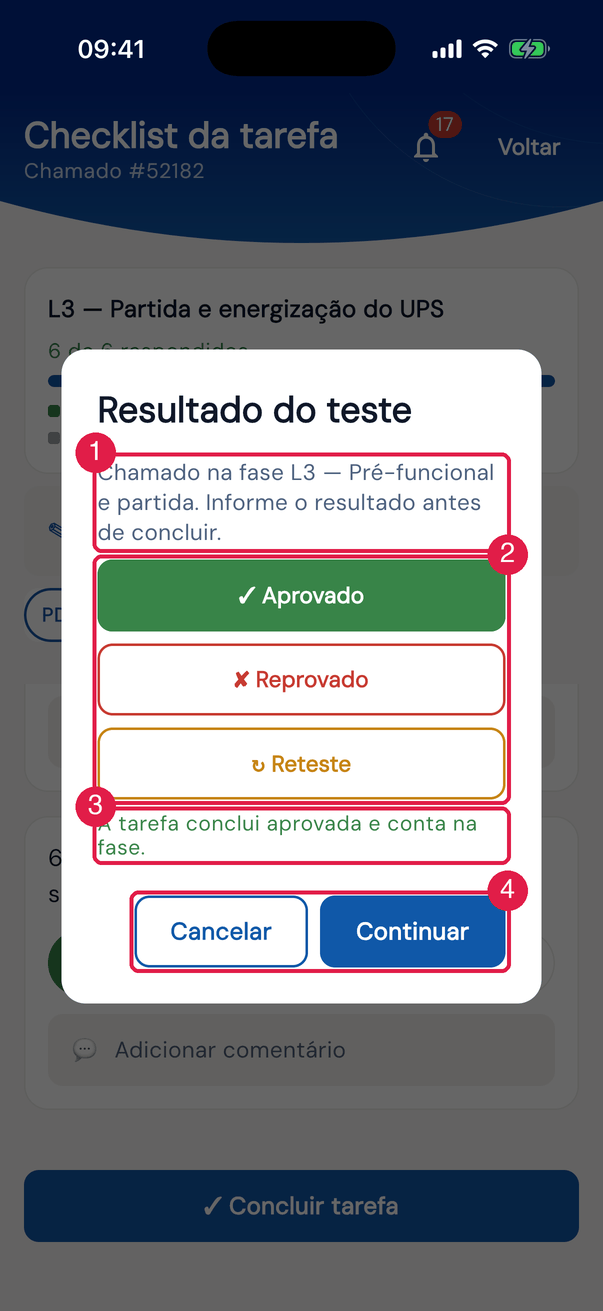
App H2OFigura 21. O diálogo Resultado do teste ao concluir a partida (L3) do UPS-02 — Nobreak Sala Norte, com Aprovado escolhido.
- 1Chamado na fase …. Informe o resultado antes de concluir.
- 2✓ Aprovado, ✘ Reprovado e ↻ Reteste, um embaixo do outro; o escolhido fica cheio na cor.
- 3O que a opção escolhida faz.
- 4Continuar (ou Pedir reteste), o botão cheio, e Cancelar, o contornado.
| Opção | O que acontece no app |
|---|---|
| ✓ Aprovado (padrão) | segue o concluir de sempre — aviso de não conformidade, assinatura — e a tarefa conclui aprovada. A tarefa conclui aprovada e conta na fase. |
| ✘ Reprovado | pede confirmação (Confirmar reprovação?) e então segue o concluir: a tarefa conclui reprovada e, ao sincronizar, o servidor abre o apontamento GQE e a tarefa de reteste (capítulo 7). |
| ↻ Reteste | o botão vira Pedir reteste. A tarefa não conclui: fica aberta, marcada para reteste — Marcada para reteste — a tarefa segue aberta. |
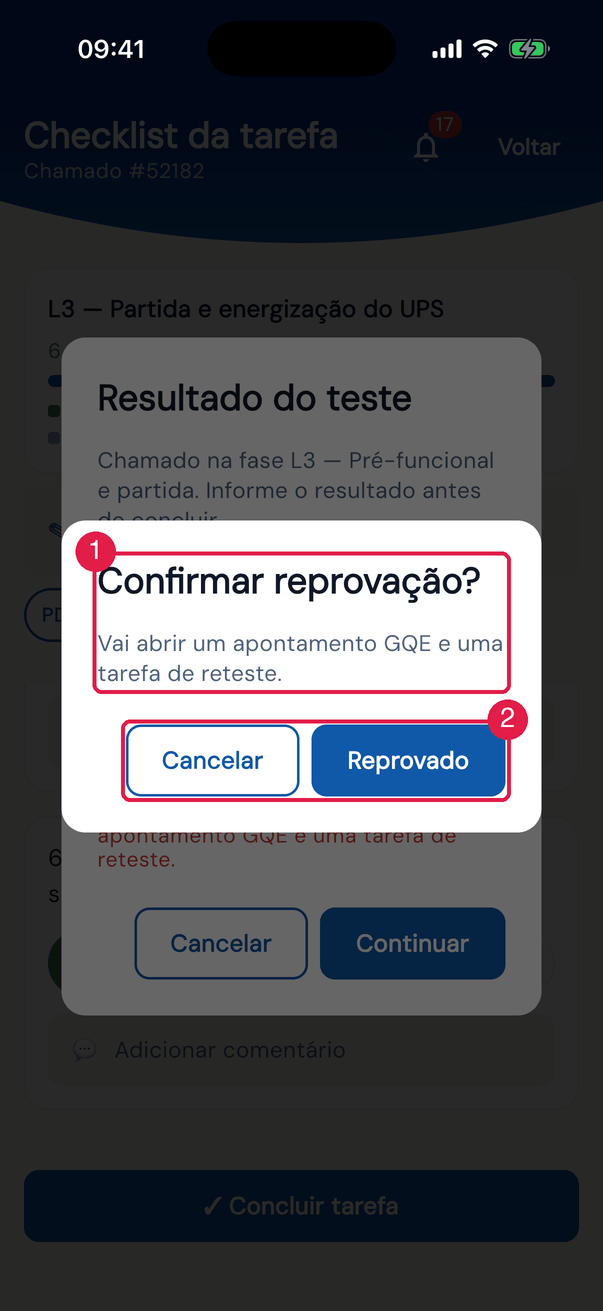
App H2OFigura 22. A confirmação da reprovação: Confirmar reprovação? — Vai abrir um apontamento GQE e uma tarefa de reteste.
- 1O título e a explicação.
- 2Reprovado confirma; Cancelar volta ao diálogo.
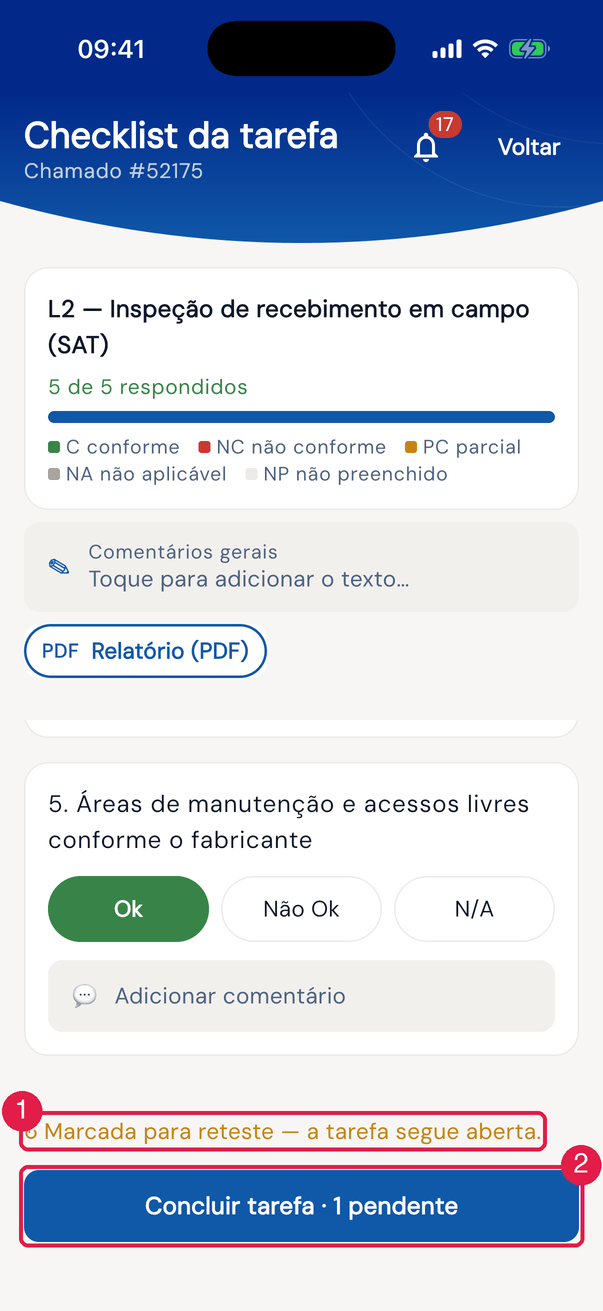
App H2OFigura 23. A tarefa depois de Pedir reteste: continua aberta, com o aviso ↻ Marcada para reteste — a tarefa segue aberta. acima do botão de concluir.
- 1O aviso de reteste.
- 2Concluir tarefa — quando o teste for refeito, conclua de novo e dê o resultado. Aqui o botão mostra Concluir tarefa · 1 pendente: falta uma foto obrigatória do checklist, que vem antes da pergunta do resultado.
- No checklist, a ordem é: primeiro as pendências do checklist (itens sem resposta, fotos obrigatórias); depois o Resultado do teste; depois o aviso de não conformidade, quando o modelo gera RNC por item; por fim a assinatura.
- Funciona sem sinal: o resultado vai junto com a conclusão na próxima sincronização. O apontamento GQE e a tarefa de reteste são criados pelo servidor quando a conclusão chega, e descem para o app em seguida.
- Se o chamado foi ligado à fase com a tela aberta, a pergunta passa a aparecer assim que o vínculo chega ao aparelho.
- Na lista de tarefas, as tarefas de comissionamento mostram o selo do resultado: ✔ Aprovado, ✘ Reprovado ou ↻ Reteste (também na tarefa de reteste).
Esta página ajudou?
Obrigado pelo retorno!
Recebido — vamos melhorar esta página.