
Importar a nota
Manual de NF-e e recebimento de materiais · capítulo 3 de 11
A nota entra no H2O pela chave de acesso de 44 dígitos impressa no DANFE (o papel que acompanha a carga). O H2O consulta a nota na SEFAZ, pelo serviço da Serpro, e traz o fornecedor, os valores e todos os itens — ninguém digita produto por produto.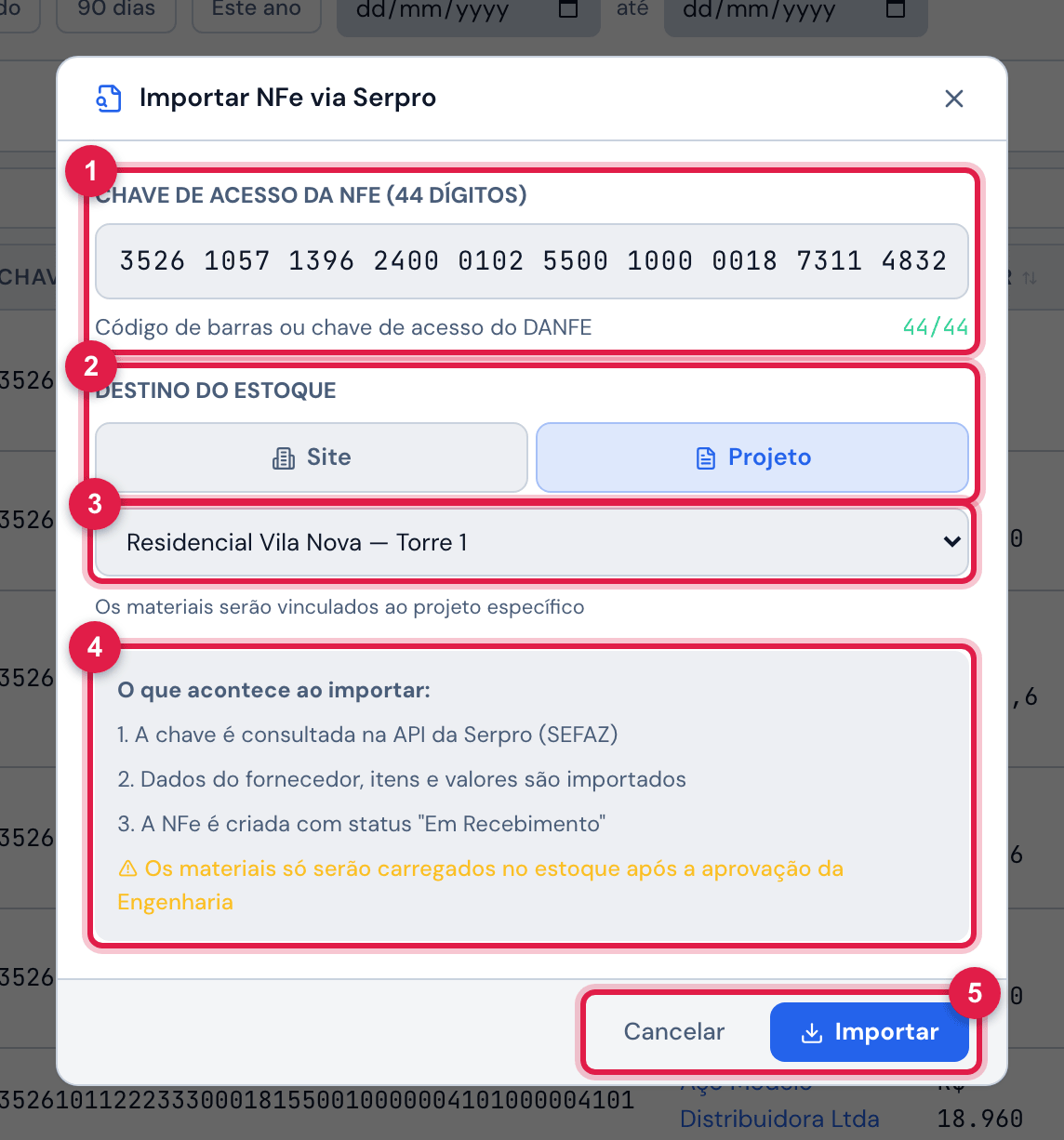
Figura 4. Importar NFe via Serpro com a chave digitada e o projeto Residencial Vila Nova — Torre 1 como destino.
- 1Chave de Acesso da NFe (44 dígitos) e o contador — fica verde em 44/44.
- 2Destino do Estoque: Site ou Projeto.
- 3O site ou o projeto de destino.
- 4O que acontece ao importar: — os passos e o aviso do estoque.
- 5Importar e Cancelar.
- Em Almoxarifado › Notas Fiscais, clique em Importar NFe (aparece para quem tem Criar em Notas Fiscais (NFe)).
- Digite ou cole a chave de acesso. Os espaços são colocados sozinhos, de 4 em 4 dígitos.
- Em Destino do Estoque, escolha Projeto e o projeto da obra — ou Site e o site, quando o material não é de um projeto.
- Clique em Importar (ou tecle Enter). Enquanto a SEFAZ responde, o botão mostra Consultando Serpro….
- Pronto: aparece NFe importada com sucesso! e a ficha da nota abre, no estado Em Recebimento.
O destino
Seção intitulada “O destino”| Destino | A nota fica no site… | Use quando |
|---|---|---|
| Projeto | do projeto (o site cadastrado no projeto) | o material é de uma obra — é o caso comum |
| Site | escolhido | o material vai para um almoxarifado ou um site sem projeto |
- O site da nota decide quem vê a nota (capítulo 1) e onde o material entra no estoque quando a engenharia aprova (capítulo 8).
- O projeto aparece no Destino da lista e no PDF de conferência, com o gerente e o andamento da obra (manual Projetos, capítulo 4).
- O destino não muda depois da importação: confira antes de importar.
O que vem da nota
Seção intitulada “O que vem da nota”| Parte | Campos |
|---|---|
| cabeçalho | número, data de emissão, situação na SEFAZ (Status NFe), valor total, número do pedido e informações complementares |
| fornecedor | nome, CNPJ, endereço, cidade e UF, CEP e telefone |
| cada item | código do produto, GTIN (código de barras), descrição, quantidade, unidade, valor unitário e total, NCM, CEST e CFOP |
- O Workflow de Aprovação da ficha ganha a etapa Recebimento, com quem importou e quando.
- Nos minutos seguintes, o H2O procura sozinho a imagem de referência de cada produto (capítulo 5). Não é preciso esperar para começar a conferir.
- Não há lançamento manual de nota nem importação do arquivo XML: ela entra só pela chave de acesso. No app, a chave também pode ser lida pela câmera (capítulo 10).
A nota já existe
Seção intitulada “A nota já existe”A mesma chave não entra duas vezes. Se a nota já está no H2O:
| Situação | O que aparece |
|---|---|
| você pode ver a nota | NFe já existe — abrindo… e a ficha dela abre |
| ela está num site que você não vê | a faixa 🏢 Acesso restrito, com Esta NF-e já existe no sistema, mas foi carregada no site “…”, ao qual você não tem acesso. e o nome do site |
| seu perfil não pode ver notas | a faixa 🔒 Sem permissão, com Esta NF-e já existe no sistema, mas você não tem permissão para visualizá-la. |
| ela está na lixeira | Esta NF-e (nº …) já foi importada e está na lixeira. Para usá-la de novo, restaure-a em NF-e › Lixeira (botão Restaurar). — ou, se a nota é de um site que você não vê, Esta NF-e já foi importada e está na lixeira, num site ao qual você não tem acesso. Peça a quem tem acesso a esse site para restaurá-la em NF-e › Lixeira. |
Nos casos de acesso restrito, procure quem cuida do site da nota: a importação feita por outra equipe já vale para o recebimento. A nota na lixeira volta pelo Restaurar da aba 🗑 Lixeira (capítulo 2), com tudo o que já tinha.
Esta página ajudou?
Obrigado pelo retorno!
Recebido — vamos melhorar esta página.