
Onde o modelo é usado
Manual de Modelos de tarefa e checklists · capítulo 6 de 10
O Tipo de template decide em que tela o modelo é oferecido. Depois de escolhido, o checklist é sempre o mesmo e se responde do mesmo jeito (capítulo 7) — o que muda é o documento onde ele mora e o PDF que sai.| Tipo de template | Onde é escolhido | Onde se responde | Mais no manual |
|---|---|---|---|
| Tarefa | tarefa de chamado (abertura do chamado, aba Tarefas, ficha da tarefa); Programação Automática; roteiros do Comissionamento; Rondas; Planos de Manutenção; atividades do PMOC | na tarefa do chamado, no web e no app | abaixo; Programação Automática; Comissionamento |
| Auditoria | Operações › Auditorias › Nova Auditoria e a aba Auditorias do projeto — campo Template de Auditoria ∗ | na auditoria, no web e no app | Projetos, capítulo 9 |
| Equipamento | aba Equipamentos do projeto — Templates de checklist de Mobilização, Diário e Desmobilização (sem nenhum modelo do tipo Equipamento, a lista mostra os de todos os tipos) | no equipamento do projeto, no web e no app | Projetos, capítulo 10 |
| APR | Segurança do Trabalho › APR › nova — Modelo de APR ∗ | na APR, no web e no app | Segurança do Trabalho, capítulo 5 |
| PT (Permissão de Trabalho) | Segurança do Trabalho › PT › nova — Modelo de PT ∗ | na PT, no web e no app | idem |
| Inspeção de segurança | Segurança do Trabalho › Inspeções › nova — Modelo de Inspeção ∗ | na inspeção, no web e no app | idem |
Na tarefa do chamado
Seção intitulada “Na tarefa do chamado”O checklist de um chamado vive numa tarefa. Há três jeitos de pôr um modelo na tarefa:
- Ao abrir o chamado (Operações › Tickets › novo, aba Tarefas): Template com a busca Buscar template… — só modelos do tipo Tarefa do site do chamado. A tarefa recebe a descrição (Conteúdo), a categoria, o técnico, a duração e o Privado do modelo.
- Num chamado aberto (aba Tarefas do chamado, Nova Tarefa): o campo Template (N) com — Selecionar template — — também só modelos do tipo Tarefa do site do chamado. A tarefa recebe a descrição, o técnico, o grupo, a duração e o Privado; a categoria do modelo é gravada junto ao salvar.
- Na ficha da tarefa (Editar › Template de Checklist): escolher ou trocar o modelo — aqui a busca traz modelos de todos os tipos do site do chamado; escolha um do tipo Tarefa.
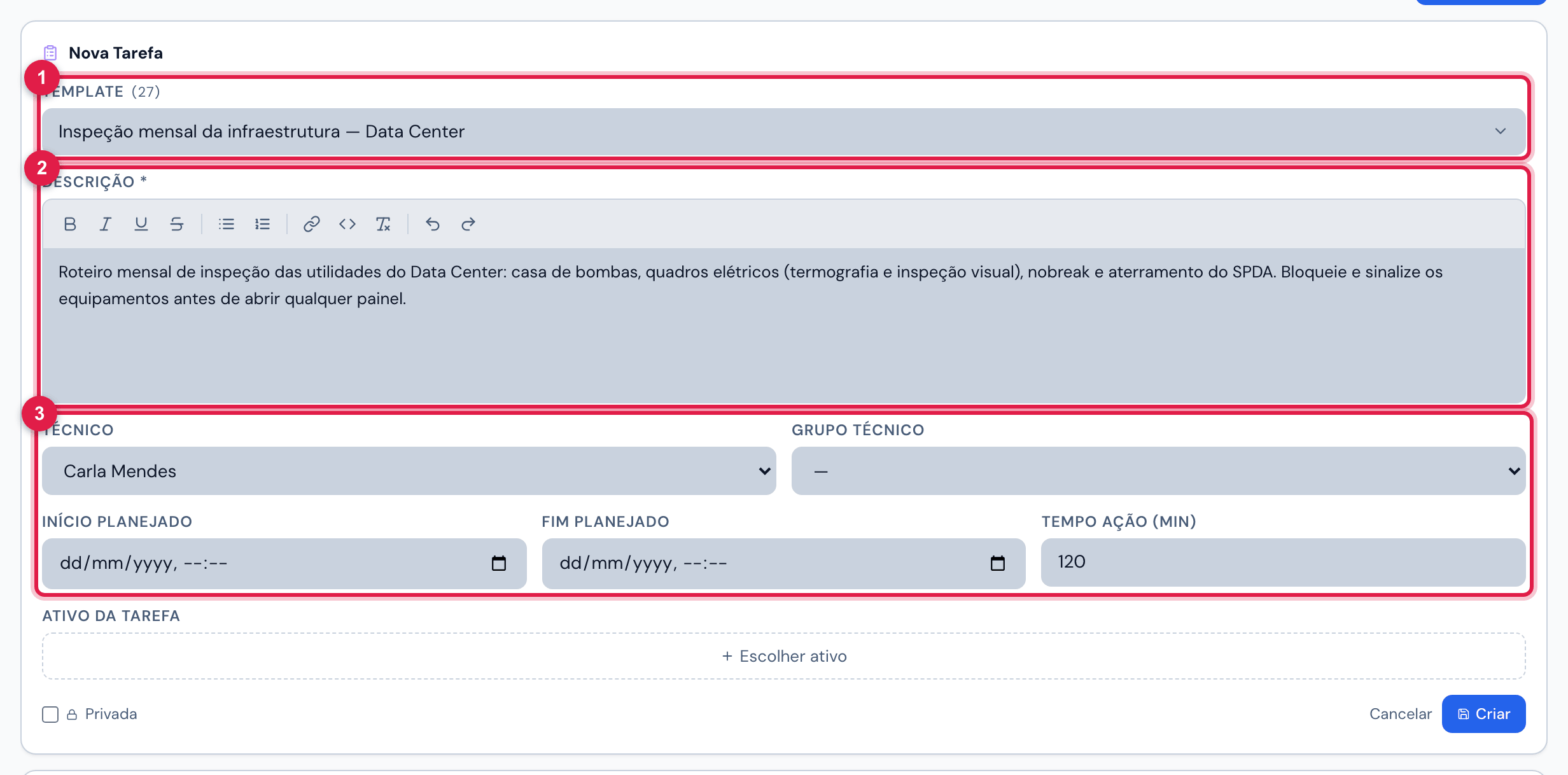
Figura 16. Aba Tarefas do chamado Inspeção mensal da infraestrutura — outubro/2026: nova tarefa com o modelo Inspeção mensal da infraestrutura — Data Center escolhido em Template — a descrição, a técnica e a duração vieram do modelo.
- 1Template (N) — a busca entre os modelos do site do chamado.
- 2A descrição copiada do Conteúdo do modelo.
- 3A técnica e a duração do modelo.
No app, o técnico acrescenta uma tarefa com checklist pelo cartão Checklists do chamado (+ Adicionar tarefa, só modelos do tipo Tarefa do site) ou na abertura do chamado (Tarefa com checklist (opcional)). O app não troca o modelo de uma tarefa.
Periodicidade e Programação Automática
Seção intitulada “Periodicidade e Programação Automática”Um modelo do tipo Tarefa com Periodicidade preenchida é um plano de manutenção: a Programação Automática (Planejamento › Programação Automática) gera de uma vez os chamados do ano para os ativos escolhidos, um chamado por data, cada um com uma tarefa com o modelo (manual Programação Automática). O passo Planos lista os modelos com periodicidade do site do cabeçalho e os recursivos dos sites acima.
| Do modelo | Na Programação Automática |
|---|---|
| Periodicidade | o intervalo entre as datas: Diário, Semanal, Quinzenal, Mensal, Bimestral, Trimestral, Semestral, Anual ou Personalizado (a cada N dias). Sem periodicidade, o modelo não aparece no passo Planos |
| Nome | o nome do chamado: “<modelo> - <ativo>” |
| Conteúdo | a descrição do chamado |
| Duração | o tempo da tarefa e as horas previstas (30 min quando vazia) |
| Técnico | o técnico da tarefa |
| Categoria de Tarefa | a categoria da tarefa |
| os itens | o checklist que o técnico responde — lido do modelo na hora da execução |
Comissionamento, rondas, planos de manutenção e PMOC
Seção intitulada “Comissionamento, rondas, planos de manutenção e PMOC”- Comissionamento: os Roteiros por nível dizem qual modelo usar em cada nível para cada tipo de ativo — por exemplo, L3 × Nobreaks/UPS → L3 — Partida e energização do UPS. Os chamados do lote nascem com uma tarefa com esse modelo, e ao finalizar o checklist o técnico informa o Resultado do teste (manual Comissionamento, capítulos 2 e 5).
- Rondas (Planejamento › Rondas): cada ronda usa um Template de Checklist ∗, normalmente com ativos vinculados aos itens e as leituras previstas (capítulo 4).
- Planos de Manutenção (Planejamento › Planos de Manutenção): o plano escolhe o Template de tarefa ∗ que vai nas tarefas que ele gera.
- PMOC (Operações › PMOC): cada atividade do plano de climatização tem um Modelo de tarefa. Atividade salva sem modelo ganha um modelo criado pelo próprio PMOC, com o nome PMOC · <código> · <nome>, a periodicidade da atividade, o comentário Criado pelo PMOC (<referência legal>). e Recursivo ligado no site do PMOC. A partir desses modelos, o PMOC monta a programação PMOC · <nome do PMOC> na Programação Automática (manual Programação Automática).
Esses seletores, como o da Programação Automática, mostram os modelos do site do cabeçalho e os recursivos dos sites acima, de todos os tipos — escolha um do tipo Tarefa. Na grade de roteiros do Comissionamento, uma célula já gravada com um modelo de fora desse recorte continua mostrando o modelo.
Modelos de ensaio elétrico que já vêm no H2O
Seção intitulada “Modelos de ensaio elétrico que já vêm no H2O”Três relatórios de ensaio elétrico já vêm prontos no H2O. Cada um é uma modalidade de chamado, um modelo de tarefa com as fichas (capítulo 4) e um modelo de laudo (Configuração › Modelos de Laudo) com os textos do relatório. Os três modelos ficam no site raiz, recursivos: aparecem em todos os sites.
| Relatório | Modalidade do chamado | Modelo de tarefa | Fichas na tarefa |
|---|---|---|---|
| Pit Stop (disjuntores de baixa tensão) | Ensaio de Disjuntores BT | Ensaio de Disjuntores BT — Pit Stop | uma Ficha de Disjuntor BT por disjuntor |
| RMU e painéis MV | Manutenção Preventiva MT (RMU/MV) | Manutenção Preventiva MT — RMU e MV | uma Ficha RMU / Painel MV por RMU + transformador ou por painel MV |
| Parada elétrica | Parada Elétrica | Parada Elétrica — Transformadores e Painéis | uma Ficha de Transformador por transformador e uma Ficha de Painel MT/BT por painel, mais o item de fotos dos procedimentos (uma foto por etapa, com legenda) |
- Abra o chamado no site do cliente com a modalidade do relatório (por exemplo, Ensaio de Disjuntores BT). Um chamado por dia e por sistema: cada chamado gera o seu laudo.
- Na aba Tarefas, crie a tarefa com o modelo do relatório e atribua o técnico.
- O técnico preenche uma ficha por equipamento, no web ou no app, e conclui a tarefa (capítulo 7).
- Na aba Laudo do chamado, revise a conclusão e baixe o laudo em PDF.
Auditoria, equipamento e Segurança do Trabalho
Seção intitulada “Auditoria, equipamento e Segurança do Trabalho”- Auditoria: a auditoria nasce de um projeto e de um Template de Auditoria e é respondida na própria auditoria (botão Finalizar, com assinatura). Use o tipo Conforme / Parcial / NC / NA com Classificação: — a aba Estatísticas da auditoria agrupa por ela.
- Equipamento: os checklists de entrada (Mobilização), de cada uso (Diário) e de saída (Desmobilização) de máquinas locadas para o projeto.
- APR, PT e Inspeção de segurança: os documentos de campo da Segurança do Trabalho. Na APR, use um item Tabela / Grade para a grade de riscos. A Inspeção oferece Registrar desvio nos itens não conformes.
Esta página ajudou?
Obrigado pelo retorno!
Recebido — vamos melhorar esta página.