
Itens e tipos de pergunta
Manual de Modelos de tarefa e checklists · capítulo 4 de 10
Os itens ficam na aba Itens do Checklist da ficha. Cada item é uma pergunta com um tipo — o tipo decide como se responde, o que conta como não conforme e como a resposta sai no PDF.A aba Itens do Checklist
Seção intitulada “A aba Itens do Checklist”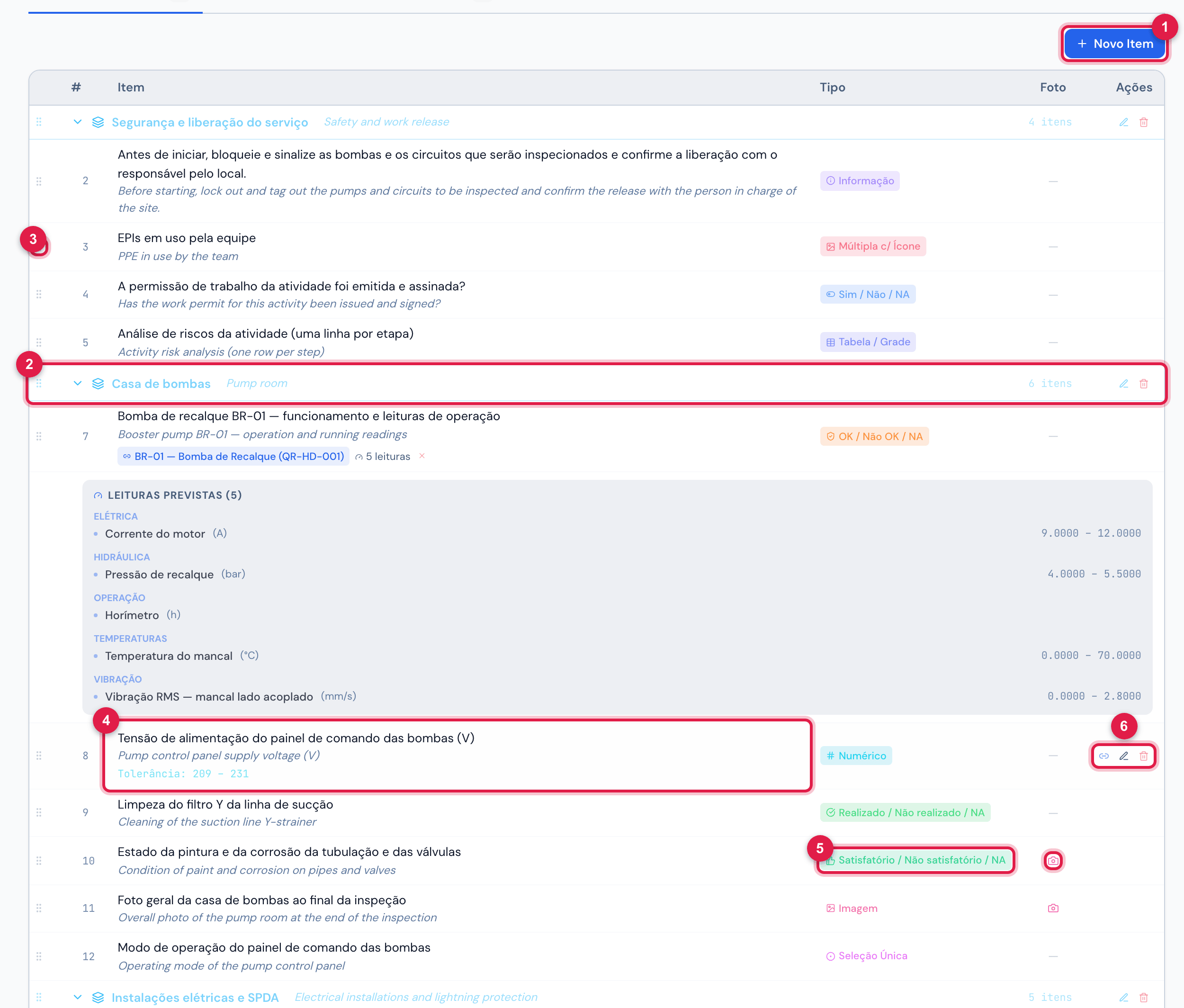
Figura 7. Os itens de Inspeção mensal da infraestrutura — Data Center — um item de cada tipo, menos as quatro fichas de ensaio elétrico (mais abaixo): as seções (itens do tipo Agrupamento) com os itens embaixo, o tipo de cada um, a câmera nos que exigem foto e a faixa dos numéricos.
- 1Novo Item.
- 2Um Agrupamento: a linha azul com o título da seção e N itens; clique para recolher ou abrir.
- 3A alça ⋮⋮ — arraste para mudar a ordem.
- 4O item, com a tradução em itálico e, no Numérico, a Tolerância.
- 5O Tipo e a coluna Foto (📷 = foto obrigatória).
- 6Ao passar o mouse: Vincular ativo, Editar e Excluir.
- Ordem: arraste pela alça ⋮⋮ e solte na posição nova — grava na hora. Os itens abaixo de um Agrupamento pertencem a ele até o próximo agrupamento.
- Editar abre o item na própria linha: texto, tradução, tipo, a caixa Foto, a faixa e as opções. Salvar / Cancelar.
- Excluir pergunta Excluir este item? e tira o item do checklist.
Novo Item
Seção intitulada “Novo Item”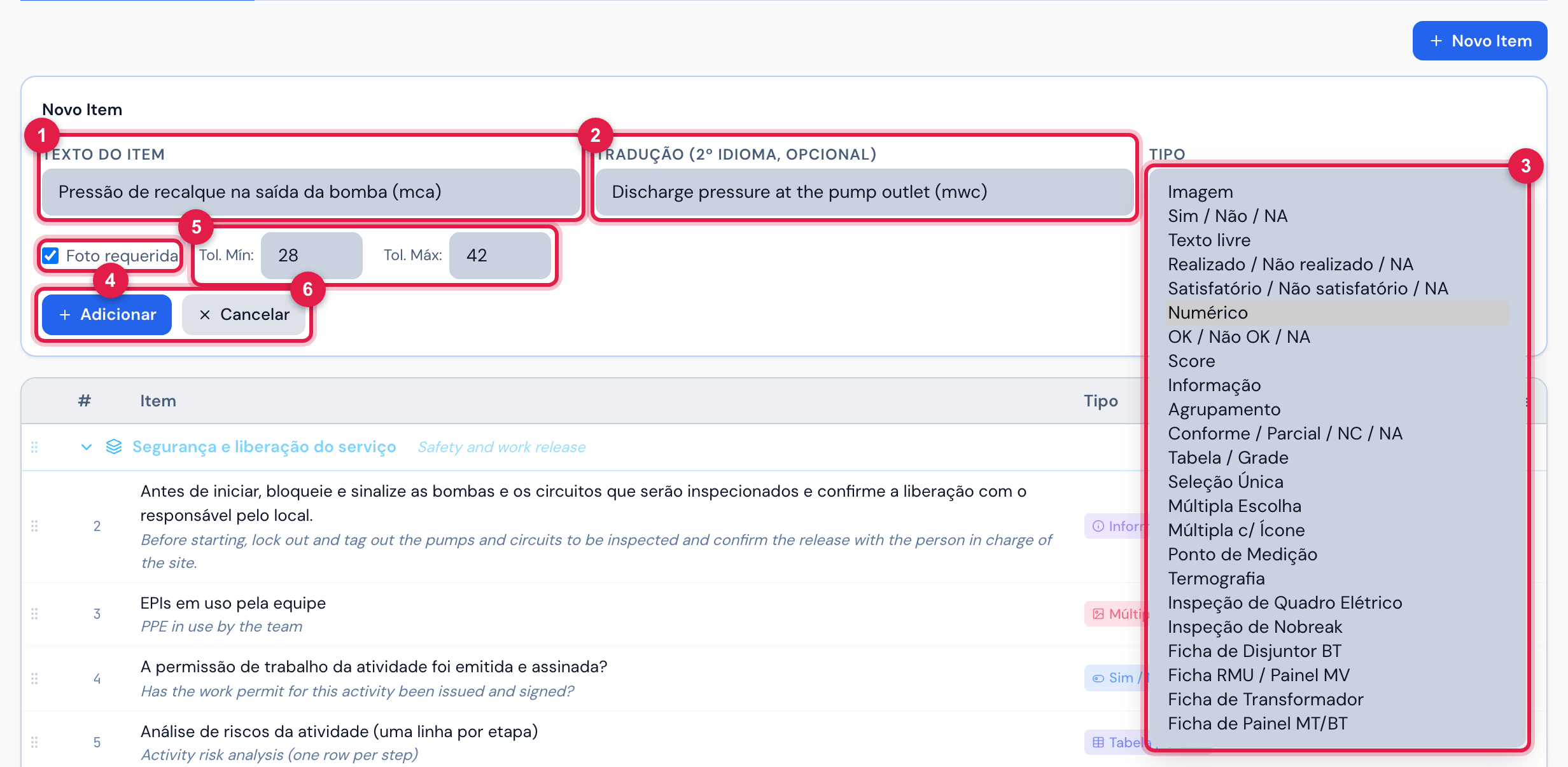
Figura 8. Novo Item de tipo Numérico (sem salvar): “Pressão de recalque na saída da bomba (mca)”, a tradução em inglês, a lista Tipo aberta com os 23 tipos, a faixa aceitável em Tol. Mín: e Tol. Máx: e a foto exigida.
- 1Texto do item — a pergunta.
- 2Tradução (2º idioma, opcional).
- 3Tipo — os 23 tipos.
- 4Foto requerida.
- 5Tol. Mín: / Tol. Máx: — só no Numérico.
- 6Adicionar / Cancelar.
- Na aba Itens do Checklist, clique em Novo Item.
- Escreva a pergunta em Texto do item. Seja direto e verificável: “Tensão de saída (V)”, “Filtros de ar limpos”, “Etiqueta de identificação legível”.
- Escolha o Tipo (tabela abaixo). Conforme o tipo, aparecem campos a mais: a faixa no Numérico, a Classificação: no Conforme / Parcial / NC / NA e as Opções nos tipos de escolha.
- Marque Foto requerida se a evidência fotográfica é obrigatória.
- Clique em Adicionar (ou Enter). O item entra no fim da lista — arraste-o para o lugar certo.
- Tradução (2º idioma, opcional): o mesmo texto no outro idioma da equipe (nos modelos da empresa de demonstração, o inglês). Aparece em itálico, abaixo da pergunta, no checklist do web e do app e no PDF.
- Foto requerida: sem a foto (ou um PDF) o checklist não finaliza — a não ser que a resposta seja NA. Resposta não conforme também abre o espaço da foto. Vale igual nos itens gerados pelo Assistente de IA (capítulo 5).
- Classificação: (Canteiro ou Documentos, no idioma de quem vê) agrupa os itens Conforme / Parcial / NC / NA nas estatísticas da auditoria do projeto.
Os 23 tipos
Seção intitulada “Os 23 tipos”Na tabela, NC é a resposta que conta como não conforme — a que pede foto, pinta o item de vermelho e, com Gera Não Conformidade, vira RNC (capítulo 8). PC (parcial) fica amarelo, mas não gera RNC.
| Tipo | Para que serve | Como se responde — web · app | Não conforme quando | No PDF |
|---|---|---|---|---|
| Imagem | só a evidência: “Foto da placa do equipamento” | web Enviar foto/PDF · app Tirar foto / Outra foto (N). A foto é a resposta e é sempre obrigatória | nunca | o cartão do item e as fotos embaixo |
| Sim / Não / NA | pergunta fechada | web Sim · Não · NA · app Sim · Não · N/A | Não | as três opções à direita, a marcada em cor |
| Texto livre | registro escrito: leituras, observações | web caixa Digite o texto… + Salvar · app ✎ Toque para adicionar o texto… | nunca | Resp: e o texto |
| Realizado / Não realizado / NA | tarefa executada ou não: “Limpeza dos filtros” | web Realizado · Não realizado · NA · app idem, com N/A | Não realizado | as três opções |
| Satisfatório / Não satisfatório / NA | avaliação de estado | web Satisfatório · Não satisfatório · NA · app idem, com N/A | Não satisfatório | as três opções |
| Numérico | medição com faixa: tensão, temperatura, pressão | web campo Valor + Salvar, ou NA; mostra Tolerância: Mín … / Máx … · app Informar valor ou NA | valor fora da faixa Tol. Mín: – Tol. Máx: (com um lado só: abaixo do mínimo ou acima do máximo) | o valor numa caixa verde (na faixa) ou vermelha |
| OK / Não OK / NA | verificação simples | web e app Ok · Não Ok · NA (app N/A) | Não Ok | as três opções |
| Score | nota de 1 a 5 | botões 1 a 5 | nunca | as cinco casas, a escolhida em cor |
| Informação | aviso ao técnico: “Desligue o disjuntor geral antes de abrir o painel” | web Ok · app ✓ Ok, ciente — a ciência conta como resposta | nunca | o Ok marcado |
| Agrupamento | título de seção — divide o checklist | não se responde | — | a faixa da seção |
| Conforme / Parcial / NC / NA | auditorias e inspeções | web Conforme · Parcial Conforme · Não conforme · Não aplicável · app idem (Parcial conforme) | Não conforme (Parcial Conforme = PC) | as quatro opções |
| Tabela / Grade | a grade de riscos da APR | linhas com Atividade, Riscos Verificados, Fonte Geradora, Possíveis Danos, Recomendações de Segurança e Responsável; Adicionar linha | nunca | a grade inteira |
| Seleção Única | uma escolha entre opções suas | um botão por opção · app idem | nunca | as opções, com a escolhida marcada |
| Múltipla Escolha | várias escolhas: “Sistemas inspecionados” | botões que marcam e desmarcam · app idem (✓) | nunca | as opções, com as marcadas |
| Múltipla c/ Ícone | como a anterior, com um desenho por opção | figuras que marcam e desmarcam | nunca | as figuras, com as marcadas |
| Ponto de Medição | laudo de SPDA e afins: vários pontos medidos | uma linha por ponto (Adicionar ponto): Ponto, Medição, conformidade (Conforme · Parcial · Não conforme · N/A), Observação, Recomendação e fotos do ponto | ponto Não conforme | a tabela P1…Pn e as fotos de cada ponto |
| Termografia | laudo termográfico: um quadro por linha | Adicionar quadro: Quadro, temperaturas mínima e máxima, Gravidade (Nenhum · Leve · Moderada · Grave), seis verificações OK/NOK/NA, parâmetros da câmera e o par de fotos Termograma + foto visível | gravidade Moderada ou Grave (Leve = PC) | uma página por quadro, no padrão do laudo |
| Inspeção de Quadro Elétrico | manutenção de quadros: um quadro por linha | quadro da lista de ativos do site ou pelo nome (no app também pelo QR da etiqueta): Criticidade (Crítico · Regular · Mínimo · Nenhuma), Descrição de não conformidade, Orientações técnicas, Observações e fotos com legenda | criticidade Crítico ou Regular (Mínimo = PC) | o cartão do quadro com a tabela de criticidade e as fotos |
| Inspeção de Nobreak | relatório de UPS: um equipamento por linha | nobreak da lista, pelo nome ou pelo QR (app): a ficha do equipamento, 29 verificações OK/NOK/NA em três grupos, ventilação da sala, dados das baterias e as fotos frontal, traseira e do banco de baterias | qualquer verificação NOK | a ficha, as três tabelas OK/NOK/NA e as fotos |
| Ficha de Disjuntor BT | ensaio de disjuntores de baixa tensão (Pit Stop): uma ficha por disjuntor | ficha da lista de ativos do site ou em branco (no app também pelo QR): posição, Etapa, line-up, Polos, dados do equipamento e contadores, 9 inspeções A · R · NA, as grades Isolamento – breaker aberto, Isolamento – breaker fechado e Contato elétrico, o resultado e as fotos Geral, Placa e Ensaio | ficha Reprovado | uma ficha por página, no padrão do relatório de ensaios |
| Ficha RMU / Painel MV | manutenção preventiva de média tensão: uma ficha por RMU + transformador ou por painel MV | como a anterior: o Tipo da ficha (RMU + XFMR ou Painel MV), a lista de Breakers com contador inicial e final, o bloco do transformador, as inspeções do tipo, cinco grades de isolamento e contato por breaker e o isolamento do transformador | ficha Reprovado | uma ficha por página |
| Ficha de Transformador | parada elétrica: uma ficha por transformador | TAG, documento de referência, características, 6 inspeções, isolamento AT/BT, BT/terra e AT/terra e a Relação de transformação por fase, com a relação de referência opcional | ficha Reprovado | uma ficha por página |
| Ficha de Painel MT/BT | parada elétrica: uma ficha por painel | TAG, documento de referência, características, 6 inspeções, o isolamento (opcional: Com ensaio de isolamento) e o contato elétrico de cada disjuntor do painel (Adicionar disjuntor) | ficha Reprovado | uma ficha por página |
| Tol. Mín: / Tol. Máx: | O que vale (web e app) |
|---|---|
| os dois preenchidos (209 e 231) | faixa: de 209 a 231, os dois incluídos; fora dela, não conforme |
| só Tol. Máx: (o mínimo vazio ou 0) | limite de um lado: até o máximo; acima dele, não conforme |
| só Tol. Mín: (o máximo vazio ou 0) | limite de um lado: a partir do mínimo; abaixo dele, não conforme |
| os dois vazios, ou 0 e 0 | sem faixa: todo valor é conforme |
Os tipos Tabela / Grade, Ponto de Medição, Termografia, Inspeção de Quadro Elétrico, Inspeção de Nobreak e as quatro fichas de ensaio elétrico são “de linhas”: quem executa acrescenta quantas linhas (ou fichas) precisar, e o item só fica respondido com pelo menos uma. Nesses tipos, a foto obrigatória é cobrada linha a linha.
Fichas de ensaio elétrico: os limites
Seção intitulada “Fichas de ensaio elétrico: os limites”As quatro fichas (Ficha de Disjuntor BT, Ficha RMU / Painel MV, Ficha de Transformador e Ficha de Painel MT/BT) seguem os relatórios de ensaio elétrico: dentro da tarefa, o técnico preenche uma ficha por equipamento, e o H2O julga cada medição pelos limites do item. Os limites ficam no próprio item do modelo: ao criar o item (ou em Editar), escolhido o tipo da ficha, aparece o bloco Limites da ficha.
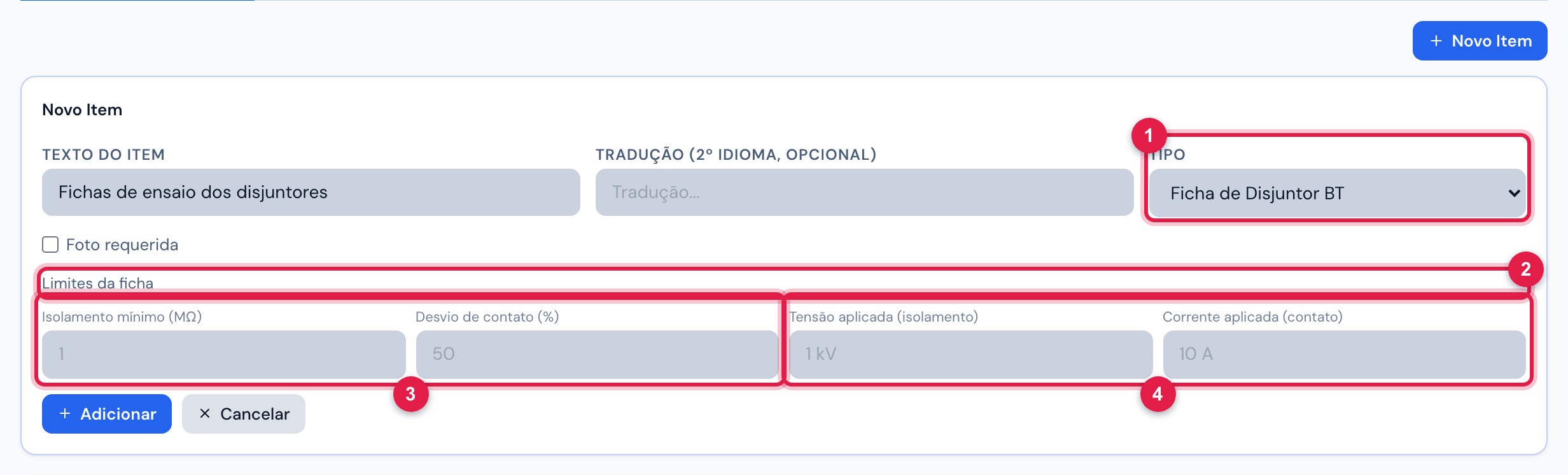
Figura 9. Novo Item do tipo Ficha de Disjuntor BT (sem salvar): o bloco Limites da ficha, com os padrões em cinza.
- 1Tipo — Ficha de Disjuntor BT.
- 2Limites da ficha — campo vazio vale o padrão, mostrado em cinza.
- 3Isolamento mínimo (MΩ) e Desvio de contato (%) — a regra que aprova ou reprova cada célula.
- 4Tensão aplicada (isolamento) e Corrente aplicada (contato) — já vêm postas em cada célula da ficha.
| Ficha | Limites e padrões |
|---|---|
| Ficha de Disjuntor BT | Isolamento mínimo (MΩ) 1 · Desvio de contato (%) 50 · Tensão aplicada (isolamento) 1 kV · Corrente aplicada (contato) 10 A |
| Ficha RMU / Painel MV | isolamento mínimo 1 MΩ · desvio de contato 50 % · tensão aplicada 10 kV · Tensão aplicada (XFMR lado BT) 0,5 kV · corrente aplicada 10 A |
| Ficha de Transformador | isolamento mínimo 1 MΩ · Desvio da relação (%) 0,5 · Tensão aplicada (AT) 10 kV · Tensão aplicada (BT) 500 V |
| Ficha de Painel MT/BT | isolamento mínimo 1 MΩ · desvio de contato 50 % · tensão aplicada 500 V · corrente aplicada 10 A |
- Isolamento: a célula abaixo do mínimo reprova (TΩ e GΩ são convertidos para MΩ; “> 1 TΩ” conta como pelo menos 1 TΩ).
- Contato: com duas ou mais células na grade, a que se afasta da média mais que o desvio reprova.
- Relação de transformação: só é julgada quando a ficha tem a relação de referência; sem ela, é só informativa.
- O limite vale para o modelo inteiro. Se um cliente exige 100 MΩ, mude no modelo dele: as fichas passam a ser julgadas por esse valor.
Opções dos tipos de escolha
Seção intitulada “Opções dos tipos de escolha”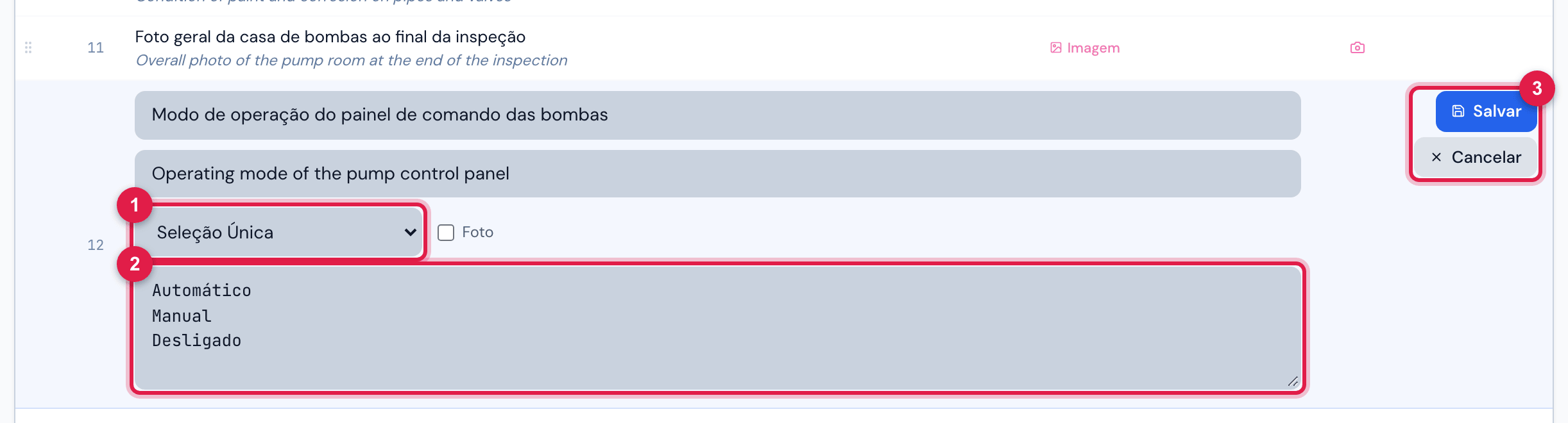
Figura 10. O item Modo de operação do painel de comando das bombas (Seleção Única) em edição: Automático, Manual e Desligado, uma por linha.
- 1O Tipo de escolha.
- 2A caixa das opções, uma por linha (no Novo Item, com o rótulo Opções (uma por linha — escolhe uma)).
- 3Salvar / Cancelar.
- Seleção Única e Múltipla Escolha: uma opção por linha.
- Múltipla c/ Ícone: uma opção por linha no formato rótulo | <svg>…</svg> — o rótulo, uma barra vertical e o desenho em SVG. Sem o desenho, a opção vira um botão comum.
- Sem nenhuma opção, a aba Prévia avisa Defina as opções no template e o item não se responde.
- Mudar o texto de uma opção depois de o modelo estar em uso deixa as respostas antigas com o texto velho (capítulo 9).
Ativo vinculado ao item (rondas)
Seção intitulada “Ativo vinculado ao item (rondas)”Em modelos de ronda (Planejamento › Rondas — capítulo 6), cada item pode apontar para um ativo monitorado: Vincular ativo (o ícone de corrente) abre Buscar ativo por nome, tag ou serial…; sem digitar, a lista mostra os ativos com métricas de medição. Escolhido o ativo, o item mostra o nome e Leituras previstas (N) — as métricas do ativo, com a faixa esperada. Na execução, o técnico preenche essas leituras junto com a resposta. O X ao lado do ativo desvincula. As métricas são cadastradas no ativo (manual Ativos, capítulo 6).
Materiais do modelo
Seção intitulada “Materiais do modelo”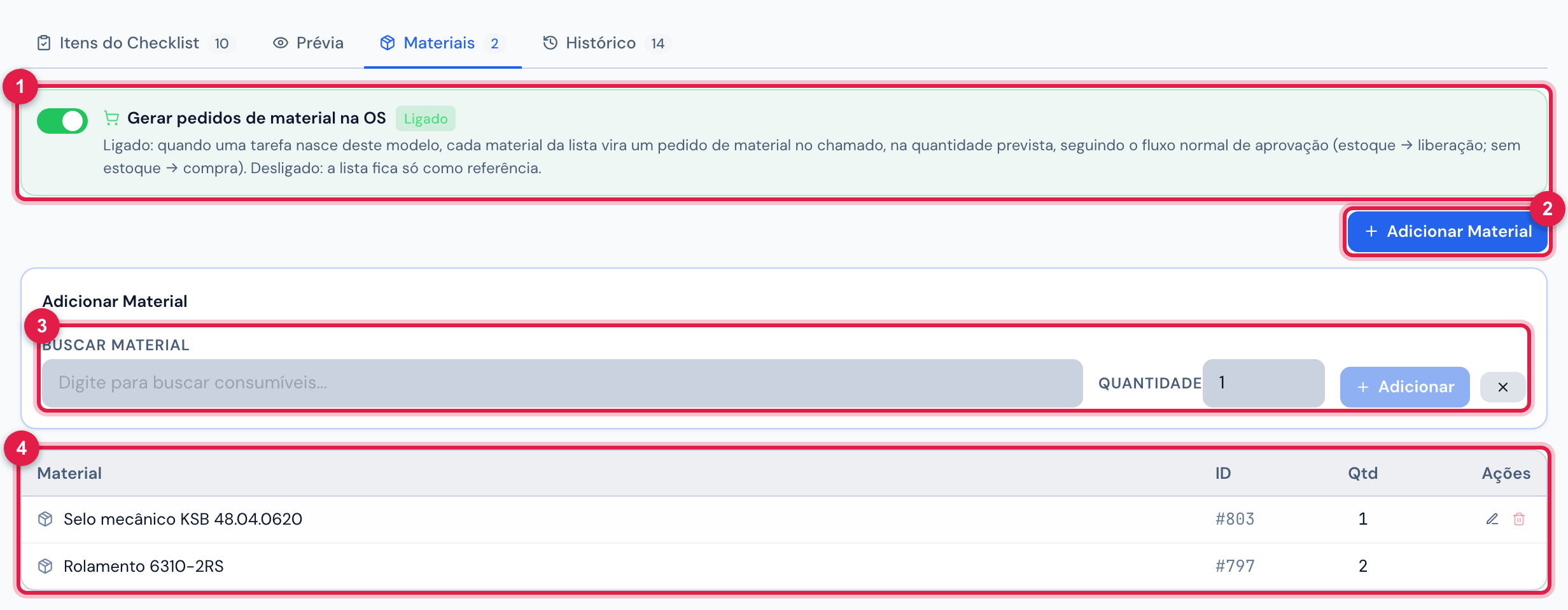
Figura 11. Aba Materiais de Troca do selo mecânico — bomba de recalque: a chave Gerar pedidos de material na OS ligada, o selo e os rolamentos, com a quantidade.
- 1Gerar pedidos de material na OS — Ligado (o padrão) ou Desligado.
- 2Adicionar Material.
- 3Buscar Material (Digite para buscar consumíveis…) e Quantidade.
- 4A lista: Material, ID, Qtd e as ações (editar a quantidade, remover).
A aba Materiais lista o que a equipe precisa levar para executar o checklist, buscando entre todos os materiais do almoxarifado. Adicionar Material pede Criar; mudar a quantidade (clique no número), Editar; remover, Lixeira. Cada mudança entra no Histórico (capítulo 9).
Com a chave Gerar pedidos de material na OS ligada, cada vez que uma tarefa nasce deste modelo, cada material da lista vira um pedido de material no chamado, na quantidade prevista. O pedido segue o fluxo normal do almoxarifado: com saldo no site, vai para liberação; sem saldo, para compra.
- A chave nasce Ligado em todo modelo; mudar pede Editar em Templates de Tarefa. Clonar copia a chave junto com os materiais.
- Vale em todo lugar onde uma tarefa nasce de um modelo: a aba Tarefas do chamado, o app, as tarefas criadas ao abrir ou ao clonar um chamado, a Programação Automática, os Planos de Manutenção, as Rondas, o Comissionamento e a tarefa de reteste.
- No chamado, a aba Materiais mostra esses pedidos com o selo do modelo. O solicitante é o técnico da tarefa (ou quem a criou), e o comentário diz Previsto no modelo: <nome do modelo> e o histórico do chamado registra Materiais do modelo: N pedido(s) gerado(s) — esses dois textos saem no idioma da empresa.
- Desligada, a lista fica só como referência, como era antes.
Esta página ajudou?
Obrigado pelo retorno!
Recebido — vamos melhorar esta página.