
A lista de ativos
Manual de Ativos · capítulo 2 de 12
Clicar num tipo do menu Ativos abre a lista dos ativos desse tipo no site selecionado. A busca procura no Nome, no Serial, na Tag / Patrimônio e na Observação. Clique no título de ID, Nome ou Atualizado para ordenar; o ícone de colunas mostra ou esconde colunas (Fabricante, por exemplo, vem escondida) e o ícone de download (Exportar) gera Excel ou PDF da página atual ou de tudo o que o filtro encontrou. Clique numa linha para abrir a ficha; o botão Novo (direito Criar do tipo) abre o cadastro.| Coluna | O que mostra |
|---|---|
| ID e a foto | O número do ativo e a miniatura da foto (ou um ícone, se não houver). |
| Nome | O nome e, embaixo, o serial e a tag / patrimônio. |
| Estado | A situação cadastral (Em uso, Inativo, Em manutenção…, a lista de estados é da sua empresa). A cor vem do nome: vermelho para inativo, desativado ou baixa; âmbar para manutenção ou reparo; verde para ativo, em operação ou em uso; cinza nos demais. |
| Localização | O local do ativo dentro do site. |
| Tickets | Dois selos: o azul conta as preventivas e o vermelho (ou âmbar, se não houver nenhuma aberta) as corretivas e demais modalidades. O número é o de chamados fechados; o “+N” ao lado, os abertos. Passe o mouse para ver “Preventivas: X fechadas, Y abertas”. |
| Atualizado | A data da última alteração do cadastro. |
Os três primeiros campos adicionais do tipo também existem como colunas, escondidas: ligue-as pelo ícone de colunas.
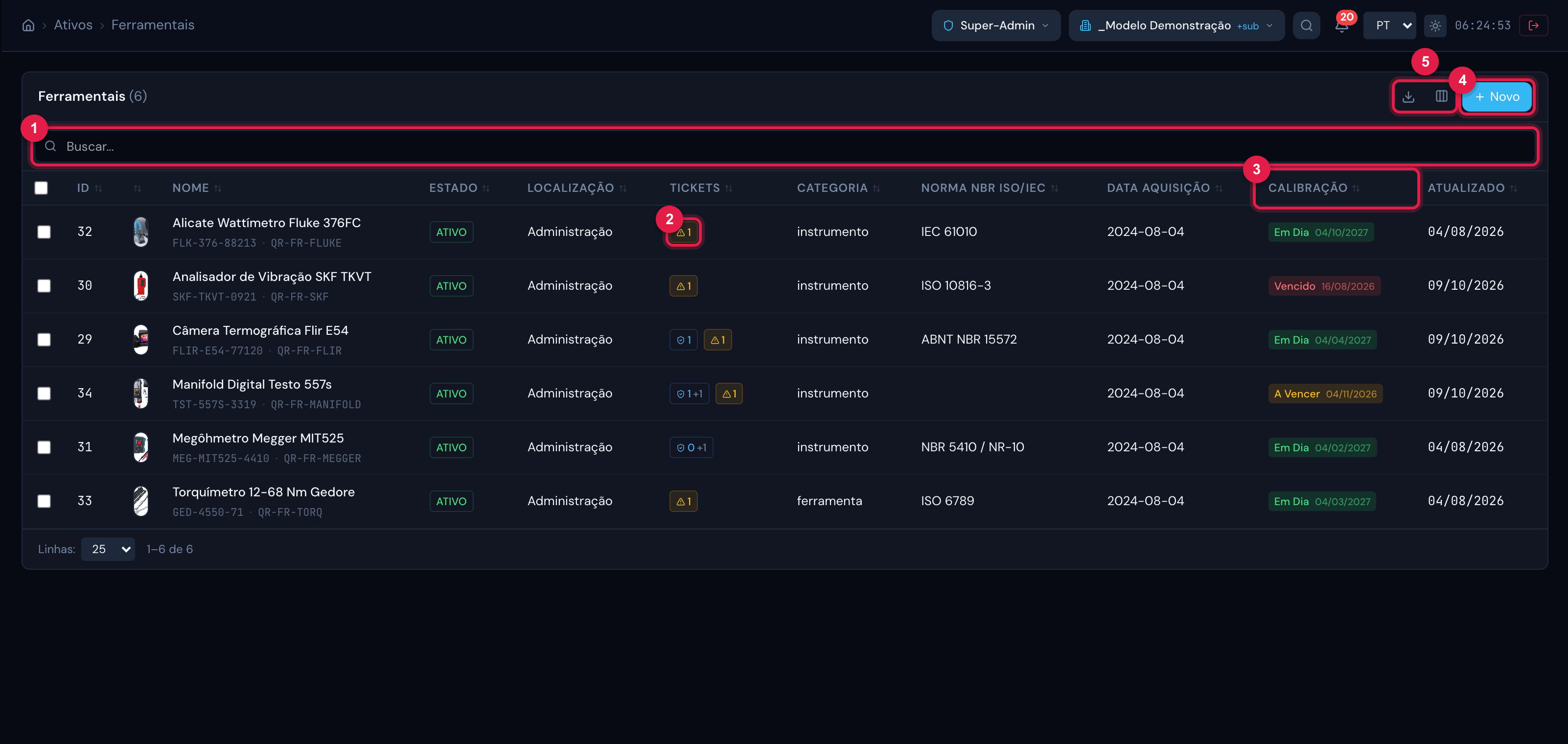
Figura 3. Lista de Ferramentais: além das colunas comuns, a coluna Calibração mostra a situação da última calibração e a data da próxima.
- 1Busca (nome, serial, tag ou observação).
- 2Selos da coluna Tickets: preventivas (azul) e corretivas e demais (âmbar, com ⚠); o número depois do + são os chamados em aberto.
- 3Coluna Calibração: Vencido, A Vencer ou Em Dia, com a data da próxima.
- 4Botão Novo.
- 5Ícones de colunas e de Exportar.
A lista de EPI/EPC
Seção intitulada “A lista de EPI/EPC”Em EPI/EPC a lista ganha, no alto, os filtros de situação Todos, 🟢 Disponível, 🔵 Em uso, 🔧 Manutenção e ⛔ Descartado, e quatro colunas:
- CA — situação do Certificado de Aprovação pela Validade CA: Válido, A Vencer (vence em até 60 dias), Vencido, CA s/ data (tem número, sem validade) ou Sem CA.
- Situação — Disponível, Em uso, Manutenção ou Descartado.
- Vida Útil — OK, A expirar (faltam 2 meses ou menos) ou Expirada, contada da data de Fabricação mais a Vida útil (meses); sem a vida útil, a coluna fica com “—”. Um ativo novo nasce com a Fabricação igual à data do cadastro: informe a data real na ficha, em Editar (capítulo 3).
- Entregue para — quem está com o EPI.
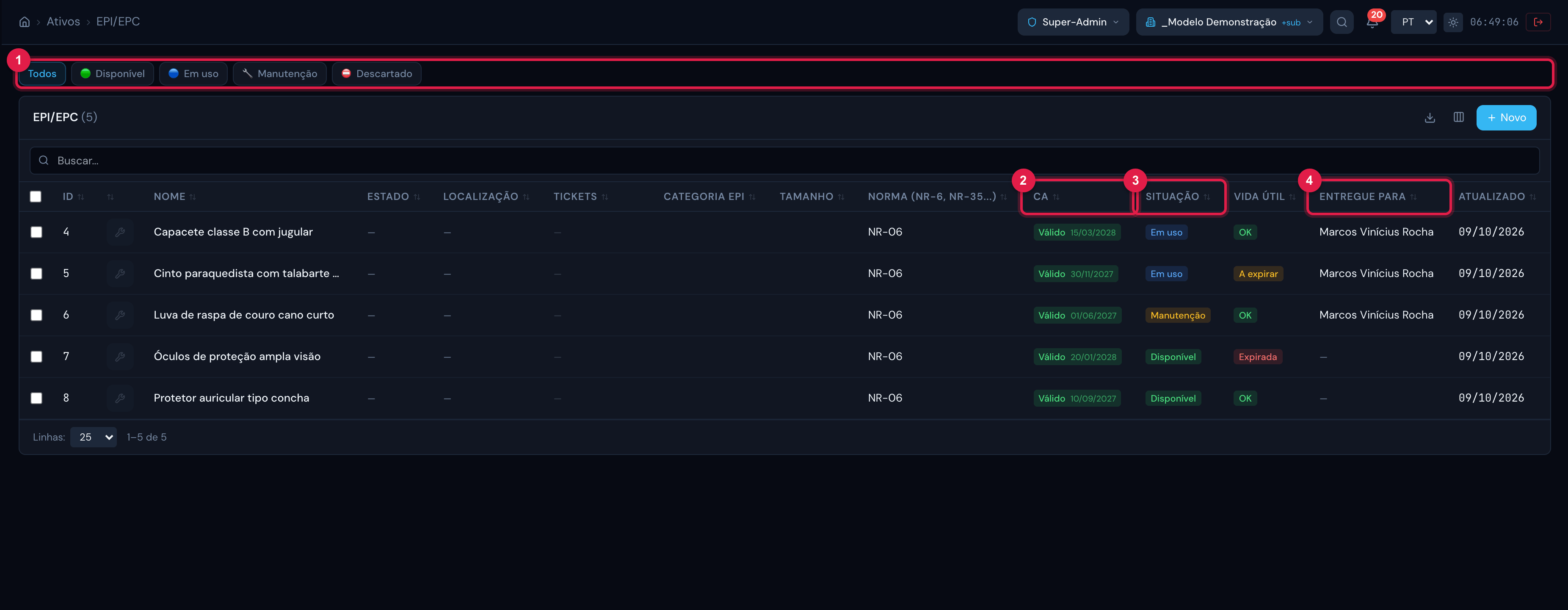
Figura 4. Lista de EPI/EPC com os filtros de situação e as colunas CA, Situação, Vida Útil e Entregue para.
- 1Filtros de situação (Todos, Disponível, Em uso, Manutenção, Descartado).
- 2Coluna CA com a validade do certificado.
- 3Coluna Situação.
- 4Coluna Entregue para.
Selecionar ativos para etiquetas
Seção intitulada “Selecionar ativos para etiquetas”A primeira coluna da lista tem caixas de seleção. Ao marcar um ou mais ativos, aparece embaixo uma barra com a quantidade, o botão Gerar etiquetas e o X que limpa a seleção. Quando o filtro tem mais ativos do que a página mostra, a barra oferece Selecionar os N do filtro — no máximo 200 por lote; acima disso o H2O seleciona os 200 primeiros e avisa para refinar o filtro. O lote de etiquetas está no capítulo 10.
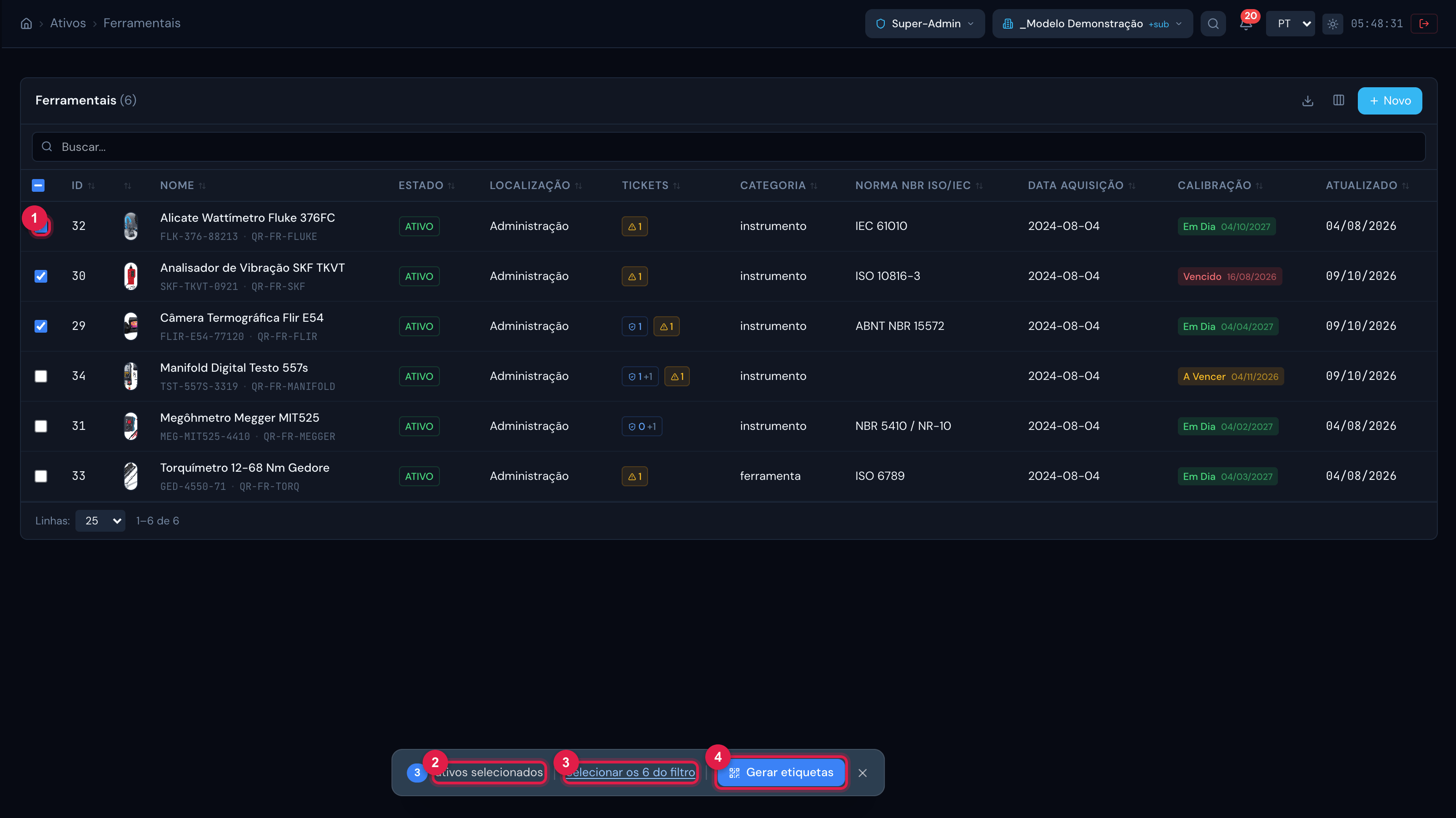
Figura 5. Ativos marcados na lista e a barra de seleção: quantidade, Selecionar os N do filtro e Gerar etiquetas.
- 1Caixa de seleção (a do cabeçalho marca a página inteira).
- 2Quantidade selecionada.
- 3Selecionar os N do filtro (até 200).
- 4Gerar etiquetas.
Esta página ajudou?
Obrigado pelo retorno!
Recebido — vamos melhorar esta página.