
Ajuda, tour e suporte
Manual de Primeiros passos — web · capítulo 10 de 13
Há três ajudas dentro do próprio H2O: o botão de ajuda de cada página, o tour guiado pela tela e o Suporte, para falar com a equipe da ATG.O botão de ajuda
Seção intitulada “O botão de ajuda”O botão redondo com ?, no canto inferior direito, abre o painel de ajuda da página em que você está. Ele fica meio transparente para não atrapalhar a leitura e acende ao passar o mouse. Atalho: Ctrl + / (no Mac, ⌘ + /) abre e fecha; Esc fecha.
- Campo Buscar na ajuda… — procura nas perguntas de todos os módulos.
- Dica — uma dica rápida da página.
- Perguntas Frequentes — as perguntas do módulo da página.
- Manual completo — abre, em nova aba, o capítulo deste site sobre a página. Aparece só nas páginas que já têm capítulo publicado.
- Dicas Rápidas e Todos os Módulos — as dicas da página e a ajuda dos outros módulos.
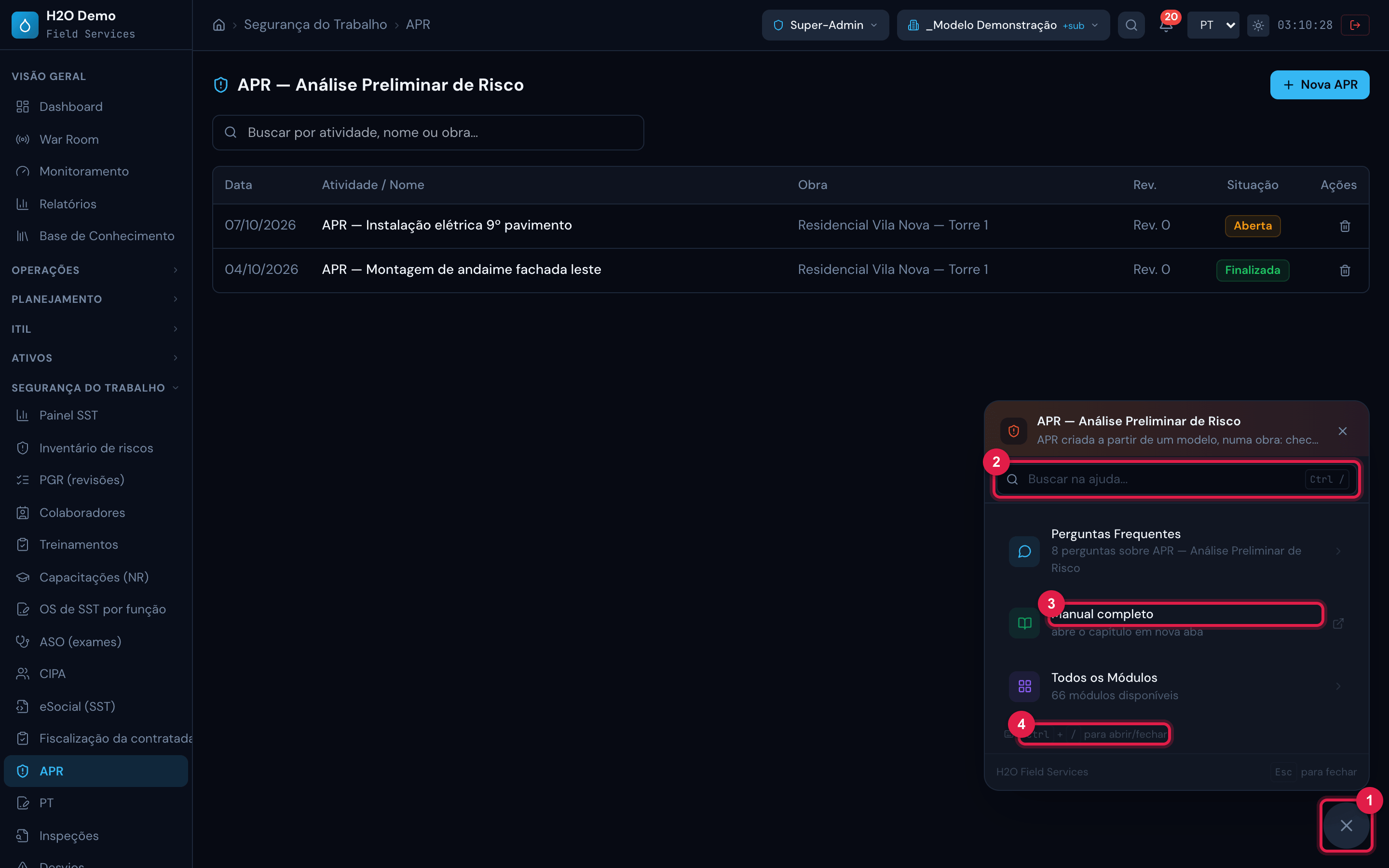
Figura 22. O painel de ajuda aberto na página APR — Análise Preliminar de Risco (módulo de Segurança do Trabalho): o campo Buscar na ajuda…, Perguntas Frequentes, Manual completo, Todos os Módulos e o lembrete do atalho Ctrl + /. Nesta página não há Dica nem Dicas Rápidas.
- 1Botão de ajuda (aberto, vira um X).
- 2Busca na ajuda.
- 3Manual completo — abre o capítulo do manual em nova aba.
- 4Atalho Ctrl + /.
O tour da plataforma
Seção intitulada “O tour da plataforma”No primeiro acesso, o H2O mostra a janela Bem-vindo ao H2O!, que pergunta Em qual idioma prefere continuar? (Português, English, Español). Iniciar tour → grava o idioma escolhido no seu perfil e começa o tour; Pular tour também grava o idioma e fecha a janela, sem o tour.
O tour acende, uma a uma, as partes da tela — menu lateral, navegação por módulos, troca de site, busca global, notificações, base de conhecimento, botão de ajuda, Meu Perfil e Suporte —, só as que o seu perfil enxerga. Use Próximo →, ← Anterior e ✓ Concluir; clicar fora do balão também avança, e o X encerra. No portal de autoatendimento, o tour mostra as abas do portal.
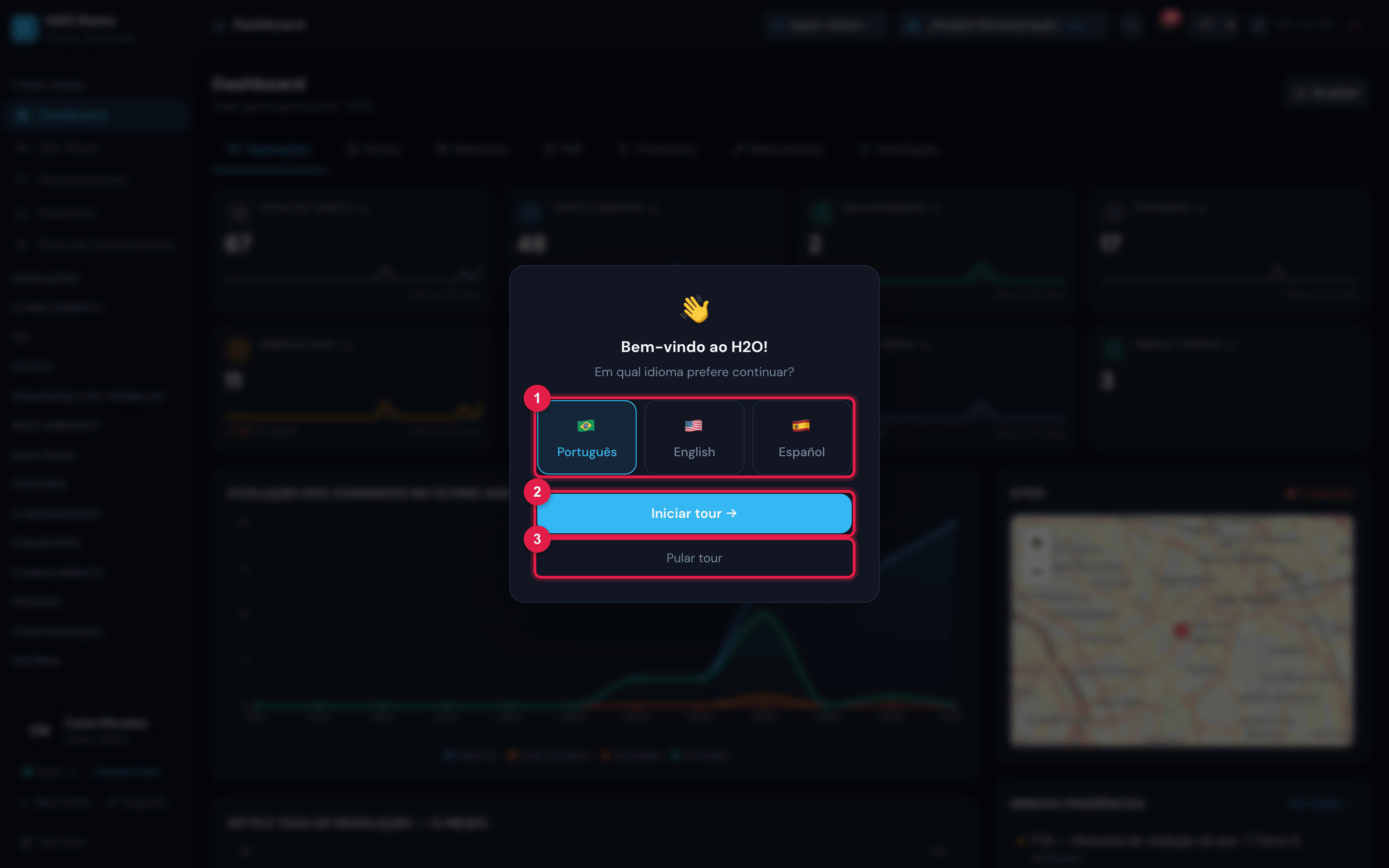
Figura 23. A janela Bem-vindo ao H2O! do primeiro acesso: a pergunta Em qual idioma prefere continuar?, os botões de idioma, Iniciar tour → e Pular tour.
- 1Escolha do idioma.
- 2Iniciar tour →
- 3Pular tour
Suporte & Feedback
Seção intitulada “Suporte & Feedback”O botão Suporte, no cartão do usuário (rodapé do menu) — ou a aba Suporte, no portal de autoatendimento —, abre a janela Suporte & Feedback. É o canal com a equipe da ATG, que desenvolve o H2O: use para relatar um erro do sistema, sugerir uma melhoria ou elogiar. Problema de um equipamento ou de um serviço no seu site é chamado, não suporte.
- Clique em Suporte. A janela lista as suas conversas (as 20 mais recentes).
- Clique em Novo Feedback.
- Escolha a categoria: Sugestão, Bug, Elogio ou Outro (Bug vem marcado).
- Descreva em Descreva sua sugestão, problema ou elogio… — de 10 a 2000 caracteres; o contador no rodapé fica verde quando o texto já pode ser enviado.
- Se quiser, clique em 📎 Anexar contexto da tela (URL + horário): o H2O anexa uma imagem com o endereço da página e a hora (não é uma foto da tela).
- Clique em Enviar. A mensagem leva junto o endereço da página em que você estava.
A resposta da equipe aparece na conversa, assinada Suporte H2O, e o sino avisa com Resposta do Suporte H2O. Para responder, abra a conversa, escreva em Responder… e, se precisar, anexe uma imagem ou um PDF.
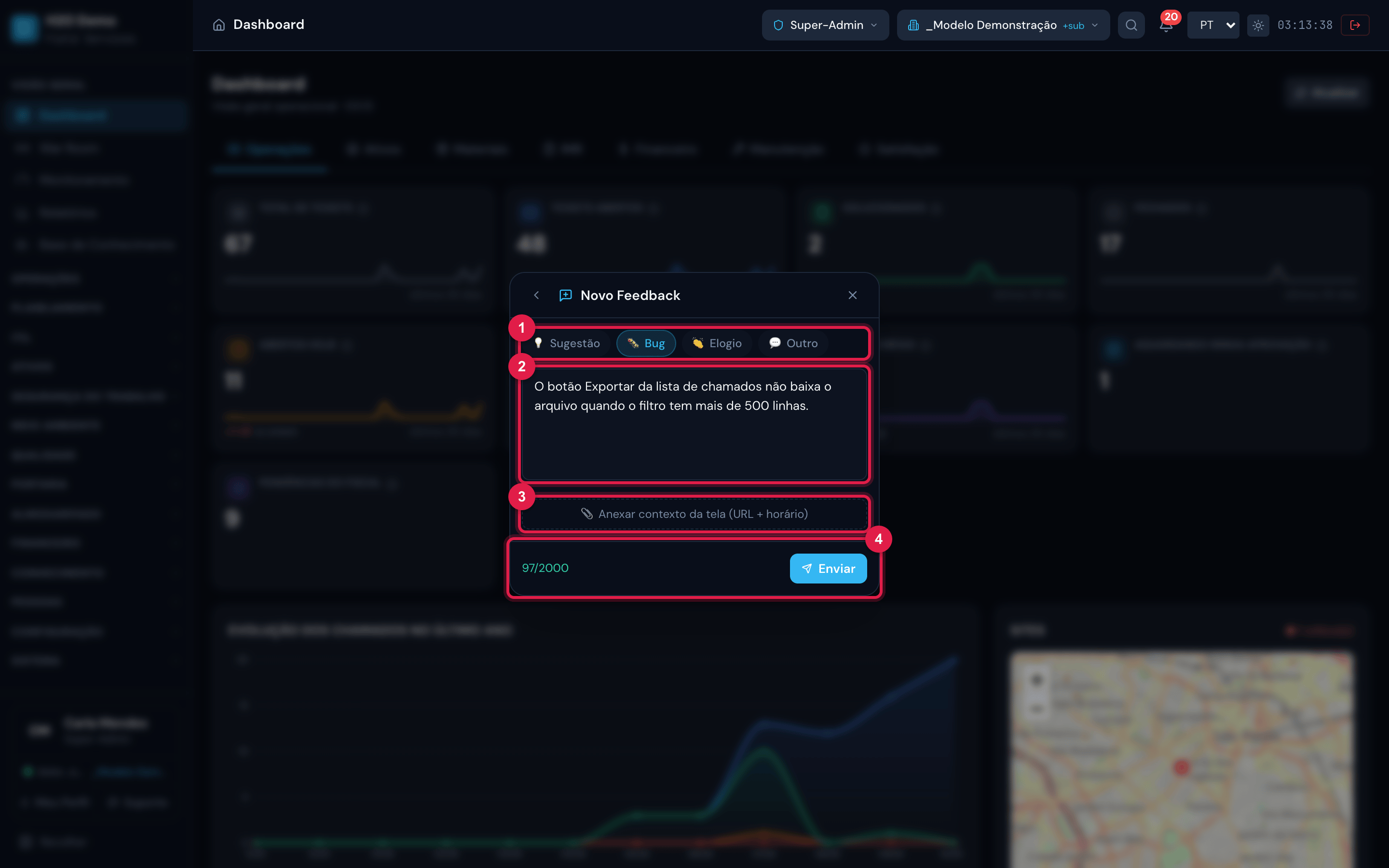
Figura 24. A janela Suporte & Feedback em Novo Feedback: as categorias (Sugestão, Bug, Elogio, Outro), o campo da mensagem, 📎 Anexar contexto da tela (URL + horário), o contador de caracteres e Enviar.
- 1Categoria da mensagem.
- 2Texto — mínimo de 10 caracteres.
- 3📎 Anexar contexto da tela (URL + horário).
- 4Contador e Enviar.
Esta página ajudou?
Obrigado pelo retorno!
Recebido — vamos melhorar esta página.