
Passagem de turno (Handover) — como transferir informações
Por que é importante
Seção intitulada “Por que é importante”Uma passagem de turno mal feita é causa frequente de retrabalho, acidentes e perda de informação. Quando o técnico do próximo turno não sabe o que foi feito ou o que está pendente, a continuidade do serviço fica comprometida.
O que comunicar
Seção intitulada “O que comunicar”- Serviços em andamento: o que está sendo feito e em que ponto está.
- Pendências: o que não foi concluído e por quê.
- Condições especiais: equipamentos operando em modo degradado, bypass ativo.
- Alertas de segurança: bloqueios ativos (LOTO), áreas isoladas, permissões de trabalho em aberto.
- Materiais: peças aguardando chegada, ferramentas emprestadas.
- Eventos relevantes: alarmes, incidentes, visitas.
Formato recomendado
Seção intitulada “Formato recomendado”- Reunião presencial de 10 a 15 minutos entre os turnos.
- Passagem pelo local (ronda conjunta nos pontos críticos).
- Registro escrito no H2O, nos chamados em aberto.
Antes de sair: registre nos chamados
Seção intitulada “Antes de sair: registre nos chamados”Cada técnico atualiza os chamados em aberto antes do fim do turno:
- No app: abra o chamado, vá ao bloco Notas e anexos e toque em Nova nota. Se precisar, junte fotos com Nova mídia.
- No web: abra o ticket e, na aba Ticket, clique em Novo Acompanhamento, escreva e clique em Enviar.
Escreva o que foi feito, em que ponto parou, o que falta e qualquer cuidado de segurança. Se o status do chamado mudou, atualize também o status.
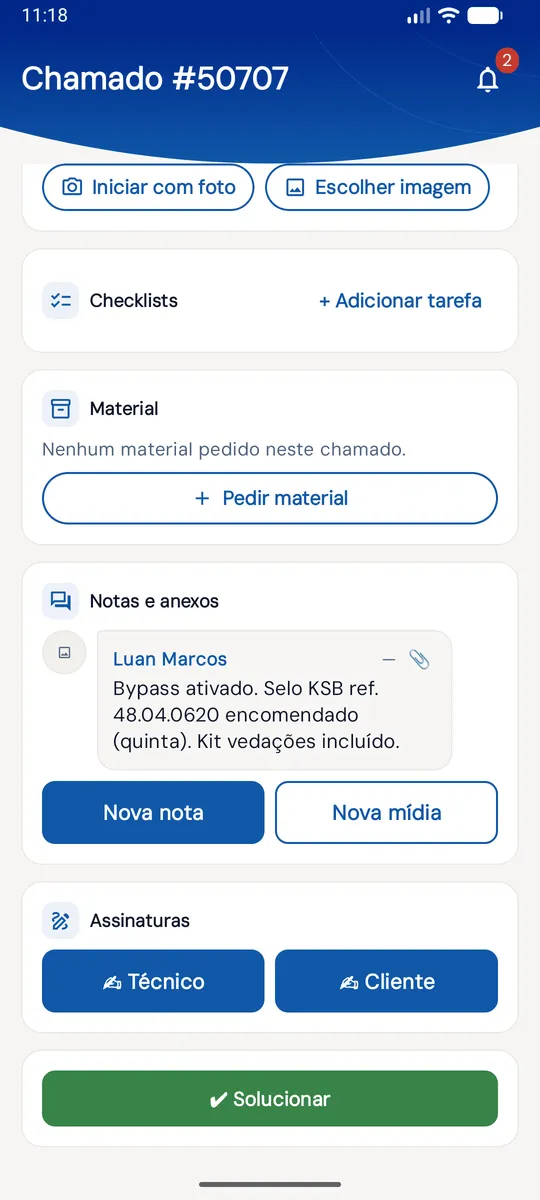 No app: o bloco Notas e anexos do chamado, com uma nota registrada e os botões Nova nota e Nova mídia.
Ao chegar: consulte o que mudou
Seção intitulada “Ao chegar: consulte o que mudou”O próximo turno abre os chamados no app e vê o status, a data de Atualizado em e as notas mais recentes. No web, a linha do tempo do ticket pode ser filtrada para mostrar só os acompanhamentos (filtro Acompan.).
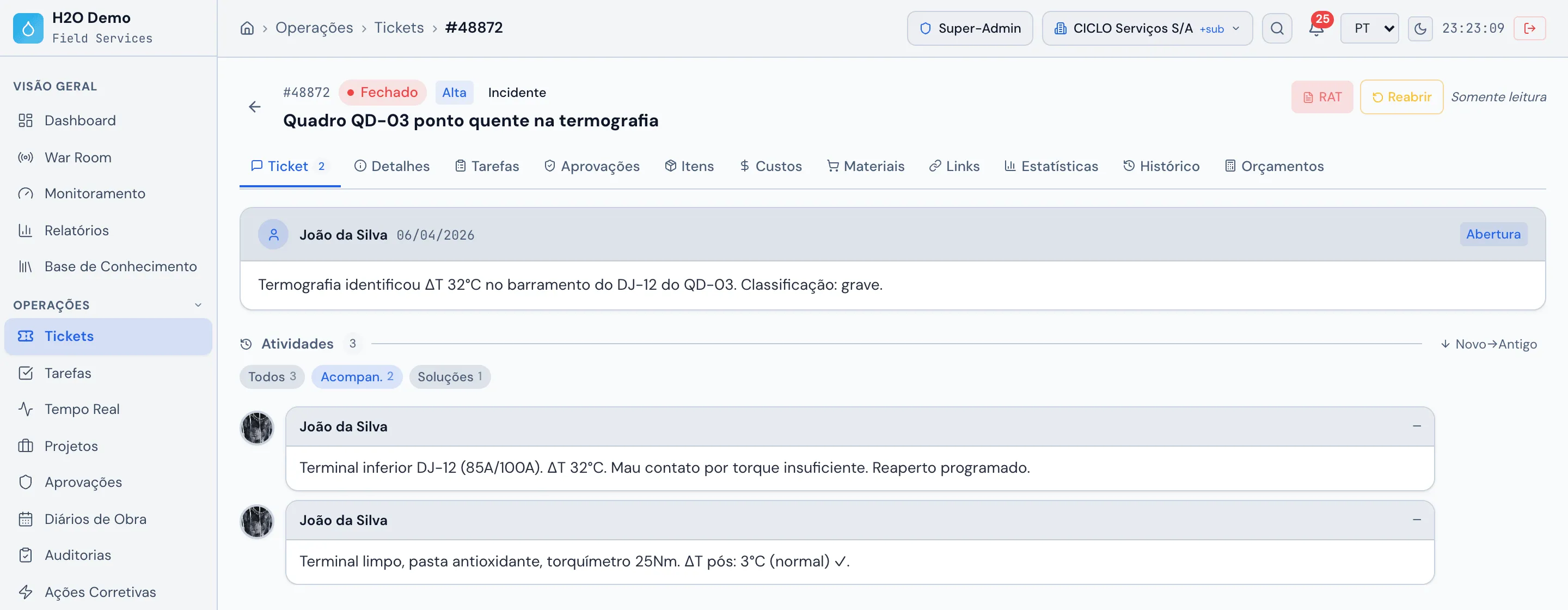 Operações › Tickets › abrir um ticket: na aba Ticket, a linha do tempo com o filtro Acompan. ligado, mostrando só os acompanhamentos.
Avisos que não pertencem a um chamado
Seção intitulada “Avisos que não pertencem a um chamado”Para avisos gerais do turno (uma parada programada, uma visita, um lembrete para a equipe), use Planejamento › Anotações e clique em + Nova. Marque a anotação como Pública para que a equipe a veja no planejamento.
Veja também
Seção intitulada “Veja também”Esta página ajudou?
Obrigado pelo retorno!
Recebido — vamos melhorar esta página.