
Criar uma programação
Manual de Programação Automática · capítulo 3 de 8
Em Planejamento › Programação Automática, clique em Nova Programação. O assistente tem quatro passos — Dados Gerais, Ativos, Planos e Confirmação — e nada é gravado até o botão Gerar Programação do último passo. Próximo só libera quando o passo está completo; Voltar volta sem perder o que foi preenchido.Passo 1 — Dados Gerais
Seção intitulada “Passo 1 — Dados Gerais”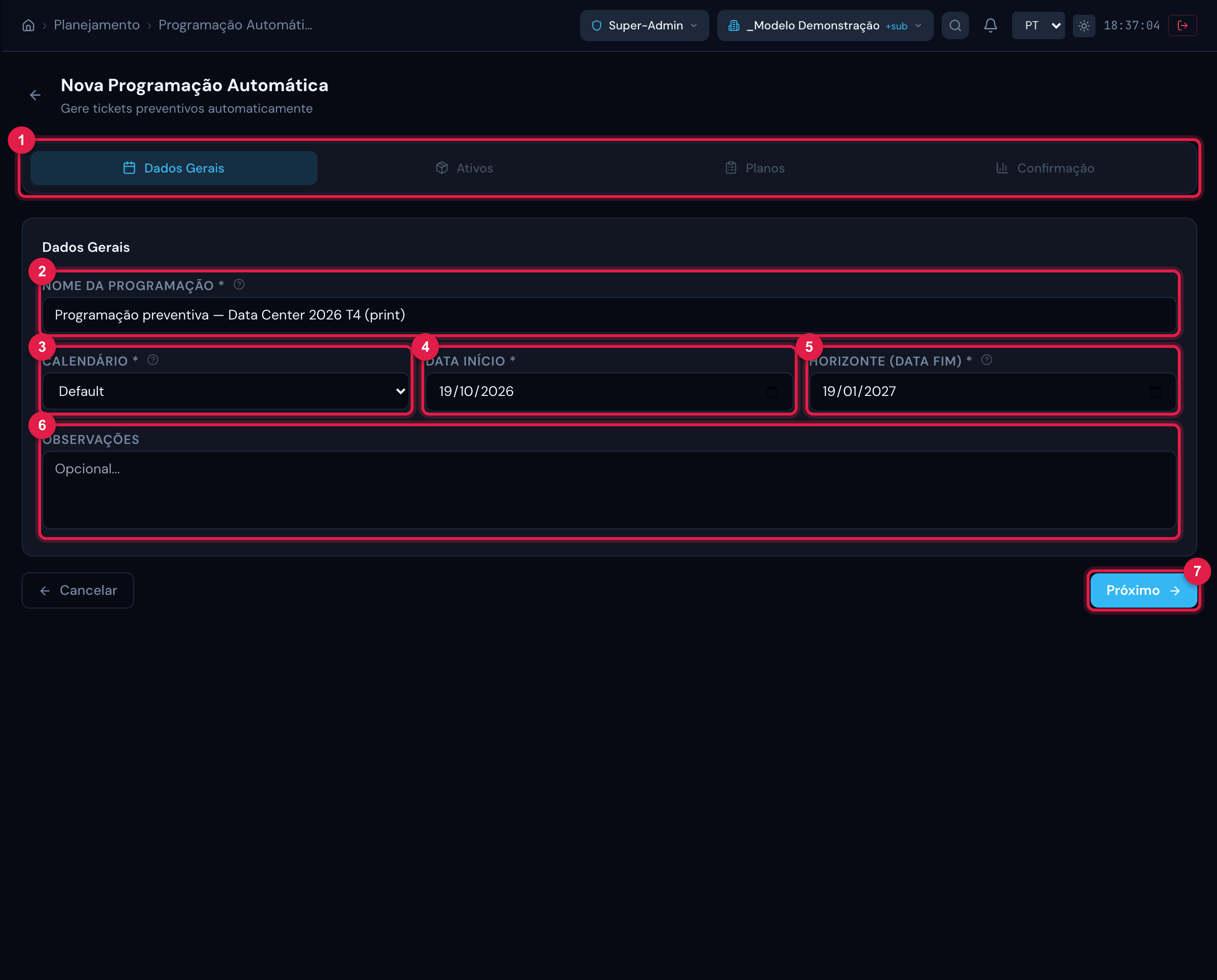
Figura 4. Nova Programação Automática, passo Dados Gerais: nome, calendário, data de início, horizonte e observações.
- 1Os quatro passos — o atual em destaque; os já feitos ganham um visto e podem ser reabertos.
- 2Nome da Programação — ex.: “Programação preventiva — Data Center 2026 T4”.
- 3Calendário — obrigatório; os calendários da empresa (capítulo 2).
- 4Data Início — o primeiro dia do horizonte.
- 5Horizonte (Data Fim) — até quando gerar.
- 6Observações — texto livre, opcional.
- 7Próximo — só com os quatro campos obrigatórios preenchidos.
- A Data Fim precisa ser posterior à Data Início; o H2O recusa a gravação se não for (capítulo 8).
- Horizontes de 3 a 12 meses funcionam bem: todos os chamados são criados na hora, e um horizonte longo enche a lista de chamados Planejados. Para o período seguinte, crie outra programação começando no dia seguinte ao fim desta.
- A dica do campo diz que o horizonte “pode ser estendido depois”; hoje isso não tem tela — vale a regra acima.
Passo 2 — Ativos e dia preferencial
Seção intitulada “Passo 2 — Ativos e dia preferencial”Escolha a Família de Ativos (UPS, Grupos geradores, Climatização, Quadros elétricos…), marque os ativos e dê a cada um o seu dia preferencial.
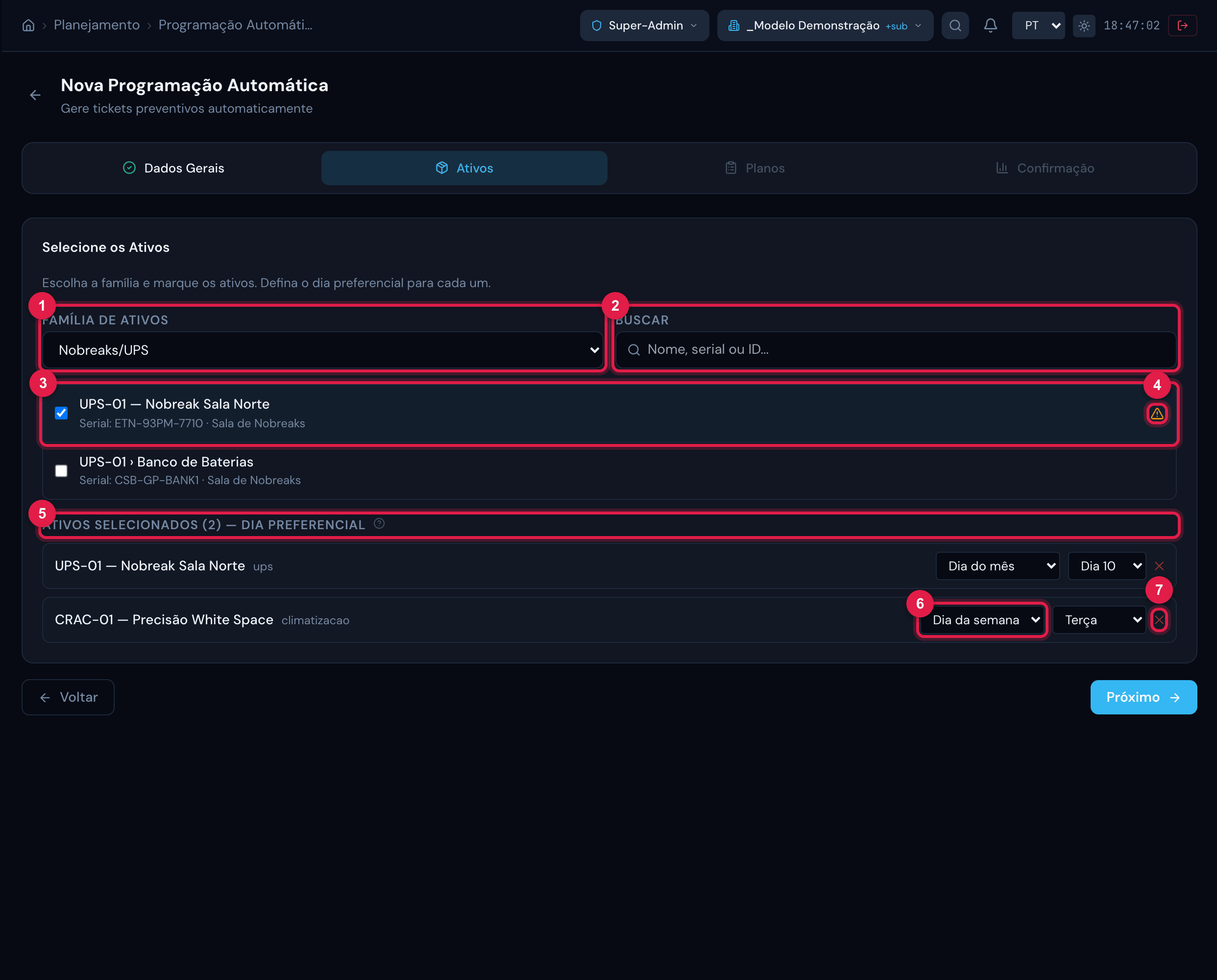
Figura 5. Passo Ativos: a família escolhida, a lista de ativos com a busca e, abaixo, os Ativos Selecionados com o Dia Preferencial de cada um.
- 1Família de Ativos — uma família por vez; os ativos marcados ficam guardados ao trocar de família.
- 2Buscar — por nome, número de série ou ID.
- 3Um ativo marcado — a linha mostra o serial e a localização.
- 4Aviso Já possui programação: … — o ativo já está em outra programação Ativa (passe o mouse para ver quais). Pode seguir; é só um alerta contra duplicidade.
- 5Ativos Selecionados (N) — Dia Preferencial: um ativo por linha.
- 6Dia do mês (Dia 1 a 28) ou Dia da semana (Segunda a Domingo).
- 7✕ — tira o ativo da seleção.
| Dia preferencial | Como o H2O calcula as datas | Use com |
|---|---|---|
| Dia do mês (1–28) | a primeira data é esse dia no mês da Data Início; se ele já passou, pula um período inteiro. Depois soma o intervalo do plano, sempre no mesmo dia do mês. O limite 28 evita meses curtos. | Mensal, Bimestral, Trimestral, Semestral, Anual, Personalizado ≥ 28 dias |
| Dia da semana | a primeira data é o primeiro dia da semana escolhido a partir da Data Início (inclusive); depois soma o intervalo do plano. | Diário, Semanal, Quinzenal, Personalizado < 28 dias |
Espalhar os dias preferenciais — UPS no dia 10, quadros na quarta, climatização na terça — distribui a carga da equipe ao longo do mês.
Passo 3 — Planos
Seção intitulada “Passo 3 — Planos”Os planos são marcados por família de ativos: o assistente mostra um bloco para cada família que entrou no passo 2 (UPS, Grupos geradores…), e um plano marcado num bloco vale para todos os ativos daquela família. O mesmo plano pode ser marcado em mais de uma família.
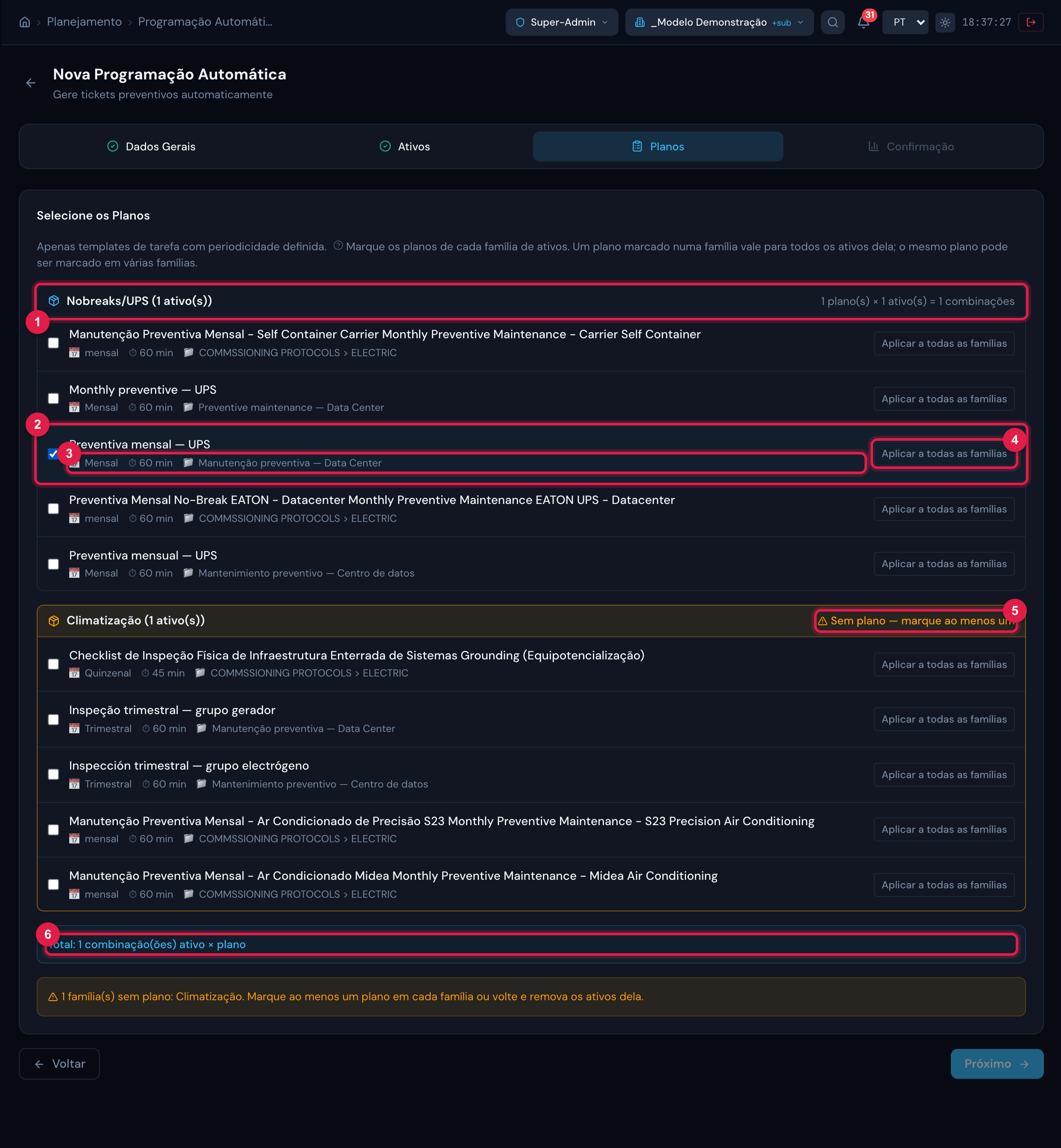
Figura 6. Passo Planos: um bloco por família de ativos selecionada, com os templates com periodicidade; a família sem plano fica em âmbar; abaixo, o total de combinações.
- 1Bloco da família — UPS (1 ativo(s)) — e, à direita, a conta P plano(s) × A ativo(s) = N combinações dessa família.
- 2Um plano marcado nessa família.
- 3Periodicidade, duração e categoria do template (capítulo 2).
- 4Aplicar a todas as famílias — marca o plano em todas as famílias de uma vez (aparece só com mais de uma família); vira Em todas as famílias — retirar quando já está em todas.
- 5Família Sem plano — marque ao menos um (em âmbar): Próximo fica travado enquanto houver família sem plano.
- 6Total: N combinação(ões) ativo × plano — cada combinação vira um item da programação.
Se a lista vier vazia (Nenhum template com periodicidade encontrado), preencha a Periodicidade nos templates (capítulo 2) e volte. Com uma família sem plano, o aviso N família(s) sem plano: … pede para marcar um plano nela ou voltar e tirar os ativos dela.
Passo 4 — Confirmação e Gerar
Seção intitulada “Passo 4 — Confirmação e Gerar”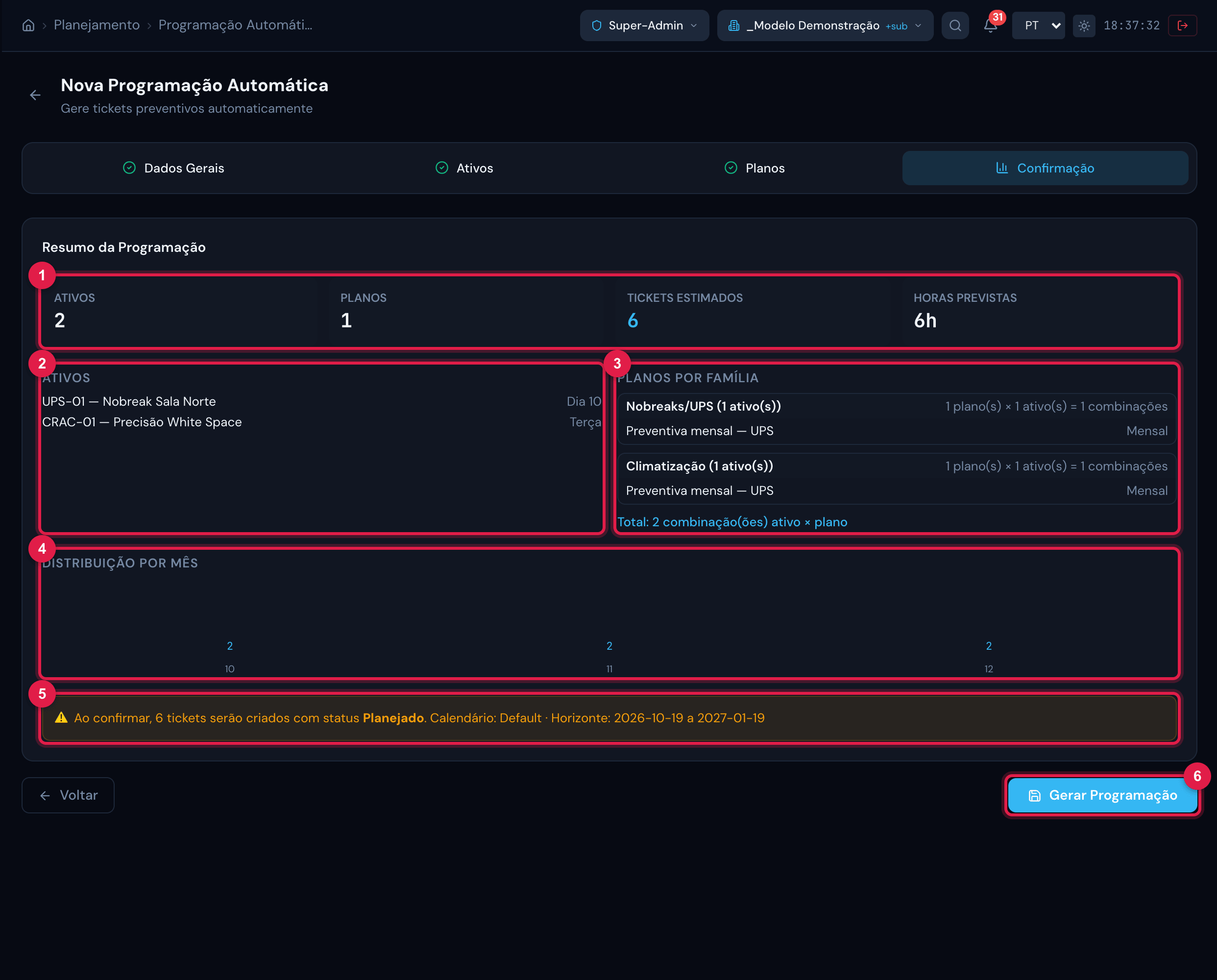
Figura 7. Passo Confirmação: o Resumo da Programação com os totais, os ativos com o dia preferencial, os planos, a Distribuição por Mês e o aviso final.
- 1Ativos, Planos, Tickets Estimados e Horas Previstas.
- 2Os ativos, cada um com o dia preferencial.
- 3Planos por família — cada família com os planos marcados e a conta de combinações; abaixo, o total.
- 4Distribuição por Mês — quantos chamados por mês, pela estimativa.
- 5Aviso: Ao confirmar, N tickets serão criados com status Planejado. e o calendário e horizonte escolhidos.
- 6Gerar Programação — grava e cria todos os chamados.
- Tickets Estimados e Distribuição por Mês são uma estimativa da tela: ela conta meses de 30 dias e ignora o dia preferencial e o calendário. O número real aparece na mensagem Programação criada! N tickets gerados. e na ficha (capítulo 5). Diferenças de um ou dois chamados por item são normais.
- Horas Previstas = chamados × duração do plano (30 min quando o template não tem duração).
- Ao clicar em Gerar Programação, o H2O grava a programação, os itens e todos os chamados numa única operação: ou grava tudo, ou nada. Em seguida abre a ficha da programação.
- A geração não envia notificação a ninguém: o chamado nasce sem técnico atribuído e sem solicitante além de quem gerou. O técnico do plano vai na tarefa (capítulo 4).
- Confira o site no cabeçalho e clique em Nova Programação.
- Preencha Nome, Calendário, Data Início e Horizonte e clique em Próximo.
- Escolha a Família de Ativos, marque os ativos e ajuste o Dia Preferencial de cada um. Próximo.
- Marque o plano (de preferência um só por programação). Próximo.
- Revise o resumo e clique em Gerar Programação.
Esta página ajudou?
Obrigado pelo retorno!
Recebido — vamos melhorar esta página.