
Enviar e aprovar
Manual de Diário de obra · capítulo 5 de 9
Preenchido o dia, o diário segue um caminho fixo: engenharia, gerência e cliente. Cada aprovação leva a assinatura de quem aprova; qualquer aprovador pode devolver o diário para correção.| Estado atual | Quem age | Botão | Direito em Diários de Obra | Assina? | Vai para |
|---|---|---|---|---|---|
| Em execução | quem preencheu | Enviar para Aprovação | Editar | não | Aguardando Engenharia |
| Em execução | a engenharia, sem esperar o envio | Aprovar (Engenharia) | Editar + Aprovar Eng. | sim | Aguardando Gerência |
| Aguardando Engenharia | a engenharia | Aprovar (Engenharia) ou Rejeitar | Editar + Aprovar Eng. | sim (ao aprovar) | Aguardando Gerência / Em execução |
| Aguardando Gerência | a gerência | Aprovar (Gerência) ou Rejeitar | Editar + Aprovar Ger. | sim (ao aprovar) | Aguardando Cliente / Em execução |
| Aguardando Gerência, projeto com Diário sem aprov. cliente | a gerência | Aprovar (Final) ou Rejeitar | Editar + Aprovar Ger. | sim (ao aprovar) | Aprovado / Em execução |
| Aguardando Cliente | o cliente | Aprovar (Cliente) ou Rejeitar | Editar + Aprovar Cliente | sim (ao aprovar) | Aprovado / Em execução |
| Aprovado | quem administra os diários | Arquivar ou Reabrir | Editar | não | Arquivo ACC / Em execução |
| Arquivo ACC | quem administra os diários | Reabrir | Editar | não | Em execução |
Enviar e aprovar
Seção intitulada “Enviar e aprovar”
Figura 13. Um diário Em execução aberto por quem tem Aprovar Eng.: o envio e a aprovação direta da engenharia.
- 1Enviar para Aprovação — leva o diário a Aguardando Engenharia.
- 2Aprovar (Engenharia) — aprova direto e leva a Aguardando Gerência.
- 3O selo do estado atual.
- Quem preencheu clica em Enviar para Aprovação. Aparece Estado → Aguardando Engenharia.
- A engenharia abre o diário, confere as abas e clica em Aprovar (Engenharia).
- A gerência faz o mesmo com Aprovar (Gerência), e o cliente com Aprovar (Cliente). O diário fica Aprovado.
A cada passo, o Workflow de Aprovação da aba Informações ganha o usuário e a data/hora de quem aprovou, e a assinatura entra no PDF (capítulo 6).

Figura 14. Um diário Aguardando Engenharia aberto por quem não tem Aprovar Eng.
- 1O aviso Aguardando aprovação de Engenharia — você não tem essa permissão.
O aviso diz de quem é a vez: Engenharia, Gerência ou Cliente. Nenhum botão de aprovar ou rejeitar aparece para quem não tem a aprovação da etapa.
A assinatura
Seção intitulada “A assinatura”Toda aprovação — engenharia, gerência e cliente — exige a assinatura pessoal de quem aprova, cadastrada em Meu Perfil › Assinatura Digital (manual Primeiros passos — web, capítulo 11). Enviar, rejeitar, arquivar e reabrir não pedem assinatura.
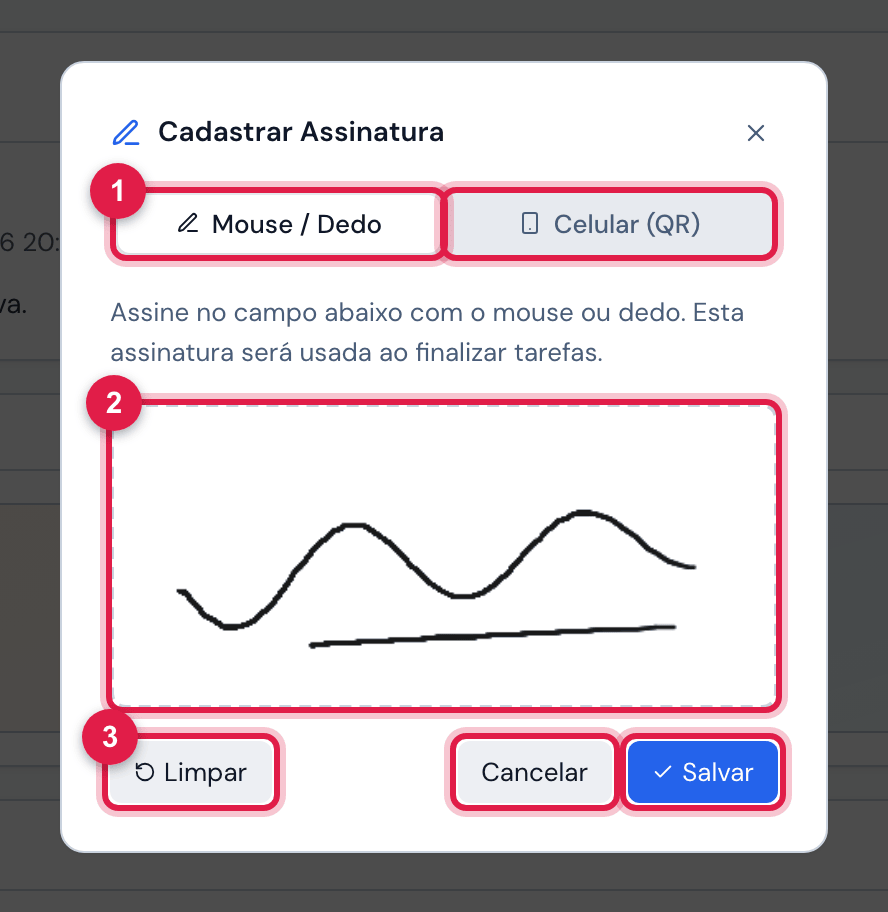
Figura 15. Quem aprova sem assinatura cadastrada vê o Cadastrar Assinatura ao clicar em Aprovar.
- 1Mouse / Dedo e Celular (QR).
- 2O campo para assinar.
- 3Limpar, Cancelar e Salvar.
- Sem assinatura no cadastro, clicar em Aprovar abre o Cadastrar Assinatura: assine com o mouse ou o dedo, ou em Celular (QR) gere o QR code e assine no celular (o link vale 10 minutos). Ao salvar, a assinatura fica no seu cadastro e a aprovação continua sozinha.
- Cancelar desiste da aprovação: o diário não muda.
- No momento da aprovação, o H2O guarda uma cópia da sua assinatura no diário. Trocar a assinatura depois, no Meu Perfil, não altera os diários já assinados.
Rejeitar
Seção intitulada “Rejeitar”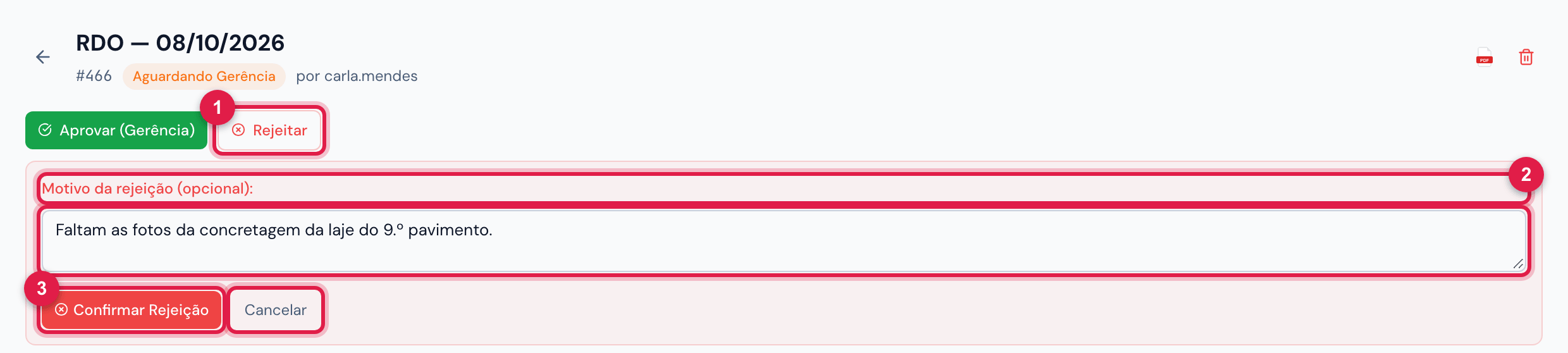
Figura 16. A gerência rejeitando um diário Aguardando Gerência, com o motivo preenchido.
- 1Rejeitar.
- 2Motivo da rejeição (opcional):.
- 3Confirmar Rejeição e Cancelar.
- Rejeitar aparece para quem pode aprovar a etapa em que o diário está. O diário volta a Em execução (Estado → Em execução) e quem preencheu corrige e envia de novo.
- O motivo é gravado em Observações contratante — no lugar do texto que estava lá — e aparece no destaque da aba Informações e no PDF. Sem motivo, o campo fica como estava.
- Ao corrigir, ajuste Observações contratante antes de reenviar, para o motivo da rejeição não ir para o PDF final.
- Um diário que uma versão antiga do app deixou como rejeitado aparece como Em execução, só com o botão Reabrir: reabra e siga o fluxo.
Diário sem aprovação do cliente
Seção intitulada “Diário sem aprovação do cliente”Quando o cliente não aprova diários, ligue no projeto a chave Diário sem aprov. cliente (Operações › Projetos › projeto › Editar, bloco Descrição & Opções — manual Projetos, capítulo 4). A gerência passa a fechar o diário.
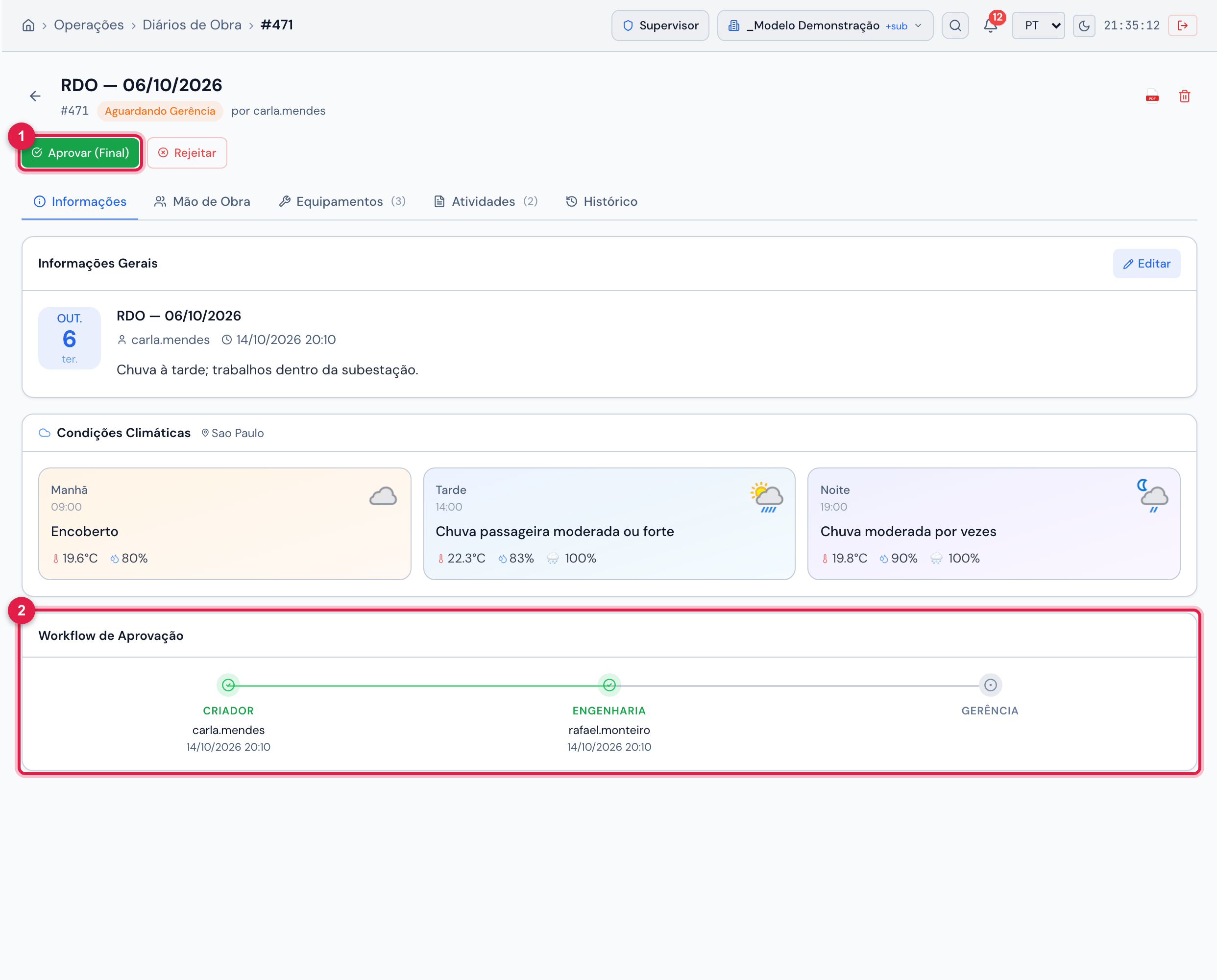
Figura 17. Um diário Aguardando Gerência de um projeto com Diário sem aprov. cliente: o botão Aprovar (Final) e o Workflow de Aprovação sem a etapa do cliente.
- 1Aprovar (Final) — no lugar de Aprovar (Gerência).
- 2Workflow de Aprovação com Criador, Engenharia e Gerência.
| Projeto comum | Com Diário sem aprov. cliente | |
|---|---|---|
| botão da gerência | Aprovar (Gerência) | Aprovar (Final) |
| depois da gerência | Aguardando Cliente | Aprovado |
| assinatura gravada | a da gerência | a da gerência |
| Workflow de Aprovação | quatro etapas | sem Cliente |
| ASSINATURAS no PDF | Engenharia, Gerência e Cliente | Engenharia e Gerência |
- Vale para as aprovações da gerência feitas depois de ligar a chave. Um diário que já estava Aguardando Cliente continua esperando o cliente.
- Diários que o cliente já aprovou mantêm a etapa e a assinatura do cliente na tela e no PDF.
- Desligar a chave faz as próximas aprovações da gerência voltarem a esperar o cliente.
Arquivar e reabrir
Seção intitulada “Arquivar e reabrir”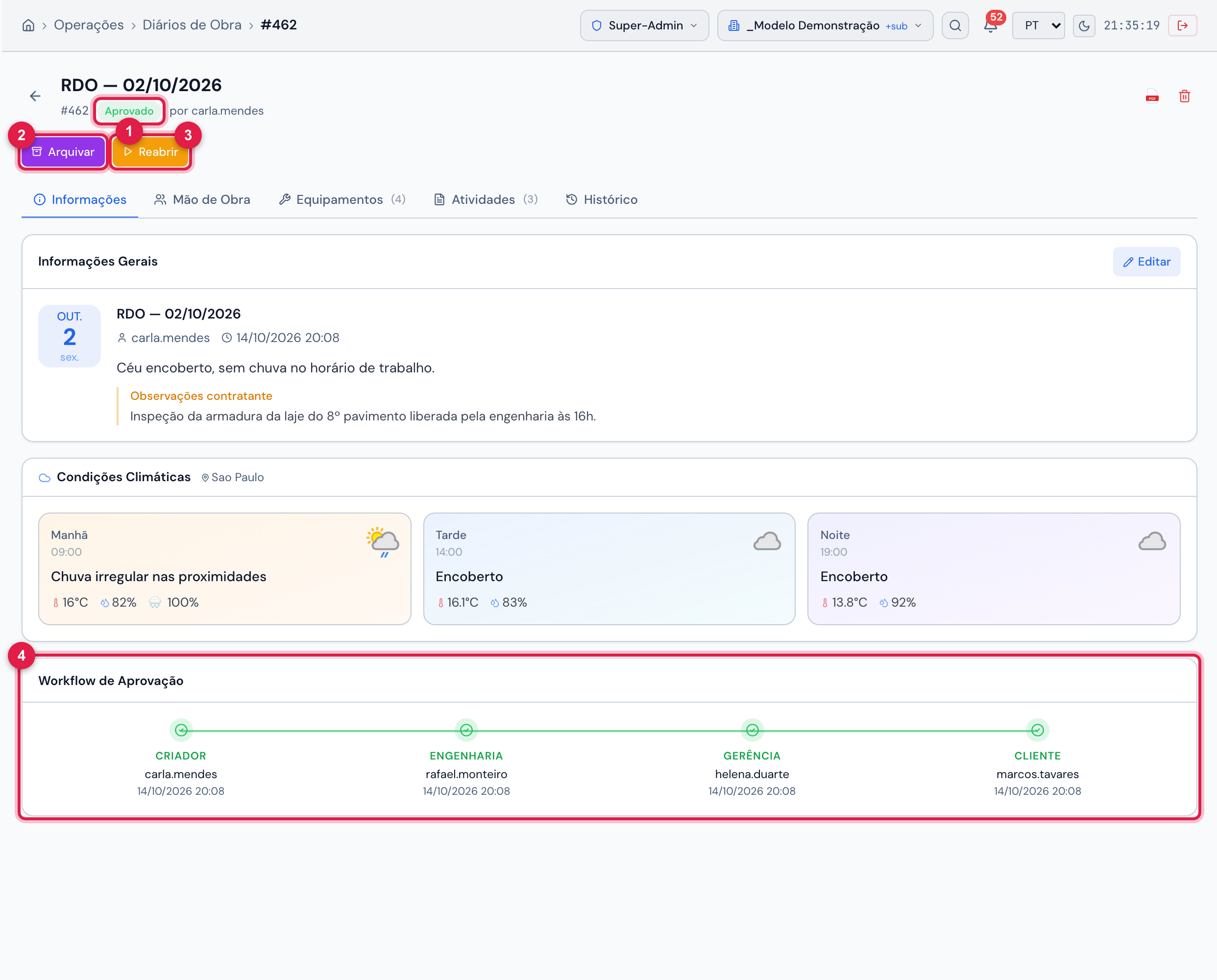
Figura 18. Um diário Aprovado: as quatro etapas do Workflow de Aprovação concluídas — rafael.monteiro (engenharia), helena.duarte (gerência) e marcos.tavares (cliente) — e os botões Arquivar e Reabrir.
- 1O selo Aprovado.
- 2Arquivar — leva a Arquivo ACC.
- 3Reabrir — volta a Em execução.
- 4As quatro etapas com o usuário e a data/hora.
- Arquivar tira o diário aprovado do grupo Aprovado e o guarda em Arquivo ACC — use para separar os diários já entregues ou medidos.
- Reabrir (de Aprovado ou de Arquivo ACC) devolve o diário a Em execução: ele precisa passar de novo pelo fluxo inteiro.
- Como na rejeição, reabrir não apaga as aprovações anteriores; cada nova aprovação substitui a do mesmo papel.
Esta página ajudou?
Obrigado pelo retorno!
Recebido — vamos melhorar esta página.