
Equipamentos, Materiais e Documentos
Manual de Projetos · capítulo 10 de 13
Três abas cuidam do que entra e sai do canteiro ou da instalação: as máquinas locadas (Equipamentos), os materiais pedidos ao almoxarifado (Materiais) e os arquivos do projeto (Documentos).Equipamentos
Seção intitulada “Equipamentos”A aba Equipamentos controla máquinas e equipamentos locados ou mobilizados para o projeto — escavadeira, plataforma elevatória, gerador provisório, guindaste —, com diária, motorista e checklists de entrada, uso diário e saída. Não são os ativos cadastrados da empresa (esses são mobilizados pelo app, capítulo 11).
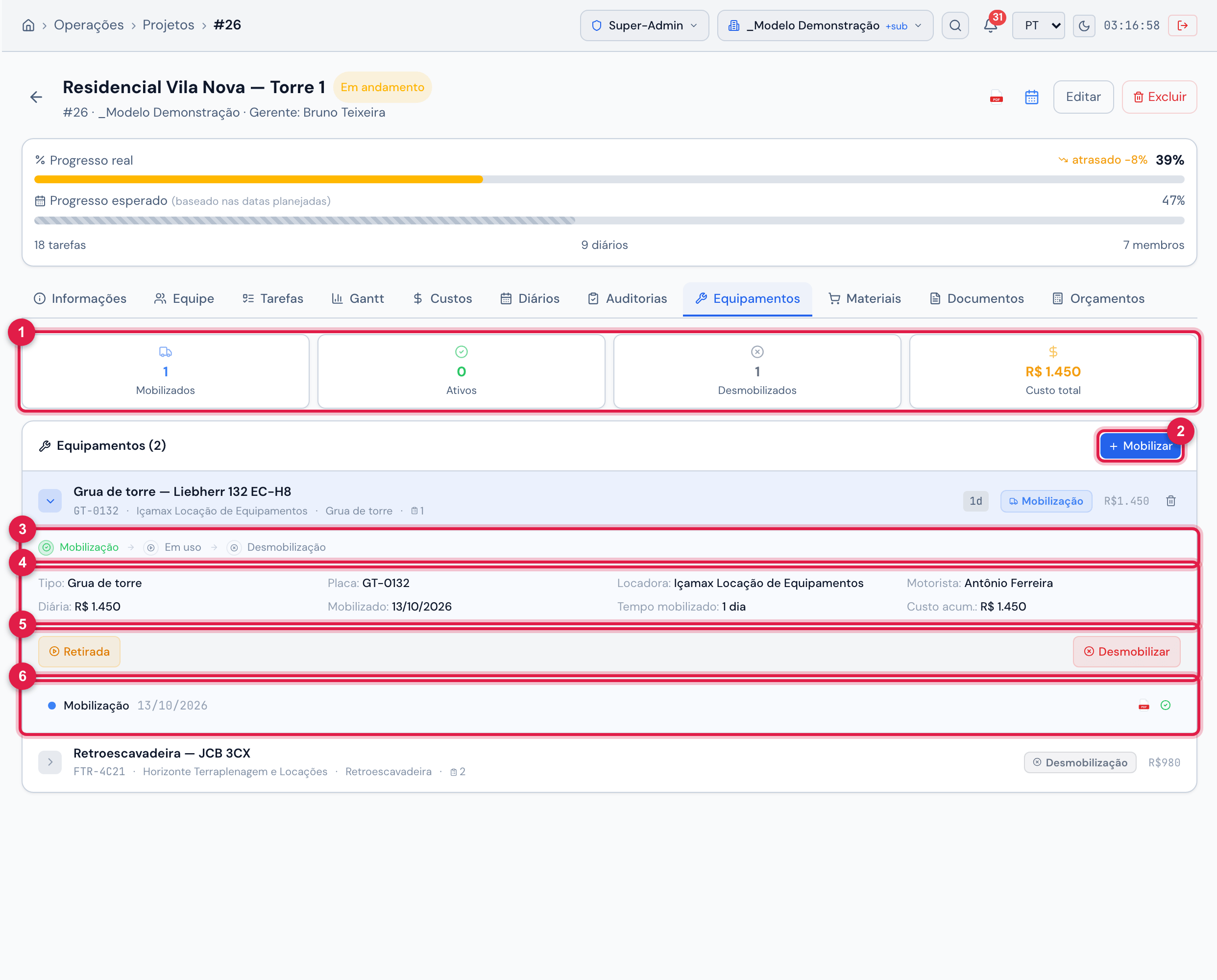
Figura 21. Aba Equipamentos: os cartões que filtram a lista, a Grua de torre — Liebherr 132 EC-H8 (mobilizada) expandida com as etapas, os dados, as ações e o checklist de mobilização já executado, e a Retroescavadeira — JCB 3CX (desmobilizada) na lista. A busca da lista só aparece quando o projeto tem mais de três equipamentos.
- 1Cartões Mobilizados, Ativos e Desmobilizados — clique para filtrar; Custo total soma o custo acumulado dos equipamentos.
- 2Mobilizar — cadastra um equipamento novo. Precisa do direito Criar em Projetos.
- 3As etapas do equipamento, da mobilização à desmobilização.
- 4Dados: tipo, placa, locadora, motorista, diária, data de mobilização (Mobilizado), Tempo mobilizado e Custo acum.
- 5Os botões da etapa — aqui Retirada e Desmobilizar. Antes da mobilização aparece Checklist Mobilização; com uma retirada aberta, Devolução.
- 6Os checklists executados, cada um com o seu PDF.
| Campo de Mobilizar | Para que serve |
|---|---|
| Nome | obrigatório. Ex.: “Escavadeira CAT 320”, “Gerador 500 kVA — locação”. |
| Placa / Série | a placa do veículo ou o número de série. |
| Locadora | quem alugou. |
| Tipo | texto livre (escavadeira, plataforma, gerador). |
| Diária (R$) | o valor por dia; o H2O multiplica pelos dias corridos da mobilização até a desmobilização (ou até hoje, enquanto o equipamento está mobilizado) no Custo acum. e no Custo total. |
| Motorista padrão | o operador habitual. |
| Templates de checklist | opcional: os checklists de Mobilização, Diário (o de cada retirada) e Desmobilização. A lista mostra os templates com Tipo de template = Equipamento (Conhecimento › Templates). |
- Mobilizar: preencha os dados e, se usar checklists, escolha os templates em Templates de checklist.
- Na chegada, Checklist Mobilização — a inspeção de entrada.
- A cada uso, Retirada: informe o Motorista e clique em Iniciar; responda o checklist diário. Ao fim do uso, Devolução. Uma retirada não terminada aparece como Continuar Retirada.
- Na saída da obra, Desmobilizar e confirme. O equipamento passa para Desmobilizados.
- Os botões Retirada e Devolução só aparecem quando o equipamento tem o template Diário; Checklist Mobilização, quando tem o template de Mobilização.
- Abrir um checklist (mobilização, retirada, devolução) exige Criar em Projetos; responder e desmobilizar, Editar.
- A lixeira exclui o equipamento enquanto ele não foi desmobilizado (Lixeira em Projetos). Depois de desmobilizado, ele fica como histórico.
- No app, a aba Equipamentos do projeto faz a mesma entrada, retirada, devolução e saída (capítulo 11).
Materiais
Seção intitulada “Materiais”A aba Materiais reúne as Solicitações de Material feitas para o projeto: o pedido ao almoxarifado do site, que segue para compra quando falta saldo.
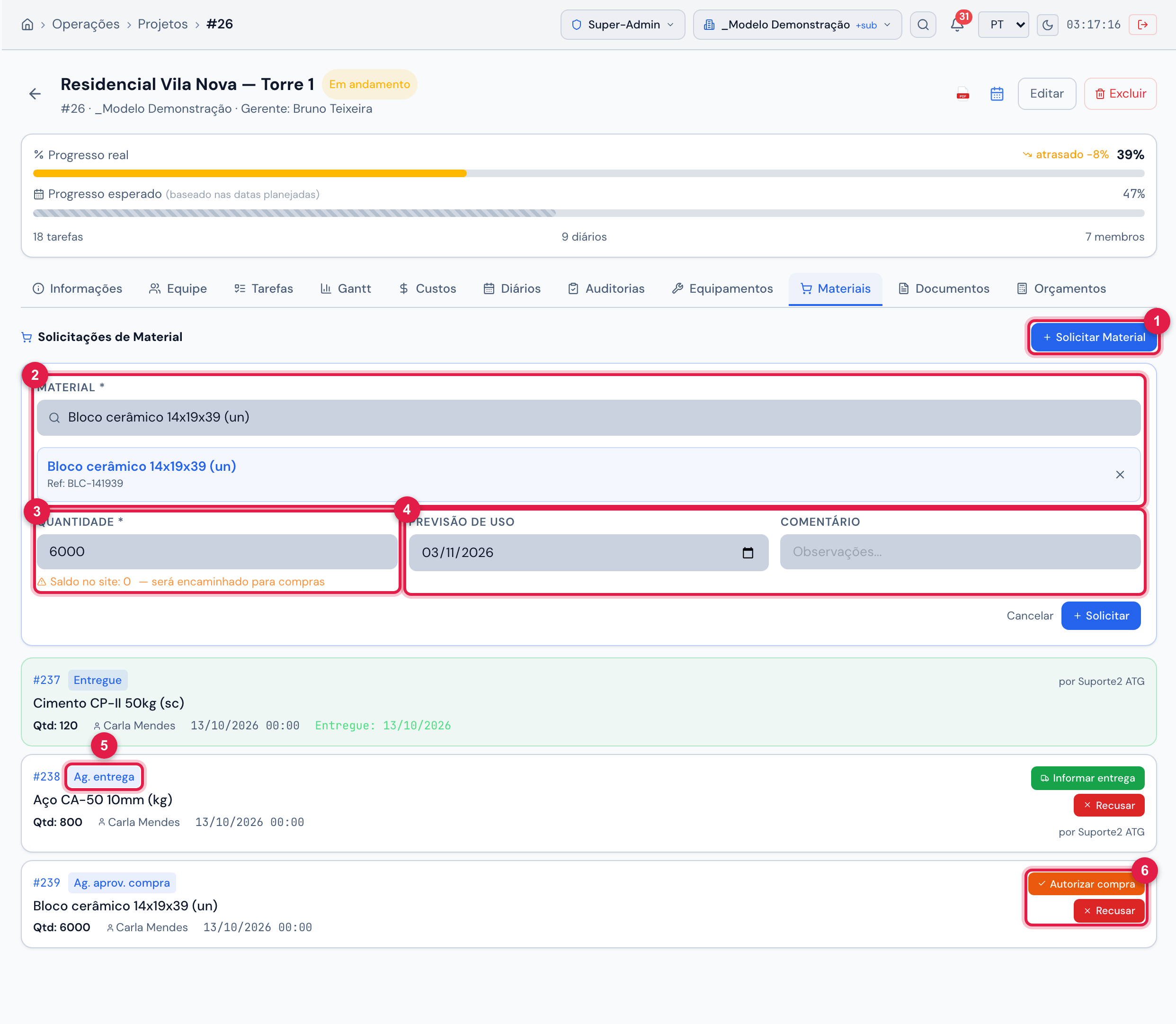
Figura 22. Aba Materiais: o formulário de solicitação com Bloco cerâmico 14x19x39 (un) acima do saldo do site e, abaixo, os três pedidos do projeto — cimento Entregue, aço Ag. entrega e bloco Ag. aprov. compra — com as ações disponíveis.
- 1Solicitar Material — precisa do direito Criar em Consumíveis.
- 2Material — busque pelo nome e escolha na lista (cada resultado da busca traz o Estoque no site); o material escolhido fica em destaque logo abaixo.
- 3Quantidade, na unidade do material, e o Saldo no site — em âmbar com — será encaminhado para compras quando não há saldo.
- 4Previsão de uso e Comentário.
- 5Uma solicitação, com o selo do estado.
- 6Os botões da próxima etapa (no exemplo, Autorizar compra e Recusar; no pedido do aço, Informar entrega).
| Caminho | Estados |
|---|---|
| Com saldo no site | Ag. aprov. liberação → (Autorizar uso) → Ag. entrega → (Informar entrega) → Entregue. |
| Sem saldo | Ag. aprov. compra → (Autorizar compra) → Compra em andamento → (Compra iniciada) → Ag. finalizar compra → (Finalizar compra) → Ag. entrega → Entregue. |
| Recusa | Recusar leva a Recusado em qualquer etapa antes da entrega. |
Os botões de cada solicitação dependem do estado e do perfil de quem está vendo. O almoxarifado acompanha os mesmos pedidos em Almoxarifado › Solicitações Material. Quando um pedido é entregue, o valor do material entra sozinho na aba Custos (capítulo 8).
Documentos
Seção intitulada “Documentos”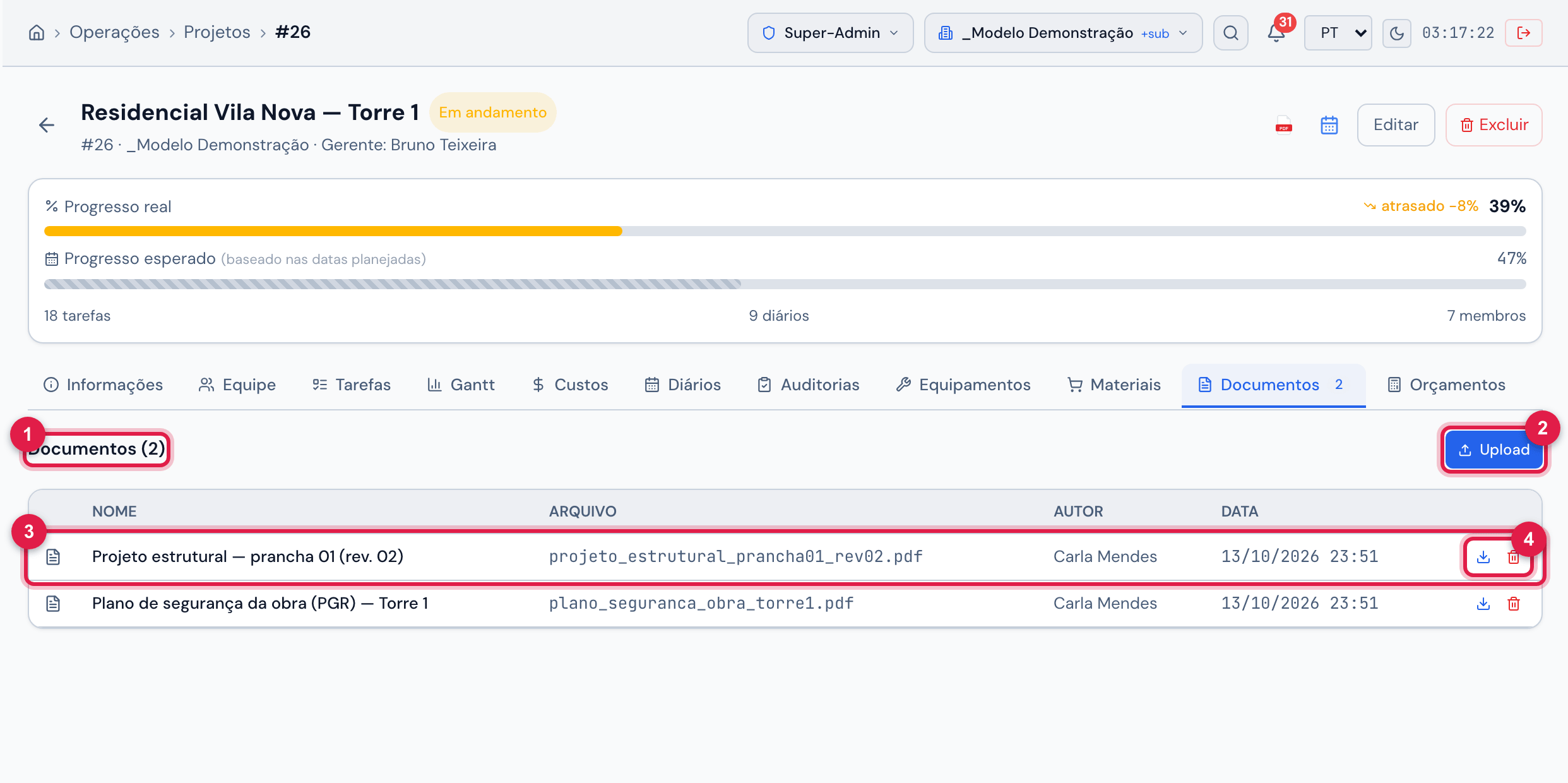
Figura 23. Aba Documentos: o botão Upload e a lista com Nome, Arquivo, Autor e Data — Projeto estrutural — prancha 01 (rev. 02) e Plano de segurança da obra (PGR) — Torre 1.
- 1Documentos (N).
- 2Upload — envia um arquivo. Precisa do direito Criar em Projetos.
- 3Um documento: nome, arquivo, autor e data.
- 4Download e Remover.
- Um arquivo por vez, até 200 MB: projeto executivo em PDF, ART, cronograma do cliente, laudos, fotos de vistoria.
- Remover pede confirmação (Remover este documento?) e exige Lixeira em Projetos.
- Os documentos ficam só no web; o app não mostra a aba.
Esta página ajudou?
Obrigado pelo retorno!
Recebido — vamos melhorar esta página.