
Pedidos de compra
Manual de Compras: pedidos, cotações e contas a pagar · capítulo 3 de 9
O pedido de compra diz o que foi comprado, de quem, por quanto e para quando. Ele tem um fornecedor, vários itens com quantidade e preço, e passa por estados que o H2O atualiza conforme as notas fiscais chegam.| Estado | O que significa |
|---|---|
| Rascunho | em preparação: tudo pode mudar e nada vale ainda |
| Emitido | o pedido vale: aguarda a entrega e já gerou a previsão em contas a pagar |
| Recebido em parte | alguma nota fiscal do pedido chegou, mas ainda há saldo a receber |
| Recebido | tudo chegou — ou o recebimento foi encerrado à mão |
| Cancelado | o pedido foi cancelado, com o motivo registrado |
A ficha mostra também de onde o pedido veio: Criado no H2O, Criado a partir de requisições, Importado de planilha ou Gerado por cotação.
Criar um pedido
Seção intitulada “Criar um pedido”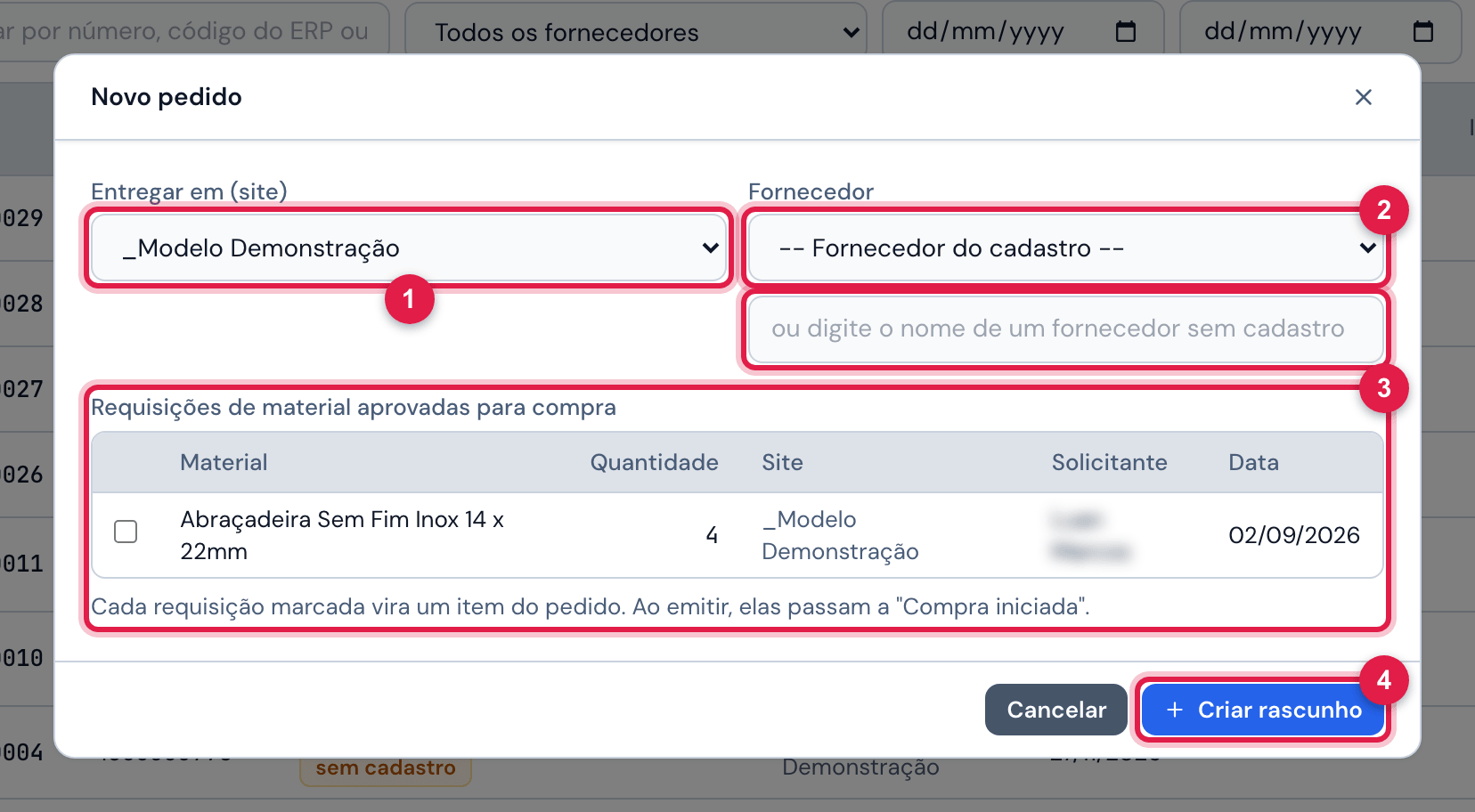
Figura 5. A janela Novo pedido.
- 1Entregar em (site) — o site ou a obra que recebe o material.
- 2Fornecedor — escolha do cadastro ou digite o nome de um fornecedor sem cadastro.
- 3Requisições de material aprovadas para compra — marque as que entram neste pedido.
- 4Criar rascunho.
- Em Almoxarifado › Pedidos de compra, clique em Novo pedido.
- Escolha o site em Entregar em (site) e o Fornecedor. O fornecedor pode ficar para depois.
- Se houver requisições de material aprovadas para compra naquele site, marque as que este pedido atende: cada uma vira um item.
- Clique em Criar rascunho. O pedido abre já em edição.
- Complete o cabeçalho e os itens e clique em Salvar.
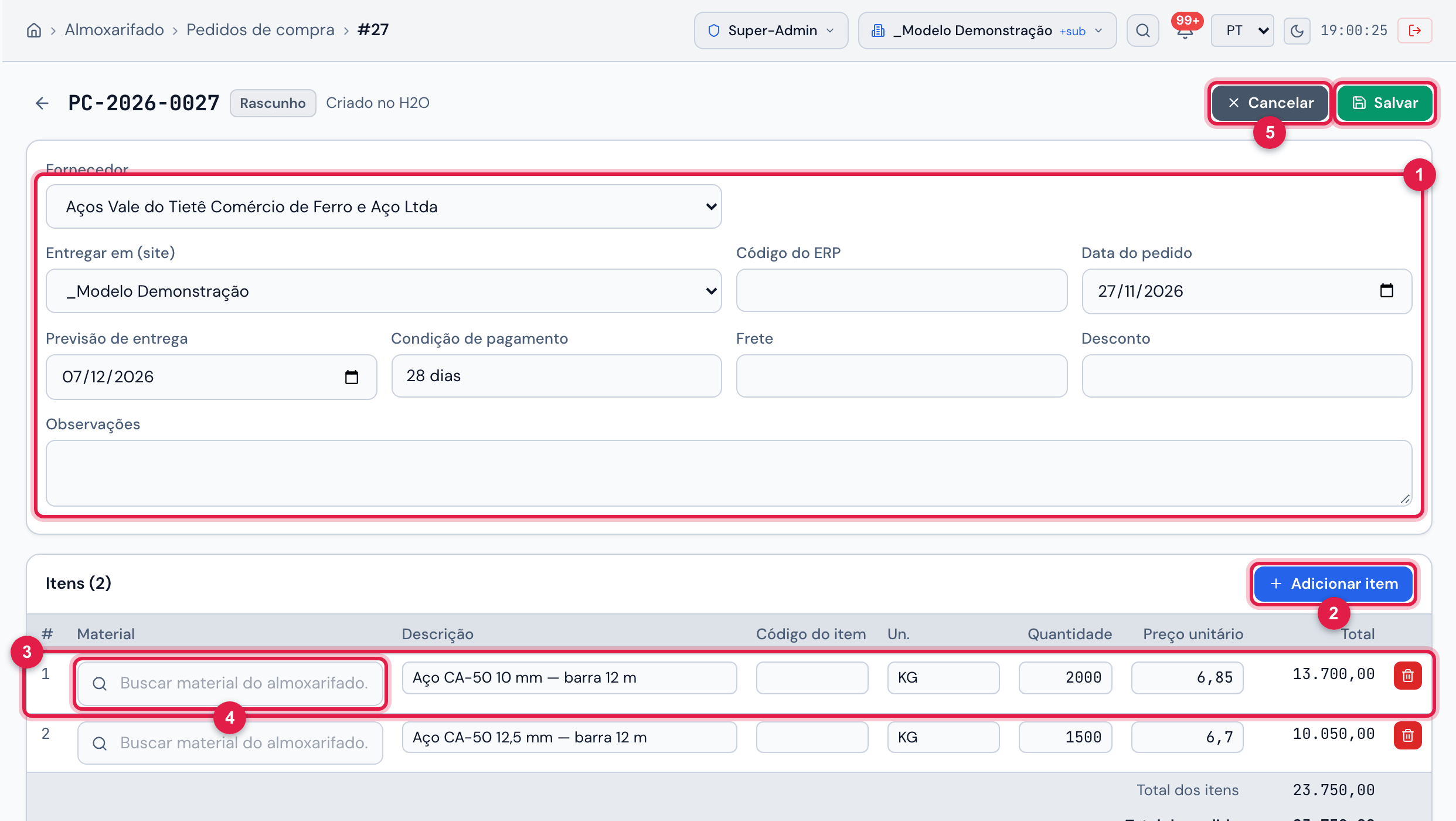
Figura 6. Um rascunho em edição.
- 1O cabeçalho: Fornecedor, Entregar em (site), Código do ERP, Data do pedido, Previsão de entrega, Condição de pagamento, Frete, Desconto e Observações.
- 2Adicionar item.
- 3Um item: Material, Descrição, Código do item, Un., Quantidade e Preço unitário; o Total é calculado.
- 4Material — busque um material do almoxarifado para ligar o item ao estoque; ou só escreva a Descrição.
- 5Cancelar e Salvar.
- Código do ERP é o número deste pedido no sistema do cliente. Não pode se repetir em outro pedido do mesmo site.
- Código do item é o código do produto — de preferência o mesmo que o fornecedor põe na nota fiscal, porque é por ele que o item da nota casa com o item do pedido (capítulo 5).
- Condição de pagamento é texto livre, mas os números contam: 30/60/90 gera três parcelas em contas a pagar, 28 dias gera uma (capítulo 8).
- O Total do pedido é o total dos itens mais o Frete, menos o Desconto.
- Os valores aceitam vírgula: 6,85.
Com o rascunho conferido, clique em Emitir. O pedido precisa de um fornecedor e de pelo menos um item. Ao emitir:
- o estado passa a Emitido e a ficha registra quem emitiu e quando;
- as requisições de material ligadas aos itens passam a Compra iniciada;
- nasce a previsão em Contas a pagar, com as parcelas da condição de pagamento.
Para mandar o pedido ao fornecedor, clique em PDF: o documento sai com o número, o código do ERP, os itens e os totais.
A ficha do pedido
Seção intitulada “A ficha do pedido”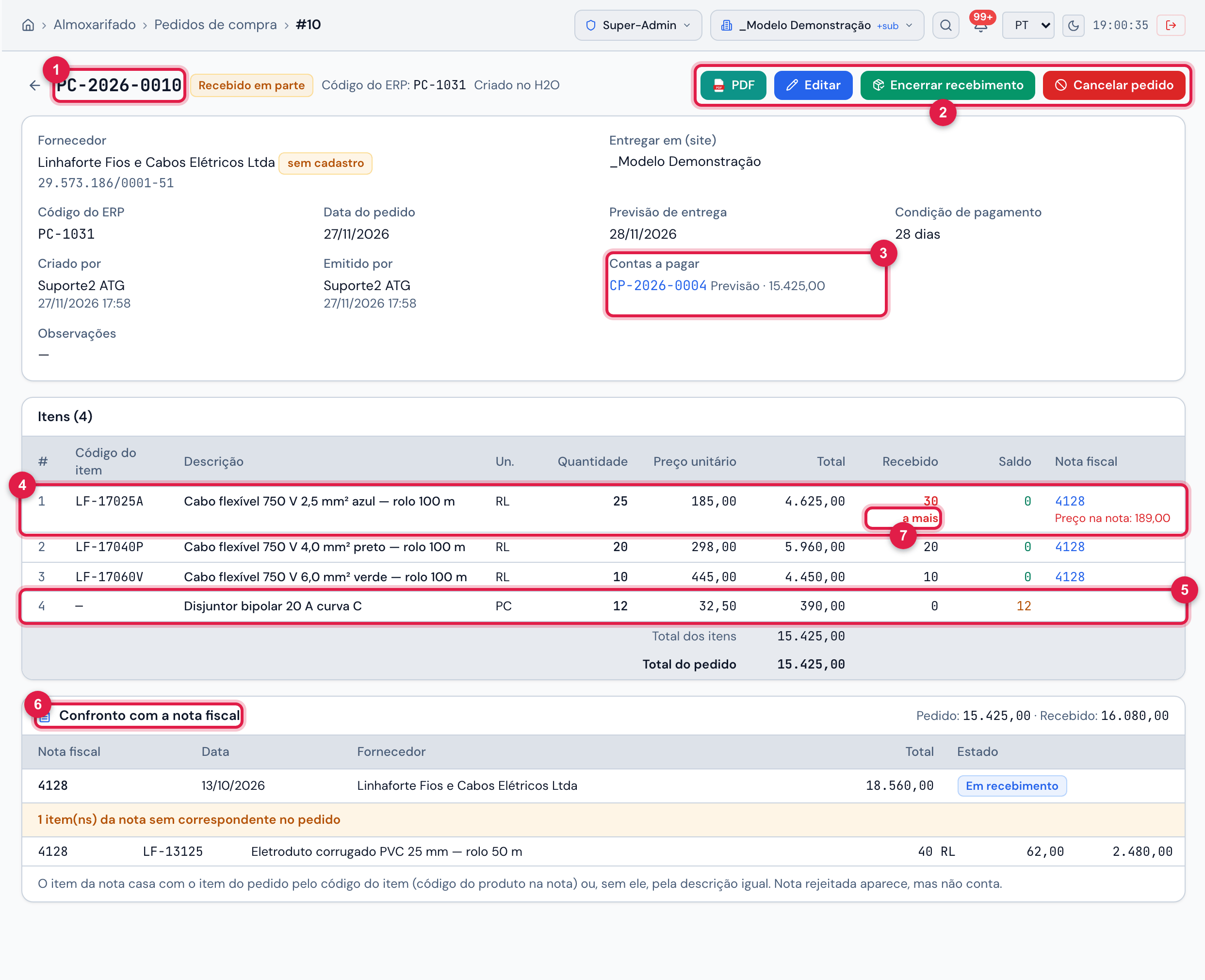
Figura 7. A ficha de um pedido Recebido em parte.
- 1O número do pedido; ao lado, o estado, o código do ERP e a origem.
- 2PDF, Editar, Encerrar recebimento e Cancelar pedido.
- 3Contas a pagar — o título que este pedido gerou; clique para abrir.
- 4Um item com Quantidade, Recebido, Saldo e a Nota fiscal em que chegou.
- 5Um item que ainda não chegou: o Saldo é a quantidade inteira.
- 6Confronto com a nota fiscal — as notas deste pedido e os itens delas que não estão no pedido (capítulo 5).
- 7a mais — chegou mais do que o pedido.
Enquanto a nota não chega, as colunas Recebido, Saldo e Nota fiscal ficam vazias. Clique no número da nota para abri-la.
Alterar um pedido emitido
Seção intitulada “Alterar um pedido emitido”Num pedido emitido, Editar muda só o Código do ERP, a Previsão de entrega, a Condição de pagamento e as Observações. É o caso de quem cria o pedido no H2O e recebe o código do ERP depois.
Para mexer no fornecedor ou nos itens, clique em Reabrir: o pedido volta a Rascunho e as requisições voltam a aguardar a compra. Reabrir só existe enquanto nenhuma nota fiscal do pedido chegou.
Encerrar o recebimento e cancelar
Seção intitulada “Encerrar o recebimento e cancelar”- Encerrar recebimento — marca o pedido como Recebido mesmo com saldo. Use quando o saldo não será entregue ou quando a nota veio sem ligação com o pedido. A ficha mostra encerrado à mão, e Reabrir desfaz.
- Cancelar pedido — pede o Motivo do cancelamento e leva o pedido a Cancelado. As requisições voltam a aguardar a compra e a previsão em contas a pagar é cancelada. A ficha mostra quem cancelou, quando e por quê.
- Excluir — só para Rascunho.
Exportar
Seção intitulada “Exportar”Exportar Excel e Exportar CSV levam para a planilha os pedidos que estão na tela — com a aba, a busca, o fornecedor e o período que você escolheu —, uma linha por item.
Esta página ajudou?
Obrigado pelo retorno!
Recebido — vamos melhorar esta página.