
Ativos no app
Manual de Ativos · capítulo 11 de 12
O app H2O (celular, tablet e desktop) leva os ativos para o campo: consultar a ficha sem internet, ler o QR da etiqueta, abrir chamado do equipamento, fotografar, cadastrar e editar, lançar leituras, registrar troca de componente e imprimir a etiqueta numa impressora Brother. Tudo o que é feito no app fica no aparelho e sobe na próxima sincronização — veja Sincronização e trabalho sem internet no manual Primeiros passos — app.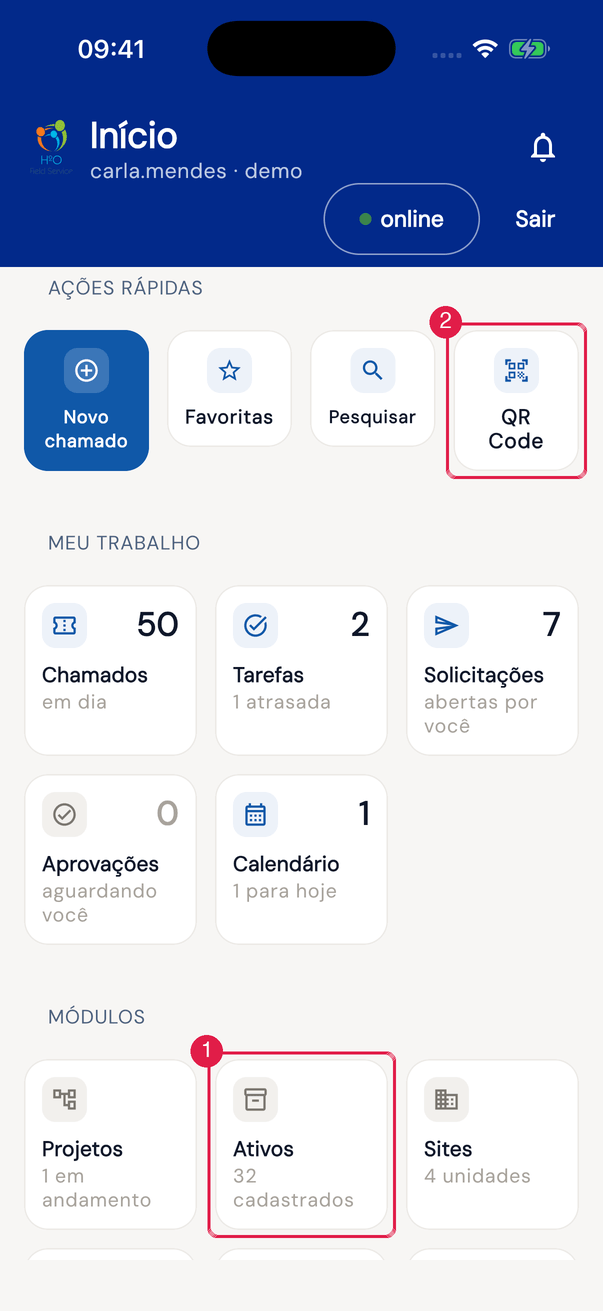
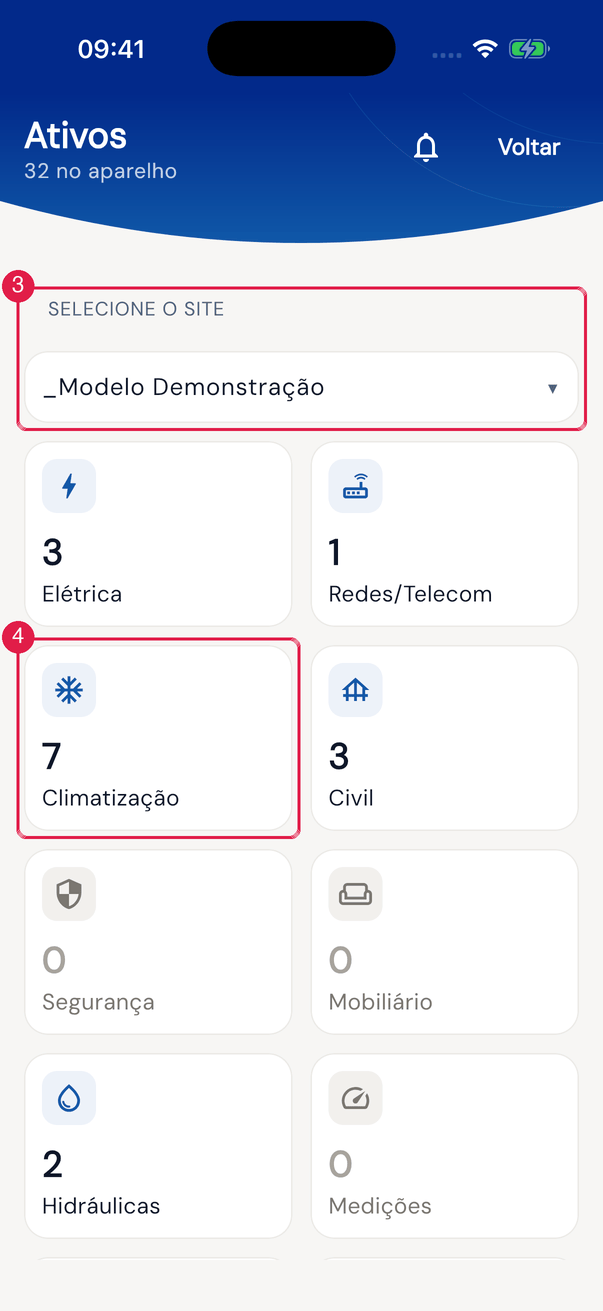
App H2OFigura 26. No app, os ativos abrem pelo cartão Ativos da tela inicial. Escolha o site (o campo busca enquanto você digita) e toque numa categoria — inclusive uma vazia, que é onde se cadastra o primeiro ativo dela.
- 1Cartão Ativos em Módulos.
- 2QR Code em Ações Rápidas.
- 3Selecione o Site.
- 4Cartão de categoria com a quantidade de ativos no site.
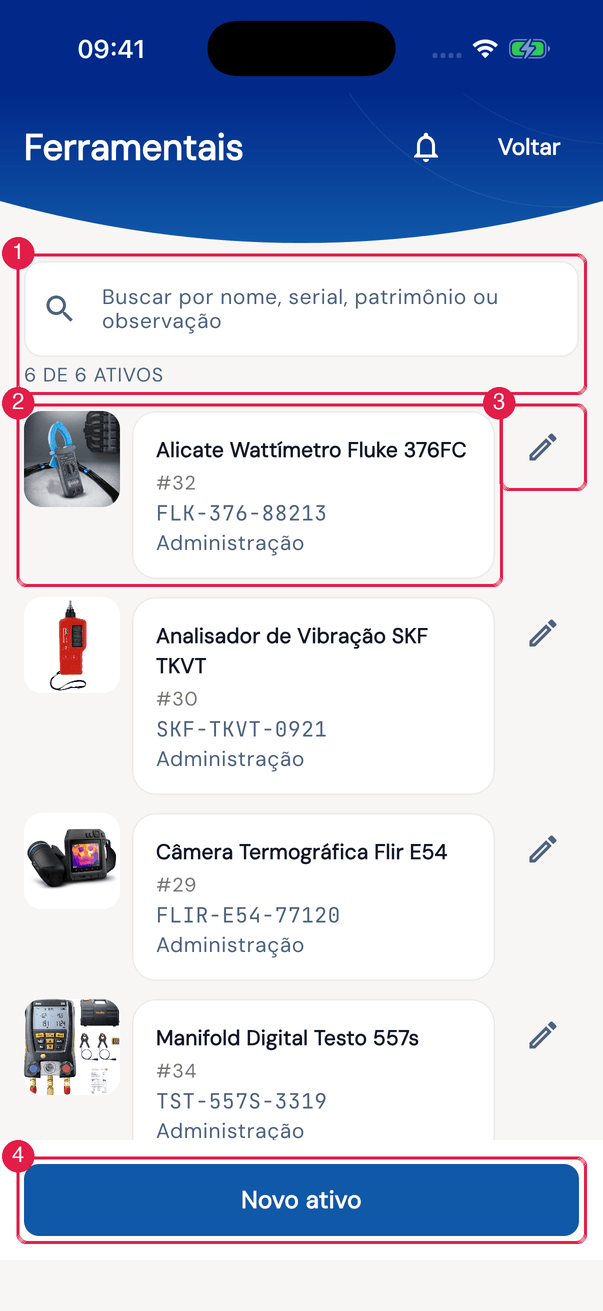
App H2OFigura 27. A lista de uma categoria: a busca e a contagem no alto; em cada cartão, a foto, o nome, o número, fabricante · tipo e modelo · serial (quando preenchidos) e o local — o selo Pendente só aparece enquanto o cadastro não subiu; o lápis edita e Novo ativo cadastra.
- 1Busca e a contagem “N de M ativos”.
- 2Cartão do ativo — toque para abrir o painel.
- 3Lápis: editar o cadastro.
- 4Novo ativo.
O painel do ativo
Seção intitulada “O painel do ativo”O alto do painel é um cartão de situação: a foto (toque para trocar), os selos Preventiva em dia ou Preventiva vencida, N chamado(s) aberto(s), a tag e o selo de sincronização, e a linha “última preventiva … · próxima …” com a barra do ciclo. Abaixo, as abas em pílulas: Informações, Estatística, Medições, Componentes, Documentos, Corretivas, Preventivas e Outras.
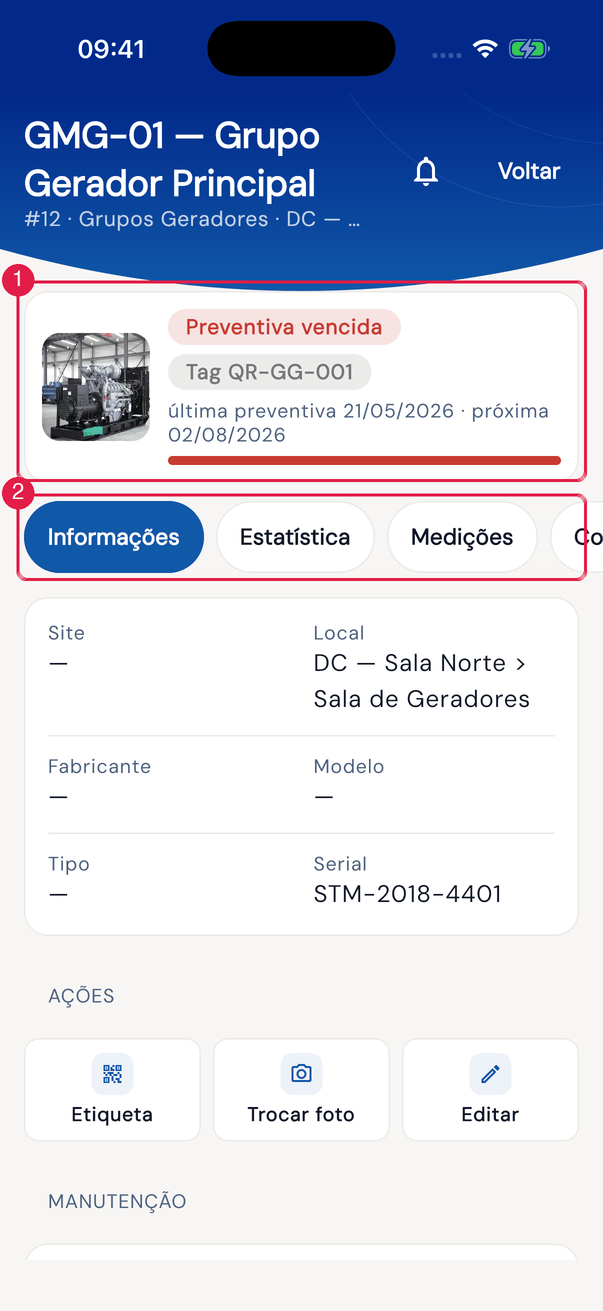
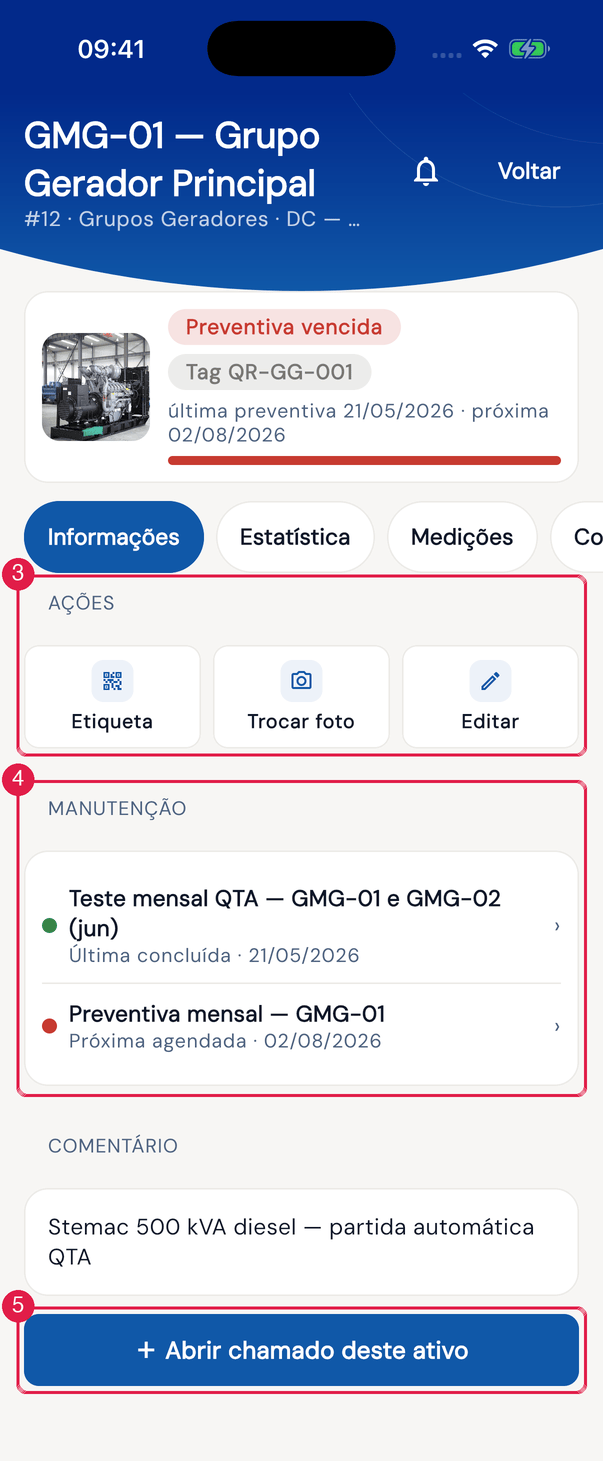
App H2OFigura 28. O painel do grupo gerador no app. As Ações são Medir (só na categoria Medições), Etiqueta, Trocar foto e Editar. Manutenção lista a última preventiva concluída, a próxima agendada (vermelha se vencida) e os chamados abertos; toque para abrir.
- 1Cartão de situação: foto, selos e a barra do ciclo de preventiva.
- 2Abas em pílulas.
- 3Ações: Etiqueta, Trocar foto, Editar.
- 4Lista Manutenção.
- 5+ Abrir chamado deste ativo.
- Abrir chamado deste ativo: escolha a Modalidade (ela preenche o começo do título), confira o Título, escreva a Descrição, escolha a Prioridade e toque em Abrir chamado. O chamado fica na fila (“Chamado na fila — sobe no próximo envio”).
- Trocar foto: escolha Câmera ou Galeria. O botão do rodapé vira Atualizar — toque nele para enviar a foto nova (“Enviado com sucesso!”).
- Estatística: data do cadastro, disponibilidade e indisponibilidade total, e os números de preventivas (programadas, concluídas, agendadas, próxima e última) e de corretivas (solicitadas, concluídas, em andamento, última).
- Documentos: os documentos vinculados ao ativo, com Baixar e abrir. Ao abrir a aba, o app já baixa os que faltam — o técnico desce ao subsolo com eles no aparelho.
- Corretivas, Preventivas e Outras: os chamados abertos do ativo em cada grupo de modalidade.
Cadastrar e editar no app
Seção intitulada “Cadastrar e editar no app”Na lista da categoria, Novo ativo (ou o lápis, para editar) abre o formulário: foto (“Tocar para fotografar”), Site, Nome (obrigatório), Número de série, Tag / patrimônio, Local, Fabricante, Modelo, Tipo (as quatro listas aceitam criar um item novo) e Comentário; depois, os campos adicionais da categoria, nas mesmas seções do web. Os campos de escolha — categoria da ferramenta, tipo de medidor, espécie de transporte do elevador, categoria do EPI — são listas com as opções do servidor; o Tamanho do EPI sugere as opções e aceita texto livre. Os campos sim/não — Requer Calibração dos ferramentais, Gerar Ticket em Anomalia das medições — são chaves Sim / Não. Os campos só de leitura (como a entrega do EPI) não aparecem. Toque em Cadastrar ativo (ou Salvar alterações).
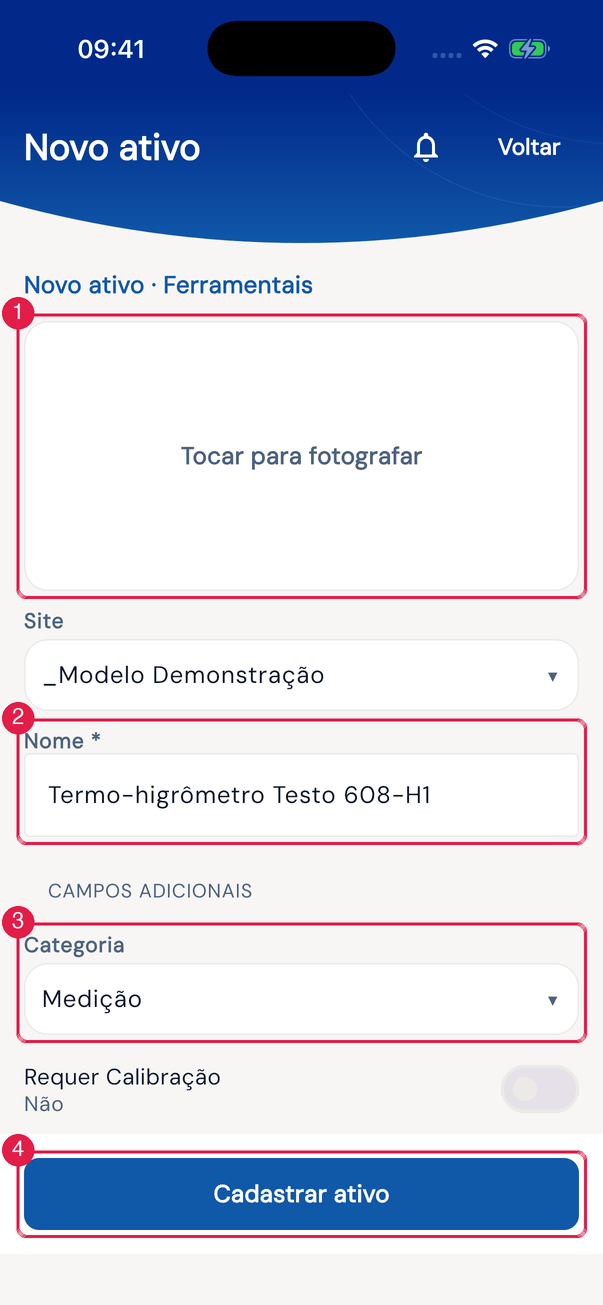
App H2OFigura 29. Formulário Novo ativo · Ferramentais: foto, Site, Nome e, nos campos adicionais, Categoria escolhida na lista de opções e a chave Requer Calibração (a imagem omite os campos do meio, de Número de série a Comentário).
- 1Foto — Câmera ou Galeria.
- 2Nome (obrigatório).
- 3Campo de escolha como lista (Categoria).
- 4Cadastrar ativo.
Ler o QR da etiqueta
Seção intitulada “Ler o QR da etiqueta”Toque em QR Code (Ações Rápidas da tela inicial) e aponte a câmera para a etiqueta. A busca é feita no aparelho, sem internet: se o ativo está sincronizado, o painel abre direto.
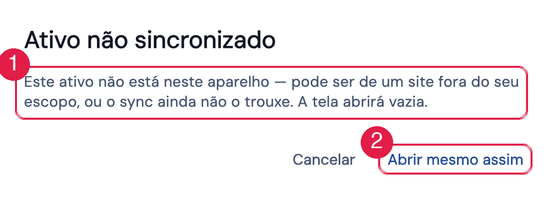
App H2OFigura 30. O aviso Ativo não sincronizado, com Abrir mesmo assim, para a etiqueta de um ativo que não está no aparelho. Esta tela é do desktop, onde o código da etiqueta é digitado (ou lido por um leitor USB); no celular e no tablet, a câmera lê o QR e o aviso é o mesmo.
- 1Explicação: “pode ser de um site fora do seu escopo, ou o sync ainda não o trouxe”.
- 2Abrir mesmo assim — o painel abre vazio.
| O que aparece | Por quê |
|---|---|
| O painel do ativo | O ativo está no aparelho. |
| Ativo não sincronizado (Abrir mesmo assim / Cancelar) | A etiqueta é do H2O, mas o ativo não desceu para o aparelho (outro site ou sincronização pendente). |
| Etiqueta de ativo lida, mas este ativo não está neste aparelho. Sincronize e leia de novo. | A etiqueta é de ativo, mas o app não conseguiu identificá-lo — por exemplo, a etiqueta de um ativo cadastrado sem internet em outro aparelho, que ainda não desceu para este. |
| Isto não é uma etiqueta de ativo. | O QR lido não é de ativo do H2O. |
Componentes no app
Seção intitulada “Componentes no app”A aba Componentes mostra cada peça com a previsão de troca (Em dia, A vencer · N d, Vencido há N d, ou o uso que falta), as datas e leituras, Trocar, Editar e o Histórico de trocas. + Novo componente cadastra (livre ou Vincular ativo existente), com a mesma Previsão de troca do web (Sem controle, Por tempo, Por uso, Tempo e uso). Na troca, informe Tipo, Motivo, Chamado, a Leitura na troca (controle por uso) e os dados do Novo componente; o app lembra que “A troca reinicia o ciclo: a instalação vira a data de hoje e a próxima troca é recalculada pela vida útil.” Toque em Salvar troca.
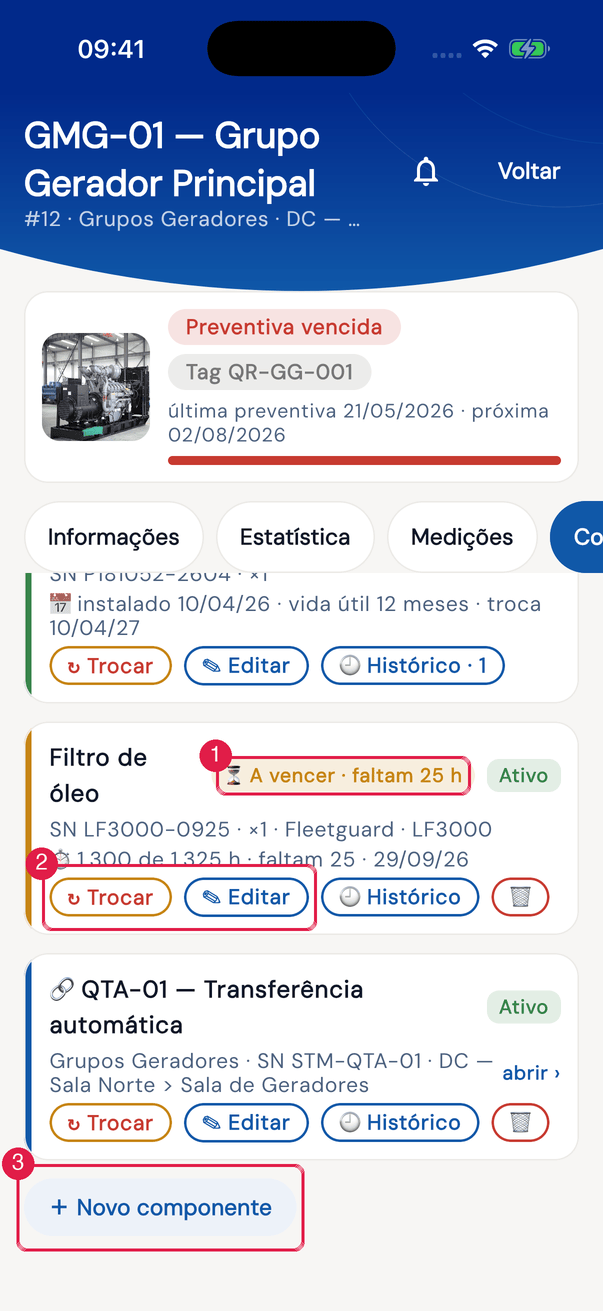
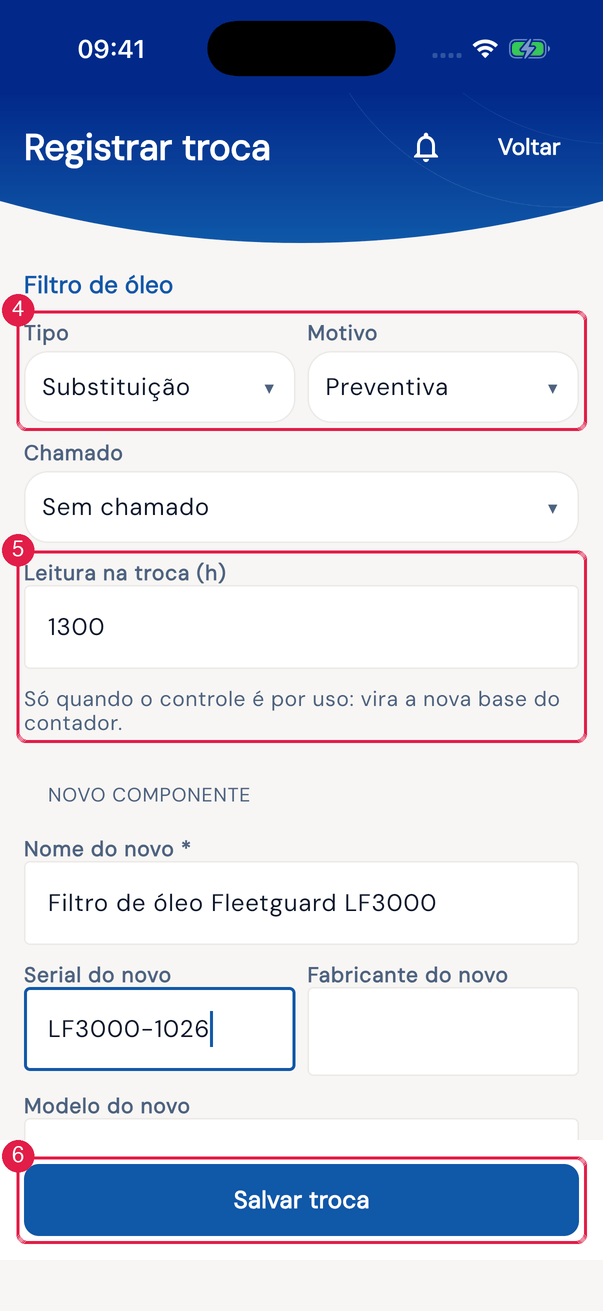
App H2OFigura 31. Componentes do grupo gerador no app e o registro de uma substituição. Remover um componente tira-o da lista na hora; no servidor, ele é removido no próximo envio.
- 1Selo da previsão (ex.: A vencer · faltam 25 h).
- 2Trocar e Editar.
- 3+ Novo componente.
- 4Tipo e Motivo da troca.
- 5Leitura na troca — vira a nova base do contador.
- 6Salvar troca.
Medições no app
Seção intitulada “Medições no app”A aba Medições mostra os gráficos por grupo (métricas com 2 leituras ou mais) e um cartão por métrica, com a última leitura, a faixa e Registrar leitura. + Nova medição cria uma métrica (Métrica e Unidade obrigatórias, Grupo, as faixas Mínimo esperado, Máximo esperado, Crítico mínimo, Crítico máximo e Acumulativo) e Aplicar pack aplica um pacote baixado do servidor. Na leitura, informe o Valor e as Observações e toque em Salvar leitura. A análise de anomalia e a OS automática acontecem no servidor quando a leitura sobe (capítulo 6).
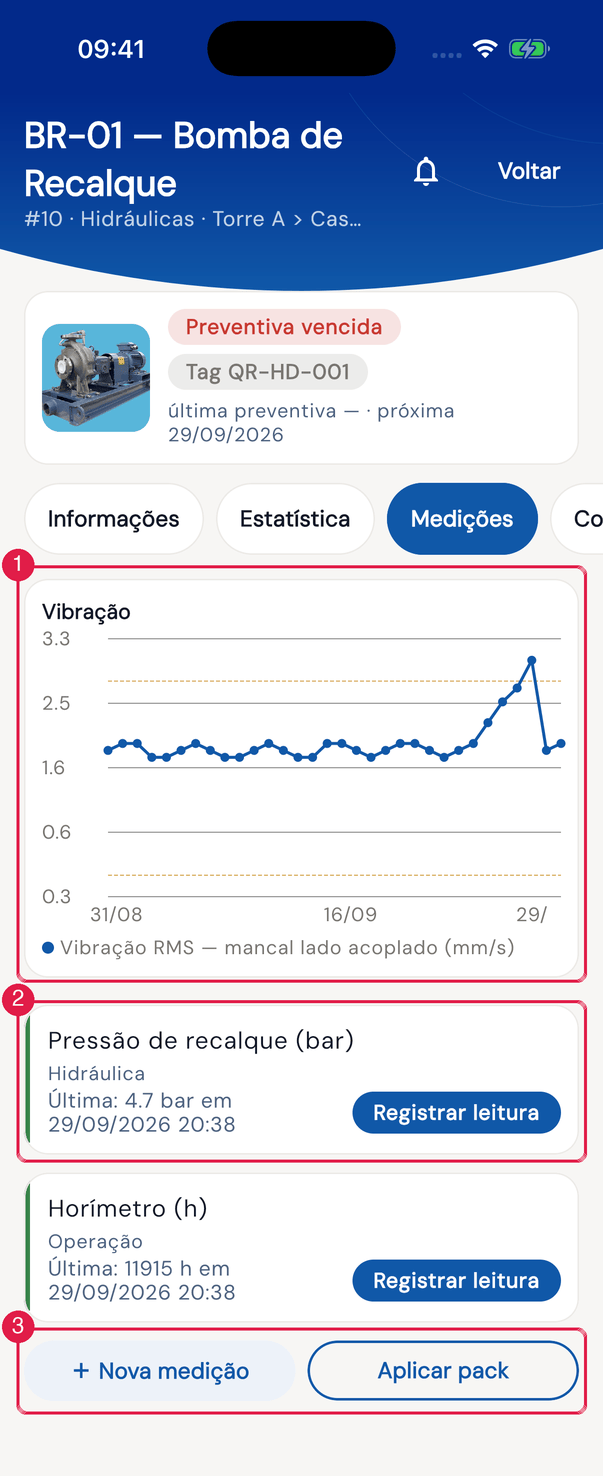
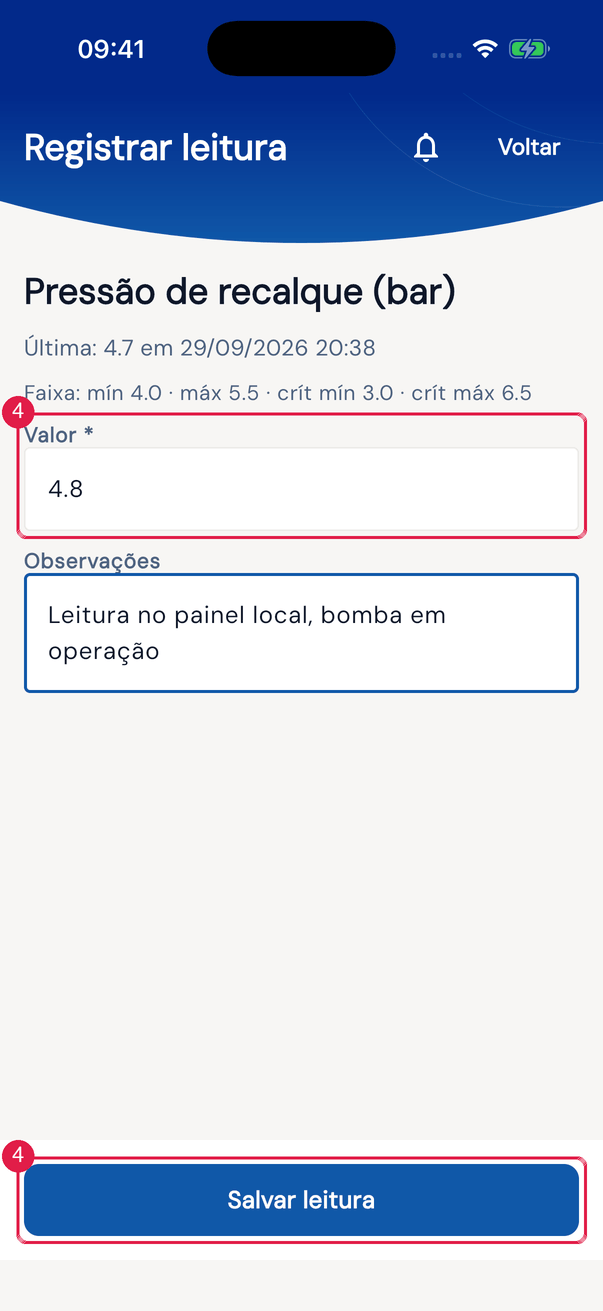
App H2OFigura 32. Medições de um ativo no app. Na categoria Medições, o atalho Medir da ficha lança o valor direto: com uma métrica, vai para ela; com várias, pergunta qual; sem nenhuma, cria a métrica com o nome do Tipo do ativo (ou “Leitura”) e já grava a leitura.
- 1Gráfico do grupo.
- 2Cartão da métrica com a última leitura e Registrar leitura.
- 3+ Nova medição e Aplicar pack.
- 4Valor e Salvar leitura.
Imprimir a etiqueta no app (Brother)
Seção intitulada “Imprimir a etiqueta no app (Brother)”Em Ações › Etiqueta, o app mostra o QR do ativo e prepara a etiqueta para impressoras de fita Brother. Escolha a fita (12 mm, 18 mm, 24 mm ou 36 mm — fita contínua: o comprimento cresce com o texto, nada é cortado) e o Logotipo (Site, Raiz ou Sem); a Preview da etiqueta é a imagem que vai para a fita.
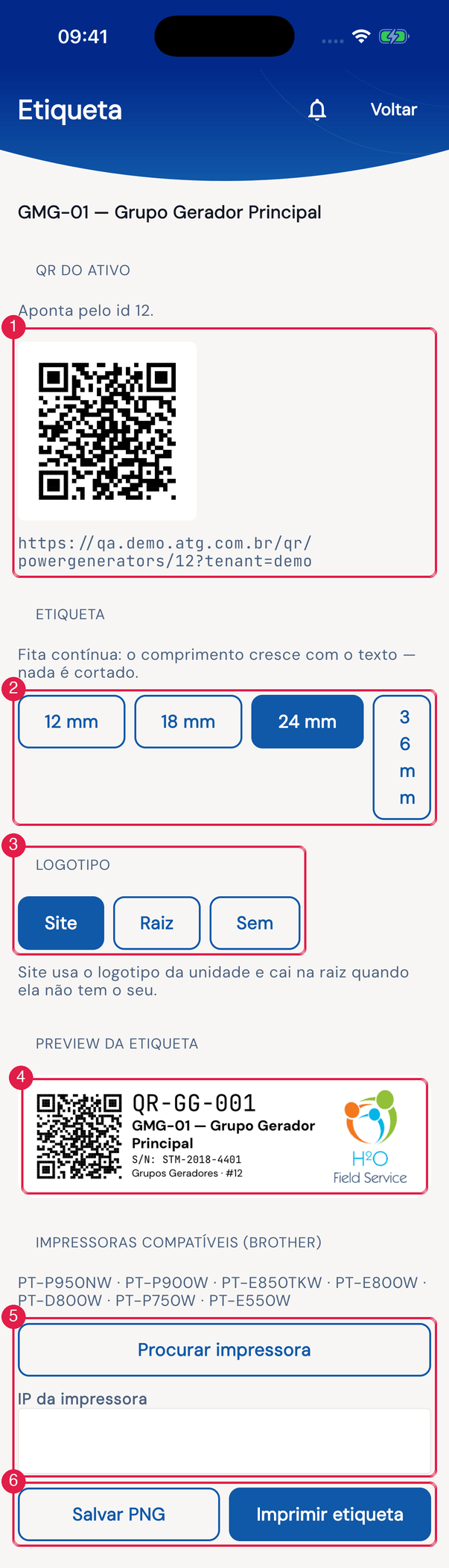
App H2OFigura 33. A tela de etiqueta: QR do ativo, fitas, logotipo, a preview e, abaixo, as impressoras compatíveis, Procurar impressora, IP da impressora, Imprimir etiqueta e Salvar PNG.
- 1QR do ativo e o endereço codificado.
- 2Fitas 12 mm, 18 mm, 24 mm, 36 mm.
- 3Logotipo: Site, Raiz ou Sem.
- 4Preview da etiqueta.
- 5Procurar impressora / IP da impressora.
- 6Imprimir etiqueta e Salvar PNG.
- Ligue a impressora na mesma rede do aparelho e toque em Procurar impressora — ou digite o IP da impressora (o jeito mais comum em obra, com IP fixo).
- Toque em Imprimir etiqueta. O app confirma “Etiqueta enviada” com o tamanho em pixels.
- Sem impressora, Salvar PNG grava a imagem da etiqueta no aparelho.
Esta página ajudou?
Obrigado pelo retorno!
Recebido — vamos melhorar esta página.